

Problèmes de saccades du système
Les saccades en pleine partie sont frustrantes. Ce guide vous présente les causes les plus courantes et la façon de corriger chacune d’elles.
Avant de commencer
Section intitulée « Avant de commencer »Avant de commencer le dépannage, vérifiez que ces conditions sont remplies :
- SignalRGB est à jour avec la dernière version
- Windows est entièrement à jour
- Les pilotes de votre carte graphique sont à jour
- Les autres logiciels RGB (comme iCUE, Armoury Crate ou MSI Center) sont fermés
- Le mode Jeu de Windows est désactivé
- Ouvrez les Paramètres de Windows, cliquez sur Jeux, puis sur Mode Jeu et désactivez-le
Certaines solutions de ce guide modifient la façon dont SignalRGB contrôle votre éclairage. Chaque section explique les compromis avant que vous n’effectuiez la modification.
Pour connaître les paramètres recommandés, consultez Problèmes de performances.
Si toutes les conditions sont remplies et que vos jeux saccadent toujours, passez aux solutions ci-dessous.
Problèmes courants et solutions
Section intitulée « Problèmes courants et solutions »Les jeux saccadent sur les ordinateurs équipés d’une carte graphique NVIDIA
Section intitulée « Les jeux saccadent sur les ordinateurs équipés d’une carte graphique NVIDIA »Symptômes : Les jeux saccadent ou perdent des images lorsque SignalRGB contrôle l’éclairage de votre GPU NVIDIA.
Solution : Désactivez votre GPU dans SignalRGB.
- Ouvrez SignalRGB et cliquez sur l’onglet Appareils.
- Cliquez sur votre GPU dans la liste des appareils.
- Cliquez sur Paramètres, puis désactivez l’interrupteur Appareil activé.
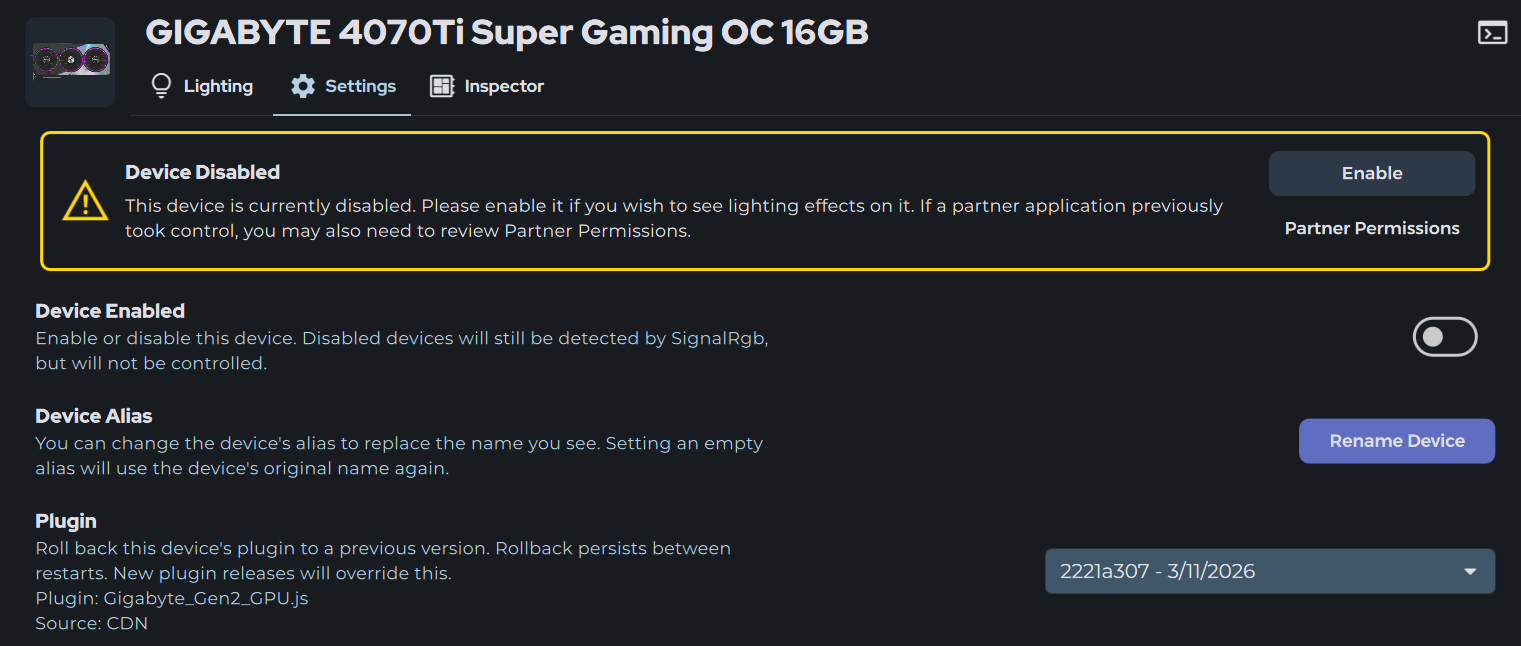
Désactiver votre GPU dans SignalRGB empêche l’application de contrôler l’éclairage de votre carte graphique. Pour le réactiver, activez de nouveau Appareil activé.
Pourquoi cela se produit : SignalRGB utilise l’API de NVIDIA pour contrôler l’éclairage des cartes graphiques. Ces outils présentent un bug connu qui provoque des saccades sur certains ordinateurs lorsque plusieurs sources tentent de communiquer avec le GPU. NVIDIA n’a pas encore publié de correctif pour ce comportement.
Les jeux saccadent pendant l’utilisation de la capture d’écran
Section intitulée « Les jeux saccadent pendant l’utilisation de la capture d’écran »Symptômes : Les saccades se produisent uniquement lorsqu’un effet qui capture votre écran est en cours d’exécution, comme Screen Ambience ou les effets d’intégration de jeu.
Solution : Réduisez la fréquence d’images de capture.
- Ouvrez SignalRGB et cliquez sur Paramètres.
- Cliquez sur Vidéo, puis déplacez le curseur Fréquence d’images de la capture vers une valeur plus basse.
- Lancez votre jeu et vérifiez si les saccades diminuent.
Une fréquence d’images de capture plus basse consomme moins de ressources, mais votre éclairage peut réagir un peu plus lentement aux changements à l’écran.
Problèmes de performances
Section intitulée « Problèmes de performances »Symptômes : Les jeux tournent plus lentement ou saccadent lorsque SignalRGB est ouvert, quel que soit l’effet en cours d’exécution.
Solution : Essayez de réduire la priorité du thread. Windows accordera ainsi plus de temps de traitement à votre jeu qu’à SignalRGB.
- Cliquez sur Paramètres, puis sur Paramètres audio.
- Réglez Priorité des threads sur normale ou inactif.
- Redémarrez votre ordinateur.
Dépannage avancé
Section intitulée « Dépannage avancé »Effectuer une installation propre des pilotes graphiques
Section intitulée « Effectuer une installation propre des pilotes graphiques »Utilisez cette solution si les saccades persistent après avoir essayé les étapes ci-dessus. Une installation propre supprime les anciens fichiers de pilotes susceptibles de provoquer des conflits.
Étapes :
- Téléchargez le dernier pilote de votre carte graphique depuis NVIDIA ou AMD. Conservez-le pour plus tard.
- Téléchargez Display Driver Uninstaller (DDU).
- Lancez DDU et suivez ses instructions pour supprimer votre pilote graphique actuel.
- Redémarrez votre ordinateur.
- Installez le pilote téléchargé à l’étape 1.
Mettre à jour le BIOS et les pilotes du chipset
Section intitulée « Mettre à jour le BIOS et les pilotes du chipset »Utilisez cette solution si les saccades persistent après une installation propre des pilotes. Le BIOS est le logiciel intégré qui démarre votre carte mère. Les pilotes du chipset permettent à votre carte mère de fonctionner avec Windows et le reste de votre matériel.
Téléchargez ces mises à jour depuis les sites officiels, et non depuis les applications des fabricants. MSI Center, ASUS Armoury Crate et Gigabyte App Center indiquent parfois une version plus ancienne comme étant la plus récente.
Étapes :
- Identifiez le modèle de votre carte mère.
- Appuyez sur
WIN + R, tapezmsinfo32et recherchez Produit de la carte de base.
- Appuyez sur
- Rendez-vous sur le site d’assistance du fabricant de votre carte mère et téléchargez le dernier BIOS.
- Suivez les instructions du fabricant pour installer la mise à jour du BIOS.
- N’éteignez pas votre ordinateur pendant une mise à jour du BIOS.
- Téléchargez les derniers pilotes du chipset :
- Intel : le site d’assistance du fabricant de votre carte mère
- AMD : le site d’assistance d’AMD
- Installez les pilotes du chipset et redémarrez votre ordinateur.
Le problème persiste ?
Section intitulée « Le problème persiste ? »Si vous avez essayé ces étapes et que vos jeux saccadent toujours, veuillez contacter notre équipe de support.
Informations à inclure dans votre signalement :
- Le jeu auquel vous jouez
- Le modèle de votre carte graphique
- Votre version de SignalRGB
- L’effet en cours d’exécution lorsque les saccades se produisent
- Si les saccades cessent lorsque SignalRGB est fermé
- Ce que vous avez déjà essayé
Comment obtenir de l’aide :
- Utilisez le bouton de signalement de bug dans l’application (coin supérieur droit)
- Envoyer via ce lien
- Contacter le support client
Notre équipe de support reviendra vers vous et travaillera avec vous pour résoudre le problème.
Articles connexes
Section intitulée « Articles connexes »Besoin d’aide supplémentaire ? Contactez le support client