

Naviguer dans SignalRGB
L’interface de SignalRGB est conçue autour d’un canvas unique qui exécute un effet sur tous vos appareils en même temps. Ce guide couvre chaque section de l’application et ce qu’elle fait.
Qu’est-ce que l’interface SignalRGB ?
Section intitulée « Qu’est-ce que l’interface SignalRGB ? »SignalRGB est organisé en trois zones persistantes : le menu de navigation gauche pour passer d’une page à l’autre, la barre supérieure pour les notifications et les outils d’assistance, et le Lecteur d’effets en bas pour contrôler la lecture de l’éclairage depuis n’importe où dans l’application. Votre effet actif continue toujours de fonctionner en arrière-plan pendant que vous naviguez.
Comment fonctionne l’interface
Section intitulée « Comment fonctionne l’interface »Chaque section de SignalRGB est accessible depuis le menu de navigation gauche. Cliquez sur une icône pour passer d’une page à l’autre. Votre effet actif continue de fonctionner en arrière-plan quelle que soit la page sur laquelle vous vous trouvez, et le Lecteur d’effets en bas reste visible pour que vous puissiez ajuster la lecture à tout moment.
Menu de navigation
Section intitulée « Menu de navigation »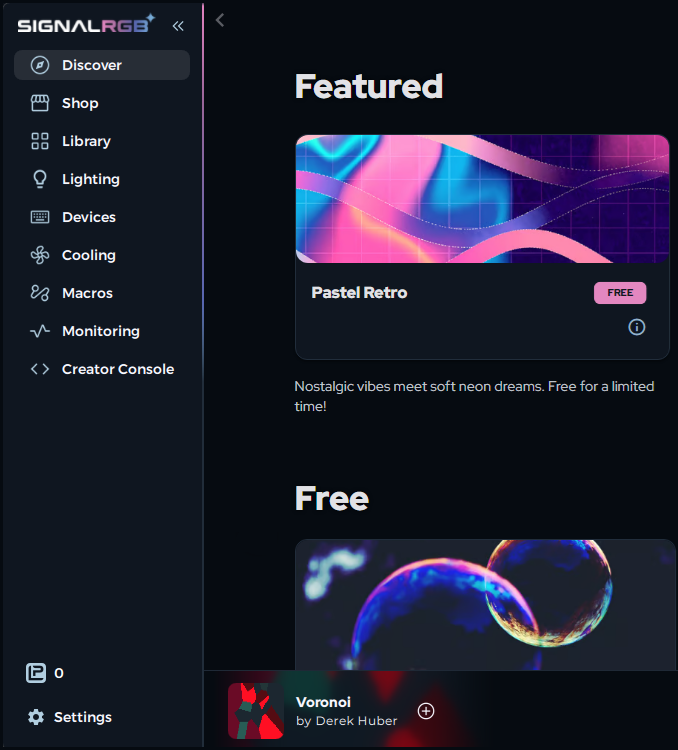
Discover
Section intitulée « Discover »La page Discover est l’endroit où vous parcourez, recherchez et téléchargez des effets d’éclairage. Explorez les effets gratuits, le contenu exclusif Pro, les intégrations de jeux et bien plus encore. Cliquez sur n’importe quel effet pour en savoir plus et l’installer.
Consultez À propos de la page Discover pour une description complète.
Boutique
Section intitulée « Boutique »La Boutique est l’endroit où vous parcourez et achetez des effets Pro. Si vous avez un abonnement Pro, vous pouvez télécharger des effets ici. Les Light Points vous permettent de débloquer des intégrations de jeux individuelles et des effets premium sans abonnement.
Bibliothèque
Section intitulée « Bibliothèque »La Bibliothèque est votre collection personnelle d’effets installés. Depuis ici, vous pouvez lancer n’importe quel effet déjà téléchargé, gérer vos playlists et basculer rapidement entre les effets.
Éclairage
Section intitulée « Éclairage »La page Éclairage est l’endroit où vous personnalisez l’effet actif. Ajustez les couleurs, la vitesse, l’échelle, la luminosité et d’autres paramètres spécifiques à l’effet appliqué. Les modifications apparaissent sur vos appareils en temps réel.
Consultez Comment personnaliser les effets pour un guide complet.
Appareils
Section intitulée « Appareils »La page Appareils affiche chaque appareil RGB que SignalRGB a détecté sur votre système. Les appareils nécessitant une configuration ou présentant des problèmes apparaissent en haut de la liste.
Consultez Configurer les contrôleurs RGB et À propos de la détection des appareils pour en savoir plus.
Refroidissement
Section intitulée « Refroidissement »La page Refroidissement vous permet de contrôler les vitesses de ventilateurs sur les contrôleurs RGB et le matériel de refroidissement compatibles. Créez des courbes de ventilation personnalisées ou définissez des vitesses fixes.
Le Refroidissement nécessite un abonnement SignalRGB Pro. Consultez Contrôle des ventilateurs pour plus d’informations.
La page Macros vous permet de créer et gérer des macros clavier. Enregistrez des séquences de touches ou des actions et assignez-les à une touche sur un appareil compatible.
Consultez À propos des macros pour plus d’informations.
Surveillance
Section intitulée « Surveillance »La page Surveillance affiche les données de capteurs en temps réel de votre système, notamment la température du CPU, la température du GPU, les pourcentages d’utilisation et d’autres métriques matérielles.
La Surveillance nécessite un abonnement SignalRGB Pro. Consultez À propos de la surveillance du système pour plus d’informations.
Paramètres
Section intitulée « Paramètres »La page Paramètres est l’endroit où vous gérez les préférences de l’application, les options de mise à jour, les détails du compte et les autorisations des appareils.
Barre supérieure
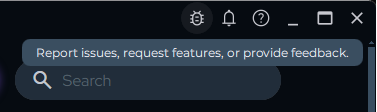
Section intitulée « Barre supérieure »La barre supérieure dans le coin supérieur droit de l’application vous donne un accès rapide aux rapports de problèmes, aux notifications et aux ressources d’aide.

Signaler des problèmes et demander des fonctionnalités
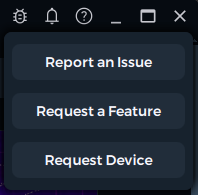
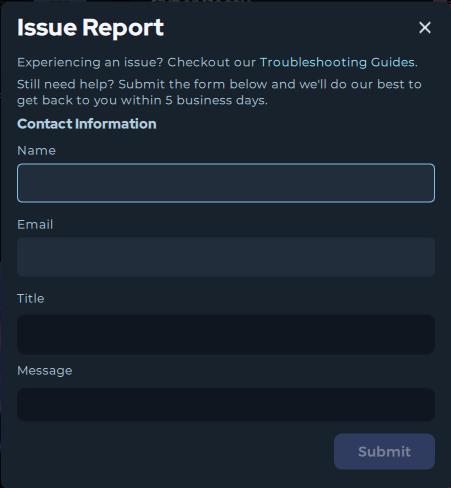
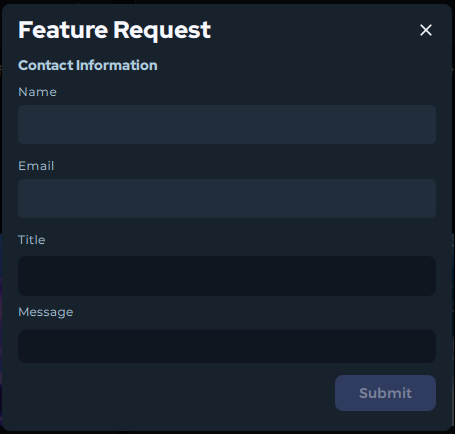
Section intitulée « Signaler des problèmes et demander des fonctionnalités »Cliquez sur le bouton Report Issues pour ouvrir un menu avec des options pour signaler un bug ou demander une nouvelle fonctionnalité directement à l’équipe SignalRGB.
Notifications
Section intitulée « Notifications »L’icône de cloche affiche les notifications de l’application concernant les mises à jour, les annonces et les avertissements.
Aide intégrée
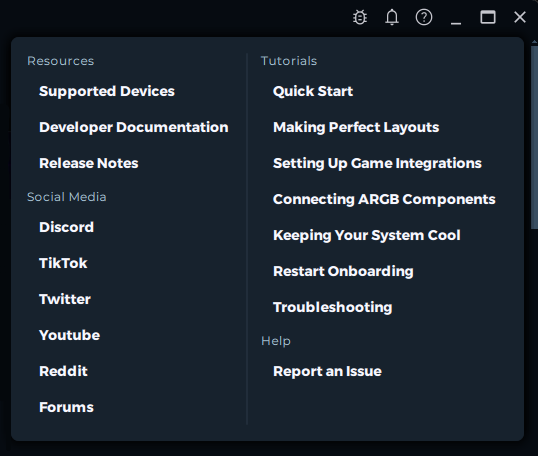
Section intitulée « Aide intégrée »Le bouton d’aide ouvre un panneau avec des liens vers la documentation tutorielle, les rapports de problèmes, les réseaux sociaux, les notes de version développeur et la documentation développeur.
Le Lecteur d’effets
Section intitulée « Le Lecteur d’effets »Le Lecteur d’effets est la barre de contrôle en bas de la fenêtre SignalRGB. Il vous permet de gérer la lecture de vos effets d’éclairage sans quitter la page en cours.

Section gauche — Effet actuel et Playlist
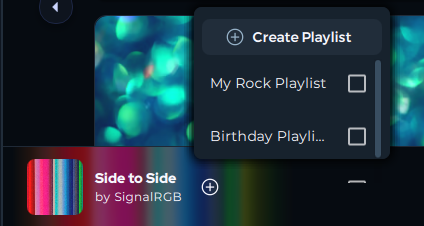
Section intitulée « Section gauche — Effet actuel et Playlist »Le côté gauche affiche l’effet actuellement actif. Cliquez sur le nom de l’effet pour accéder directement à la page Éclairage et le personnaliser.
Le bouton + vous permet de sélectionner ou de créer une playlist. Les playlists alternent automatiquement entre plusieurs effets selon un minuteur. Consultez À propos des playlists pour plus d’informations.
Section centrale — Contrôles de lecture
Section intitulée « Section centrale — Contrôles de lecture »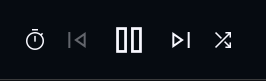
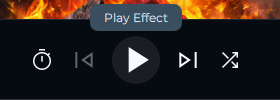
Le centre contient les contrôles de lecture principaux :
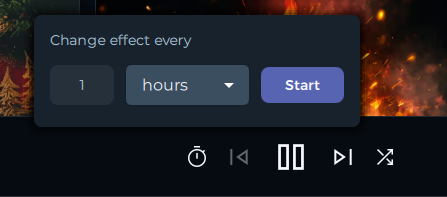
- Horloge / Timer : Définit la durée de lecture de chaque effet avant de passer automatiquement au suivant dans la playlist
- Effet précédent : Passe à l’effet précédent dans la playlist active, ou choisit un effet aléatoire si aucune playlist n’est sélectionnée
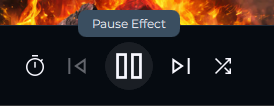
- Pause / Play : Mettre en pause éteint complètement votre éclairage RGB. Appuyez sur Play pour reprendre
- Effet suivant : Passe à l’effet suivant dans la playlist active, ou choisit un effet aléatoire si aucune playlist n’est sélectionnée
- Lecture aléatoire : Randomise l’ordre de lecture des effets dans la playlist active
Section droite — Contrôles supplémentaires
Section intitulée « Section droite — Contrôles supplémentaires »Le côté droit contient des outils supplémentaires :
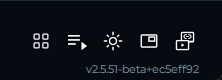
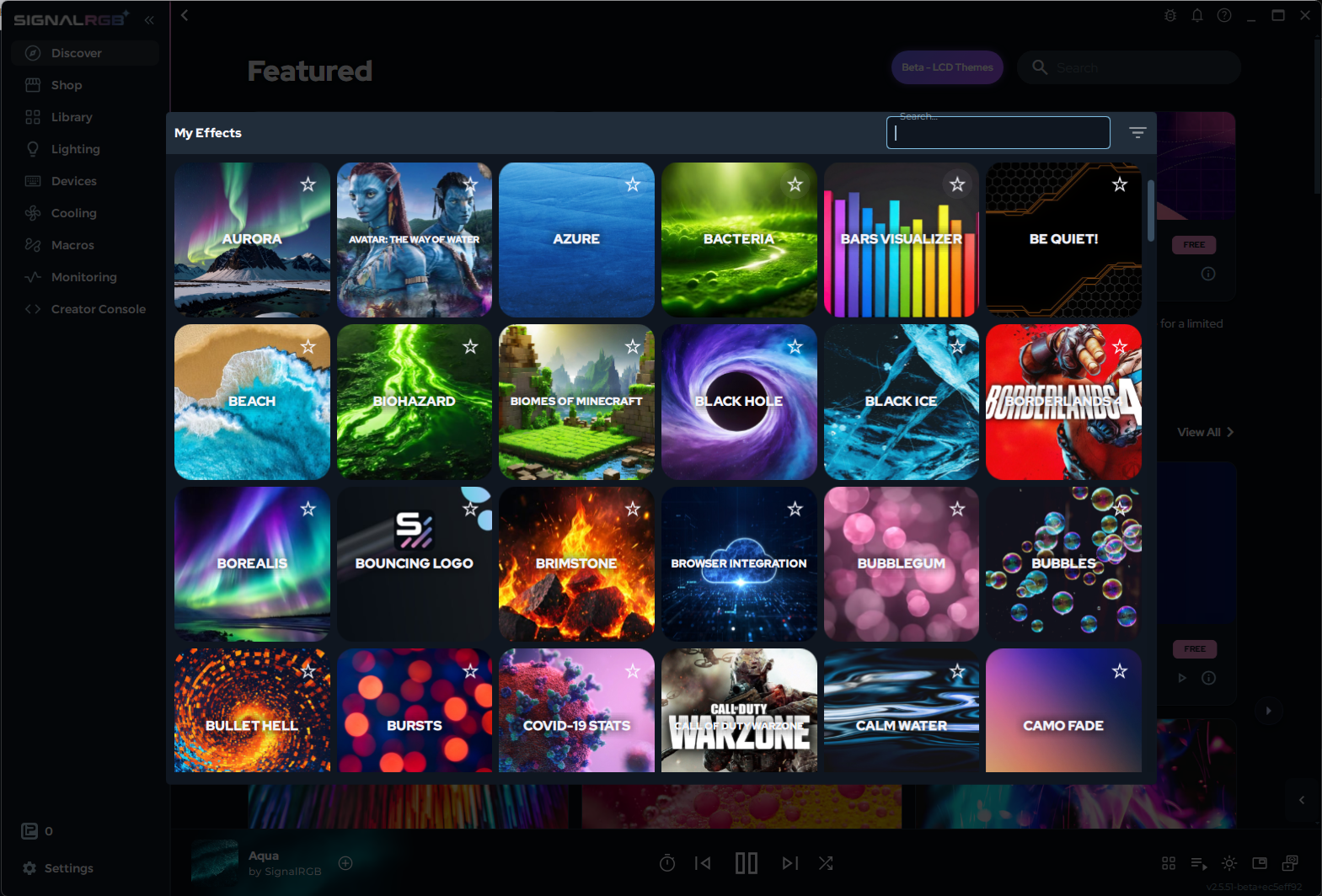
- Sélectionner un effet : Ouvre un menu de sélection rapide de tous vos effets installés pour changer instantanément sans aller dans la Bibliothèque
- File d’attente : Affichez et gérez la file d’attente des prochains effets
- Luminosité : Ajuste la luminosité globale directement depuis la barre du lecteur
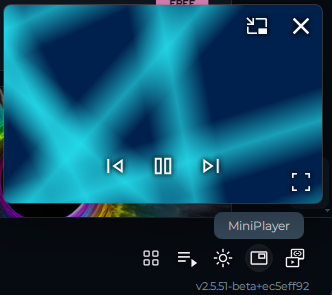
- Mini Lecteur (Pro uniquement) : Ouvre un mini lecteur flottant pouvant passer en plein écran et affichant le canvas en superposition sur votre écran
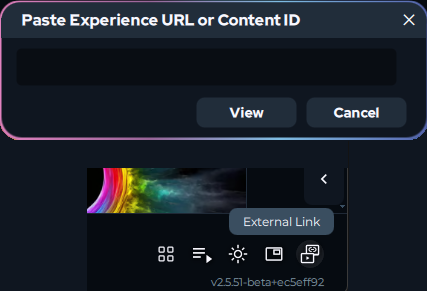
- Lien externe : Vous permet de saisir n’importe quelle URL (comme une vidéo YouTube) et de la diffuser sur le canvas comme source d’éclairage
Fonctionnalités Pro dans l’interface
Section intitulée « Fonctionnalités Pro dans l’interface »Certains contrôles nécessitent un abonnement SignalRGB Pro :
- Refroidissement : Contrôle de la vitesse des ventilateurs et courbes personnalisées
- Surveillance : Données de capteurs système en direct
- Mini Lecteur : Superposition du canvas flottante dans le Lecteur d’effets
Consultez À propos des fonctionnalités Pro pour tous les détails sur ce qui est inclus.
Premiers pas
Section intitulée « Premiers pas »Si vous êtes nouveau sur SignalRGB, le meilleur chemin est :
- Suivez Première configuration pour configurer vos appareils
- Utilisez la page Discover pour trouver et installer un effet
- Utilisez la page Éclairage pour le personnaliser
- Utilisez l’onglet Disposition pour positionner vos appareils
Dépannage
Section intitulée « Dépannage »- Une page est manquante ou grisée — certaines sections (Refroidissement, Surveillance, Mini Lecteur) nécessitent Pro. Consultez À propos des fonctionnalités Pro.
- Le Lecteur d’effets ne répond pas — essayez de redémarrer SignalRGB depuis la zone de notification
- Les appareils n’apparaissent pas sur la page Appareils — consultez Appareil non détecté
Articles connexes
Section intitulée « Articles connexes »- À propos de la page Discover
- Comment personnaliser les effets
- Configurer les contrôleurs RGB
- À propos des playlists
- Contrôle des ventilateurs
- À propos des fonctionnalités Pro
Besoin d’aide supplémentaire ? Contactez le support client.