

Comment configurer les contrôleurs RGB
Les composants désignent tous les appareils connectés à des contrôleurs RGB ou à des en-têtes de carte mère — y compris les ventilateurs RGB, les bandeaux LED, les blocs d’eau, les refroidisseurs de CPU et l’éclairage de boîtier. SignalRGB ne peut pas détecter quel produit est physiquement connecté à chaque canal. Vous devez configurer chaque composant manuellement.
Avant de commencer
Section intitulée « Avant de commencer »Rassemblez les informations suivantes :
- Quels appareils sont connectés à chaque canal du contrôleur
- Le nombre de LED pour les bandeaux personnalisés
- La position physique de chaque appareil dans votre boîtier
Pour en savoir plus sur le fonctionnement des composants, consultez À propos de la détection des appareils.
Ouvrir la page Appareils
Section intitulée « Ouvrir la page Appareils »Cliquez sur l’onglet Appareils dans la barre de navigation latérale gauche.
Votre carte mère ainsi que vos contrôleurs de ventilateurs et RGB devraient apparaître en haut de la page sous Contrôleurs de ventilateur/RGB.
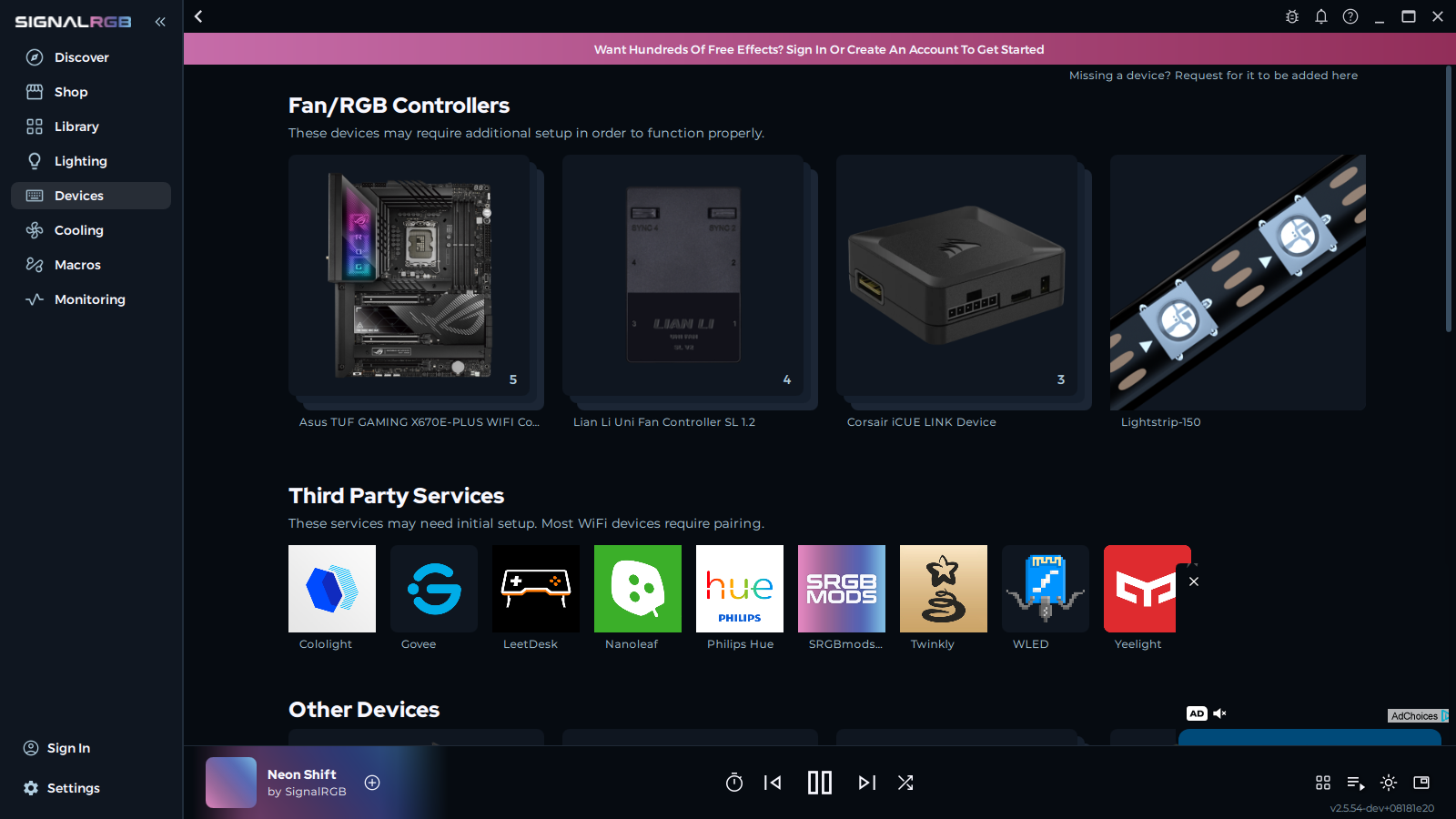
Cliquez sur un contrôleur pour ouvrir sa page de configuration.
Tous les canaux du contrôleur sont affichés, chacun occupé par un bandeau de remplacement par défaut.
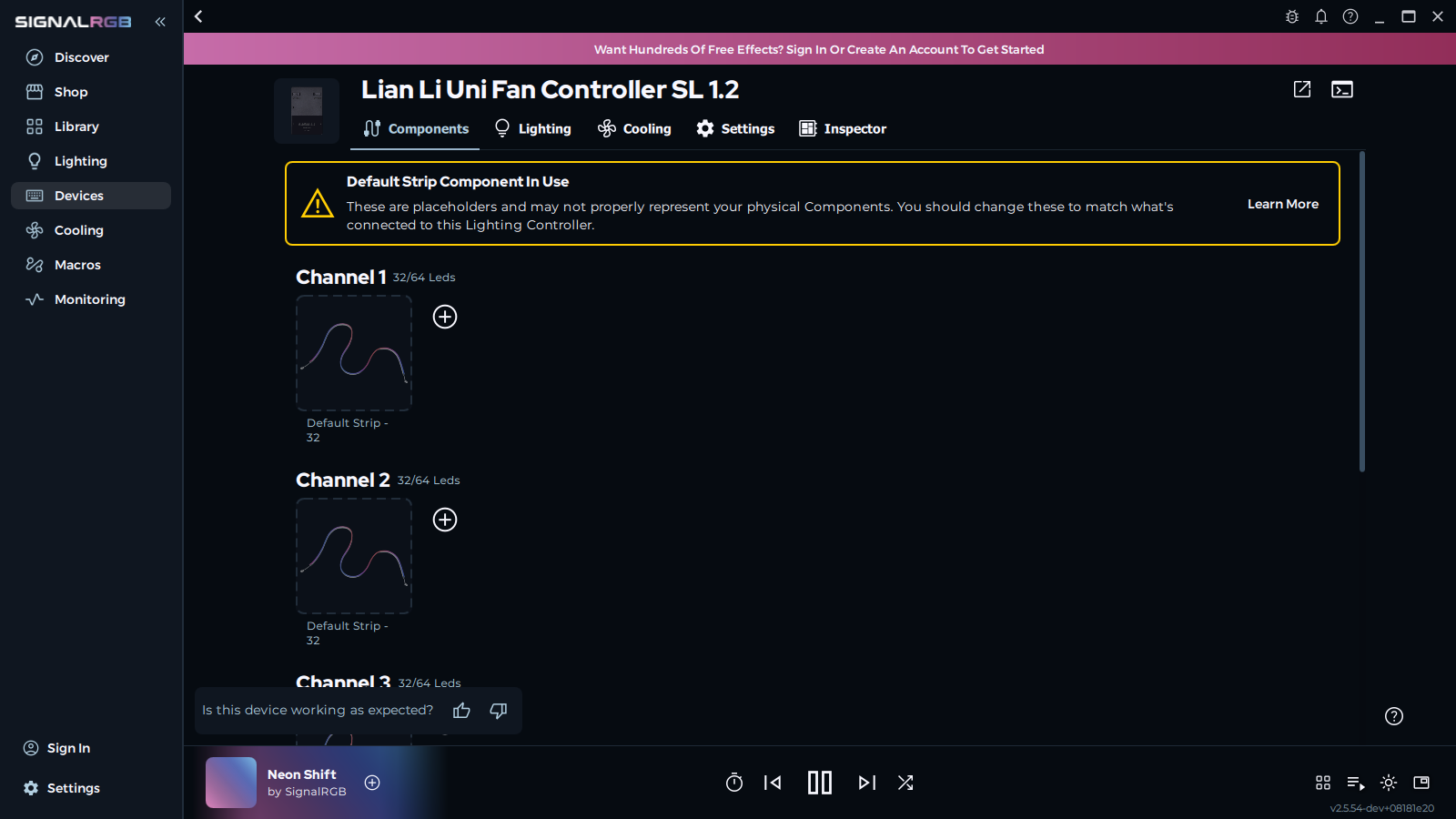
Identifier chaque canal
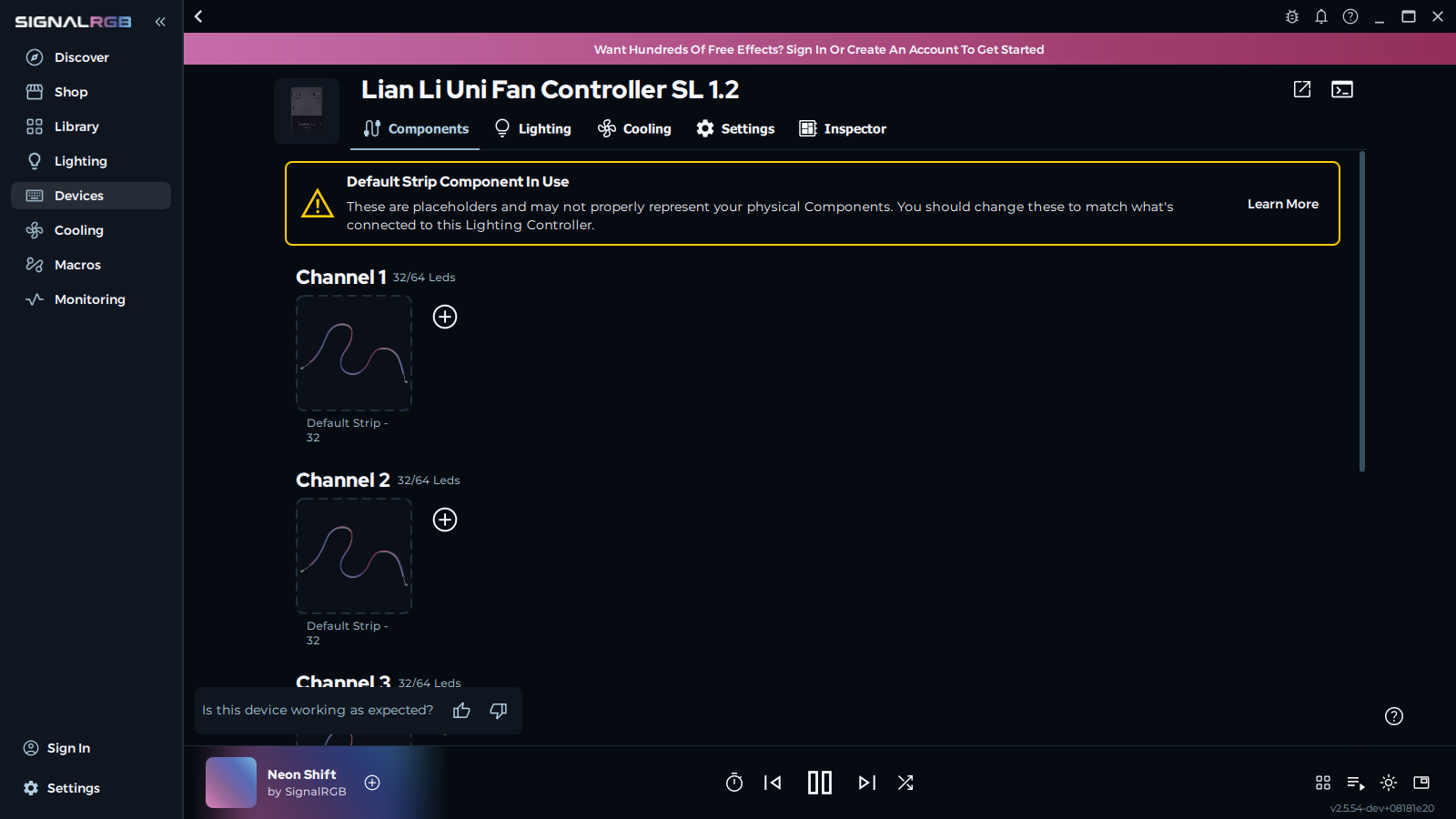
Section intitulée « Identifier chaque canal »Utilisez la fonction Faire pulser l’appareil pour confirmer quel composant physique correspond à chaque canal avant d’effectuer des modifications.
- Survolez un bandeau de remplacement
- Cliquez sur Faire pulser l’appareil
Le composant connecté à ce canal pulse en bleu dans votre boîtier.
Supprimer le bandeau de remplacement
Section intitulée « Supprimer le bandeau de remplacement »- Survolez le bandeau de remplacement sur le canal identifié
- Cliquez sur Supprimer
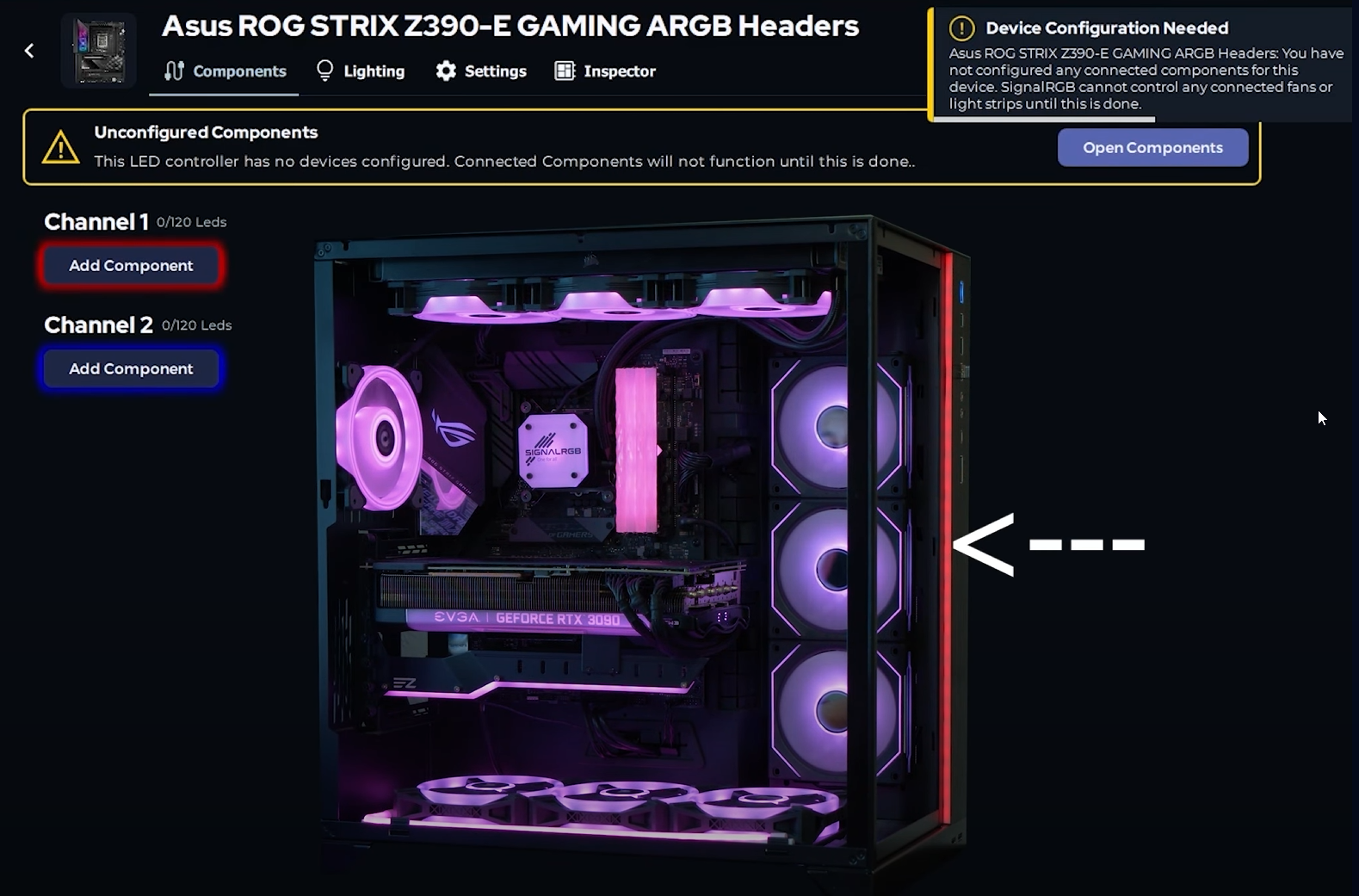
Ajouter un composant au canal
Section intitulée « Ajouter un composant au canal »- Cliquez sur Ajouter un composant à la chaîne
- Recherchez votre composant dans la liste
- Cliquez sur le composant pour le sélectionner
Le composant sélectionné occupe désormais le canal sur la page de configuration.
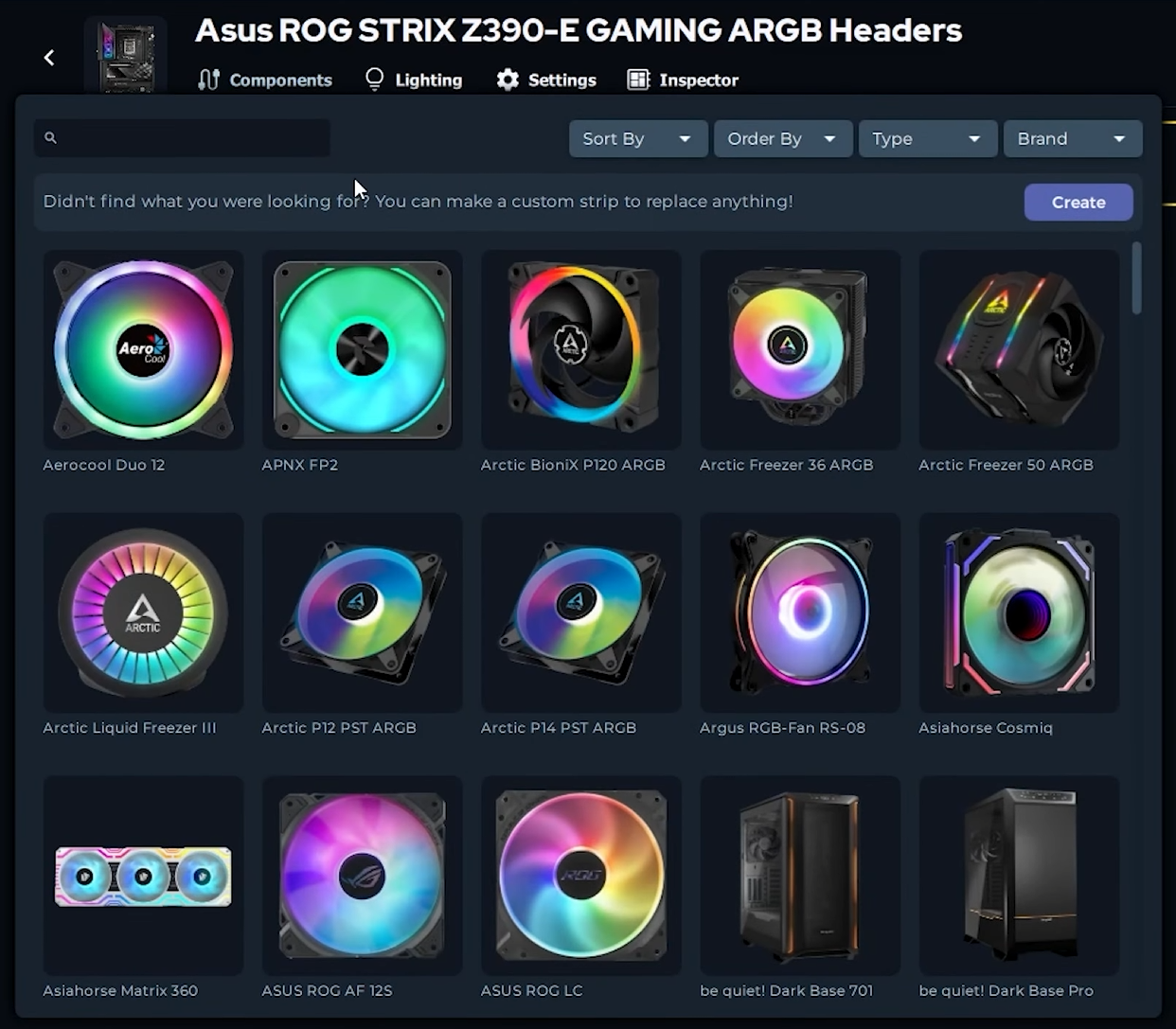

Créer un bandeau personnalisé (si votre composant n’est pas répertorié)
Section intitulée « Créer un bandeau personnalisé (si votre composant n’est pas répertorié) »Si votre composant n’apparaît pas dans la liste, créez un bandeau personnalisé avec le nombre de LED correct.
- Sélectionnez l’option de bandeau personnalisé dans le menu des composants
- Saisissez le nombre de LED de votre bandeau
- Cliquez sur Créer
Le bandeau personnalisé occupe désormais le canal avec le nombre de LED spécifié.

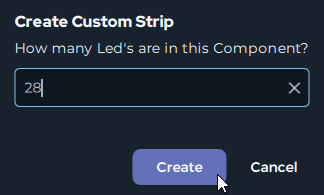
Répéter pour tous les canaux et contrôleurs
Section intitulée « Répéter pour tous les canaux et contrôleurs »Répétez les étapes ci-dessus pour chaque canal de chaque contrôleur jusqu’à ce que tous les composants soient configurés.
Tous les canaux affichent leurs composants corrects plutôt que des bandeaux de remplacement. SignalRGB contrôle désormais chaque composant individuellement.
Dépannage
Section intitulée « Dépannage »Composant absent de la liste : Créez un bandeau personnalisé avec le nombre de LED correct, ou sélectionnez un ventilateur Generic ARGB.
Pulse de la mauvaise couleur ou absence de pulsation : Vérifiez que le canal correspond à la connexion physique sur votre contrôleur.
L’éclairage est incorrect après la configuration : Vérifiez que le nombre de LED correspond au nombre réel de LED de votre composant.
Étapes suivantes
Section intitulée « Étapes suivantes »Une fois vos composants configurés, vous êtes prêt à les disposer sur le canvas. Consultez Comment créer une mise en page pour positionner vos appareils afin que les effets d’éclairage s’écoulent naturellement dans toute votre installation.
Articles connexes
Section intitulée « Articles connexes »- À propos de la détection des appareils
- À propos des mises en page
- Comment créer une mise en page
- Appareil non détecté
Besoin d’aide ? Contacter le support client