

Comment régler la luminosité des appareils
SignalRGB vous offre trois niveaux de contrôle de luminosité indépendants. Ce guide vous explique comment ajuster chacun d’eux pour obtenir le rendu souhaité sur l’ensemble de votre installation.
Avant de commencer
Section intitulée « Avant de commencer »Assurez-vous d’avoir :
- SignalRGB installé et en cours d’exécution
- Au moins un appareil détecté et visible sur la page Appareils
Régler la luminosité globale
Section intitulée « Régler la luminosité globale »La luminosité globale est le contrôle principal pour l’ensemble de votre installation. La modifier affecte tous les appareils en même temps.
- Localisez le curseur de luminosité dans le coin inférieur droit de la fenêtre de l’application
- Faites glisser le curseur vers la gauche pour diminuer la luminosité ou vers la droite pour l’augmenter
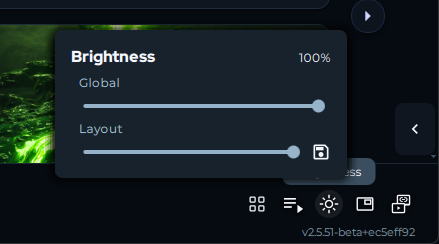
Tous les appareils connectés se mettent immédiatement à jour pour refléter le nouveau niveau de luminosité.
Régler la luminosité de la mise en page
Section intitulée « Régler la luminosité de la mise en page »La luminosité de la mise en page est sauvegardée avec votre mise en page. Chaque mise en page peut avoir son propre niveau de luminosité, chargé automatiquement lorsque cette mise en page est active.
La luminosité de la mise en page peut être ajustée à deux endroits :
Depuis l’onglet Éclairage :
- Ouvrez l’onglet Éclairage
- Cliquez sur Disposition dans le coin supérieur droit (à côté de Effet)
- Ajustez la luminosité de la mise en page sous le Canvas
Depuis le curseur de luminosité globale :
- Localisez le curseur de luminosité dans le coin inférieur droit de la fenêtre de l’application
- Ajustez le curseur de luminosité de la mise en page directement en dessous
La luminosité se met à jour pour tous les appareils dans la mise en page actuelle.
Régler la luminosité de l’appareil
Section intitulée « Régler la luminosité de l’appareil »La luminosité de l’appareil vous permet d’affiner les appareils individuels les uns par rapport aux autres. Utilisez cette option lorsqu’un appareil est nettement plus lumineux ou plus sombre que le reste de votre installation.
- Cliquez sur l’onglet Appareils dans la barre latérale gauche
- Sélectionnez l’appareil que vous souhaitez régler
- Localisez le contrôle de luminosité pour cet appareil
- Ajustez le curseur selon votre niveau préféré
Seul l’appareil sélectionné se met à jour. Tous les autres appareils restent inchangés.
Conseils et bonnes pratiques
Section intitulée « Conseils et bonnes pratiques »- Les paramètres de luminosité sont multiplicatifs. Une luminosité globale de 50 % et une luminosité de mise en page de 50 % donnent une luminosité effective de 25 % sur vos appareils. Si votre installation semble plus sombre que prévu, vérifiez les trois niveaux.
- Utilisez la luminosité de la mise en page pour créer des mises en page adaptées à un usage spécifique, comme une mise en page lumineuse pour les jeux et une mise en page tamisée pour les films, sans toucher aux paramètres de vos appareils.
- Utilisez la luminosité de l’appareil pour équilibrer les appareils utilisant différents types de LED, qui peuvent apparaître à des intensités différentes même avec le même réglage de luminosité.
Dépannage
Section intitulée « Dépannage »Les appareils semblent plus sombres que prévu : Vérifiez les trois niveaux de luminosité. Si l’un d’eux est réglé bas, cela réduit la luminosité effective de l’ensemble de votre installation.
Un appareil est beaucoup plus lumineux que les autres : Ajustez la luminosité individuelle de cet appareil depuis la page Appareils.
Modifier la luminosité globale n’a aucun effet : Vérifiez que la luminosité de la mise en page et la luminosité de l’appareil ne sont pas réglées à 0 %.
Articles connexes
Section intitulée « Articles connexes »Besoin d’aide ? Contacter le support client