Macros
Les macros SignalRGB vous permettent d’automatiser les effets d’éclairage, de personnaliser vos expériences de jeu, d’optimiser vos flux de travail et bien plus encore. Ce guide explique comment créer des macros, configurer des déclencheurs et des actions, et les organiser en profils.
Créer une macro
Section intitulée « Créer une macro »- Accédez à la page Macros.
- Cliquez sur Create Macro.
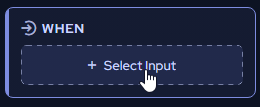
Un widget apparaîtra avec deux sections : When et Then.
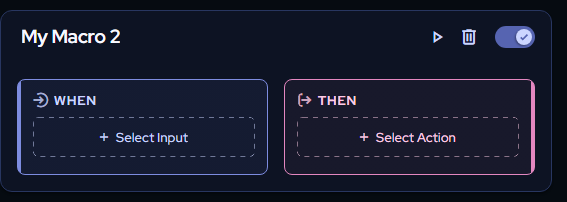
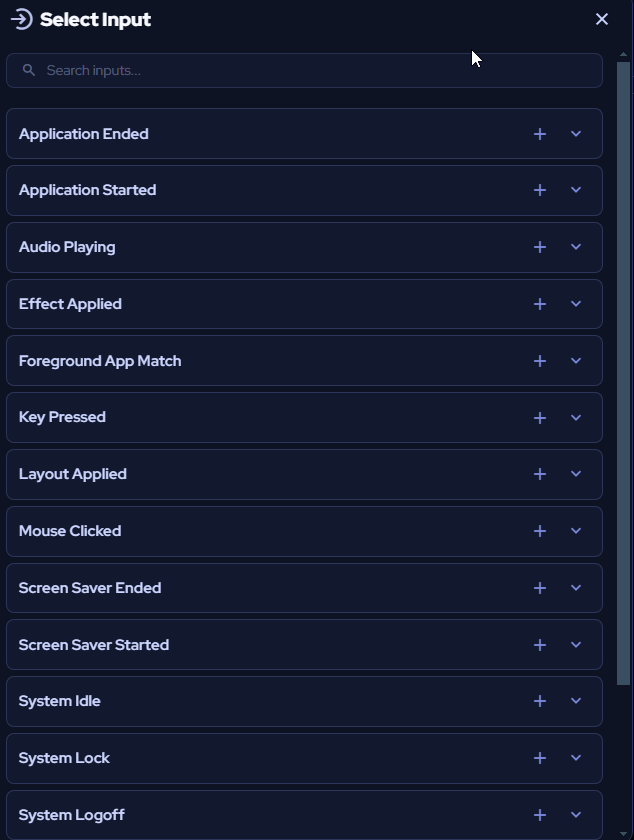
Sous When, sélectionnez l’entrée qui déclenchera votre macro.
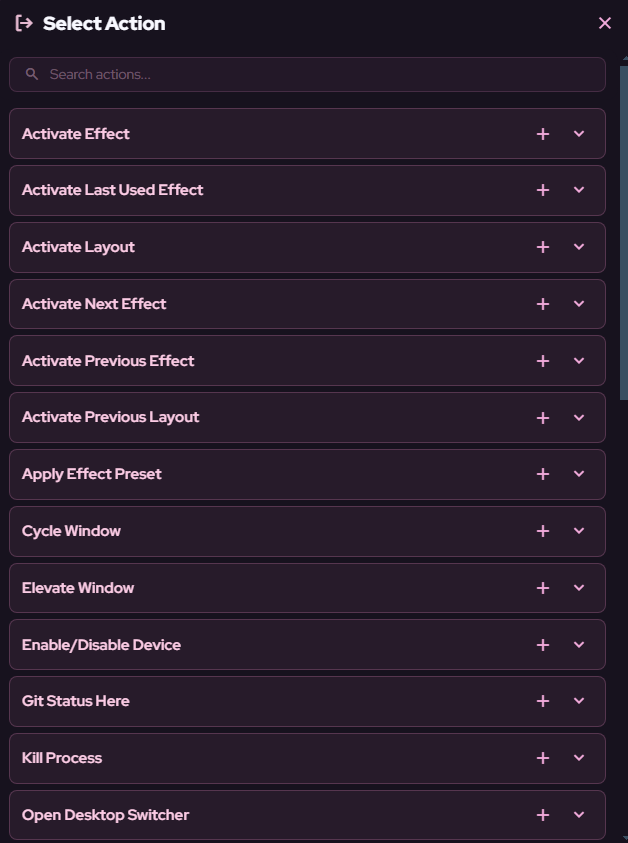
Sous Then, choisissez l’action qui s’exécute lorsque le déclencheur est activé.
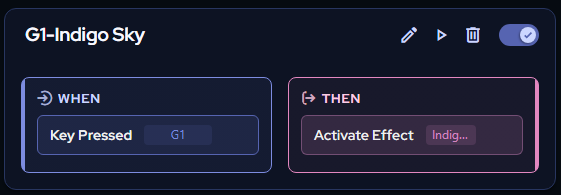
Chaque macro suit la même structure : une entrée qui la déclenche et une action qu’elle effectue.
Exemple : Macro de remplacement de touche
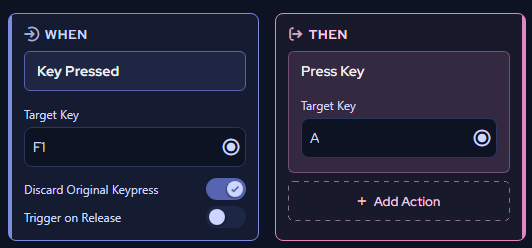
Section intitulée « Exemple : Macro de remplacement de touche »Cette macro remplace une pression de touche par une autre.
- Dans le menu déroulant Select Input, choisissez Key Pressed.

- Appuyez sur le bouton d’enregistrement sous Target Key et appuyez sur la touche de votre appareil (par exemple, F1).
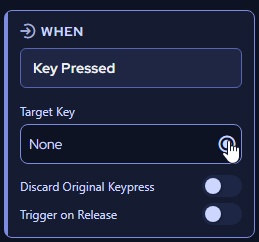
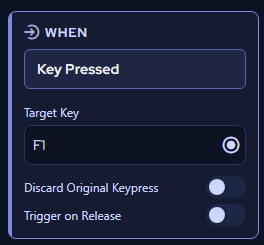
- Activez le commutateur Discard Original Keypress. Cela ignore la saisie F1 d’origine afin que seule la touche de remplacement soit enregistrée.

- Dans le menu déroulant Action, choisissez Press Key.
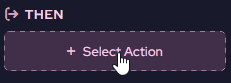

- Sélectionnez la touche de remplacement (par exemple, A).
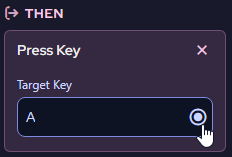
Avec cette macro active, appuyer sur F1 saisira A à la place.
Exemple : Activation automatique d’un effet d’intégration de jeu
Section intitulée « Exemple : Activation automatique d’un effet d’intégration de jeu »Cette macro bascule automatiquement vers un effet d’éclairage d’intégration de jeu lorsque vous lancez un jeu.
- Dans le menu déroulant Select Input, choisissez Application Started.
- Saisissez le nom de l’application qui doit déclencher la macro. Le nom doit correspondre exactement ; il est donc recommandé de copier-coller le nom de l’application.
- Dans le menu déroulant Action, choisissez Activate Effect.
- Sélectionnez l’effet d’éclairage d’intégration de jeu correspondant au jeu.
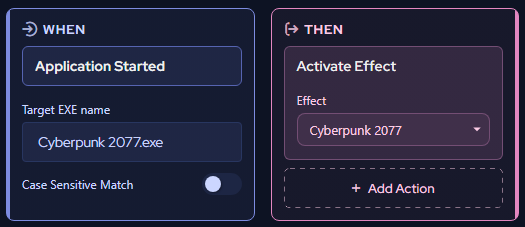
Désormais, chaque fois que vous lancez le jeu, SignalRGB basculera automatiquement vers le bon effet d’éclairage.
Gérer les macros
Section intitulée « Gérer les macros »Renommez une macro en cliquant sur son titre.

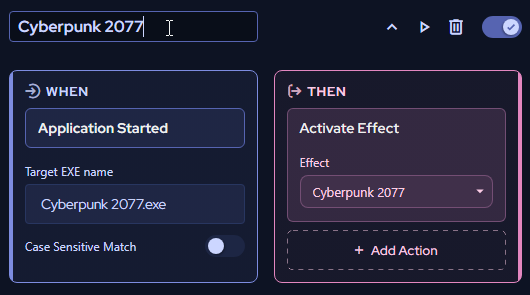
Les boutons en haut à droite de chaque macro vous permettent de :
- Ajuster les entrées et les actions de la macro
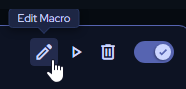
- Tester la macro
- Supprimer la macro
- Activer ou désactiver la macro
Profils de macros
Section intitulée « Profils de macros »Les profils vous permettent de créer de nouveaux ensembles de macros et de basculer facilement entre eux grâce au menu déroulant de profil en haut à gauche de la page Macros.
Créer un profil
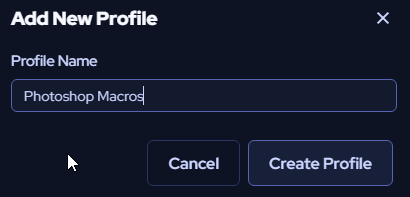
Section intitulée « Créer un profil »- Cliquez sur + New Profile.
- Entrez un nom pour votre profil.
- Cliquez sur Create Profile.
Changer de profil
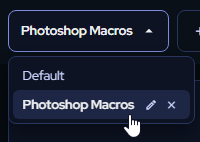
Section intitulée « Changer de profil »Cliquez sur le menu déroulant de profil et sélectionnez un profil dans votre liste de profils personnalisés.
Mettre les macros en pause
Section intitulée « Mettre les macros en pause »Pour mettre en pause toutes les macros du profil sélectionné, cliquez sur le commutateur Macros Enabled.