

Revenir à une version antérieure d’un plugin
Si une mise à jour récente d’un plugin a cassé l’éclairage de votre appareil, la restauration de plugin vous permet de revenir à une version antérieure directement dans SignalRGB. Aucun échange de fichiers manuel, aucun redémarrage requis. Ce guide explique comment l’utiliser et quoi faire en cas de problème.
Liste de vérification rapide
Section intitulée « Liste de vérification rapide »Avant de commencer le dépannage, vérifiez que ces conditions sont remplies :
- SignalRGB est à jour. La restauration de plugin a été introduite dans la version 2.5.74. Redémarrez l’application pour lancer le service de mise à jour automatique et consultez les journaux des modifications pour connaître la dernière version.
- Votre appareil est détecté. L’appareil doit apparaître dans votre liste d’appareils. S’il n’apparaît pas du tout, consultez Appareil non détecté avant de poursuivre.
- Votre appareil utilise un plugin CDN. La restauration n’est disponible que pour les plugins distribués via le réseau de plugins de SignalRGB. Les plugins intégrés, les extensions et les plugins installés manuellement affichent des informations dans les paramètres mais ne permettent pas de choisir une version.
- SignalRGB dispose d’une connexion internet active. L’application récupère les versions disponibles auprès de ses serveurs à l’ouverture de la liste. Un problème réseau peut empêcher leur chargement.
Si toutes les conditions ci-dessus sont remplies et que le problème persiste, passez aux solutions ci-dessous.
Comment utiliser la restauration de plugin
Section intitulée « Comment utiliser la restauration de plugin »- Ouvrez SignalRGB et accédez à l’onglet Appareils.
- Cliquez sur votre appareil, puis ouvrez son onglet Paramètres.
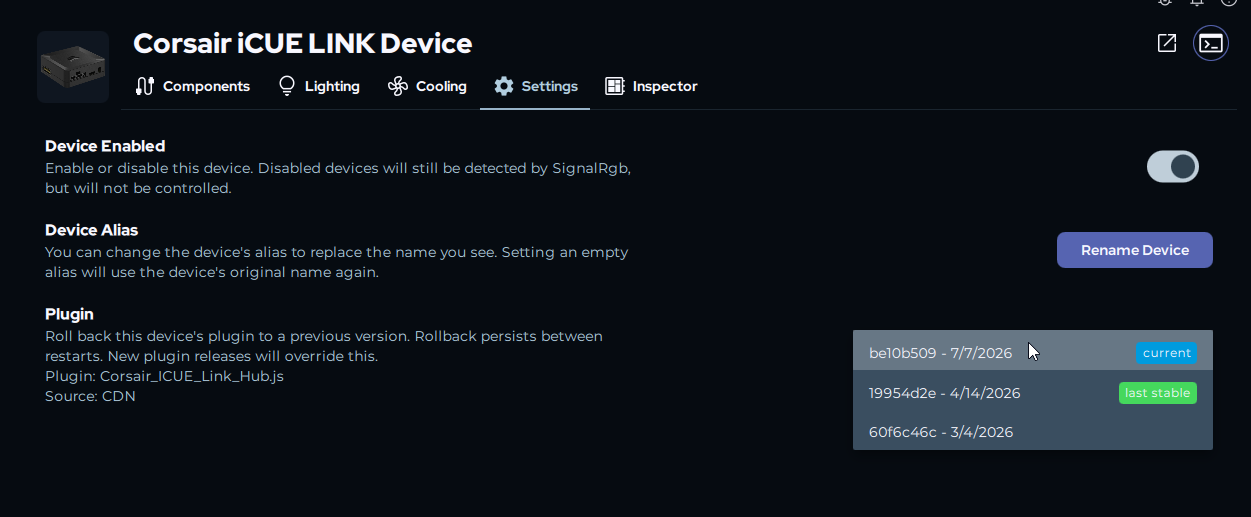
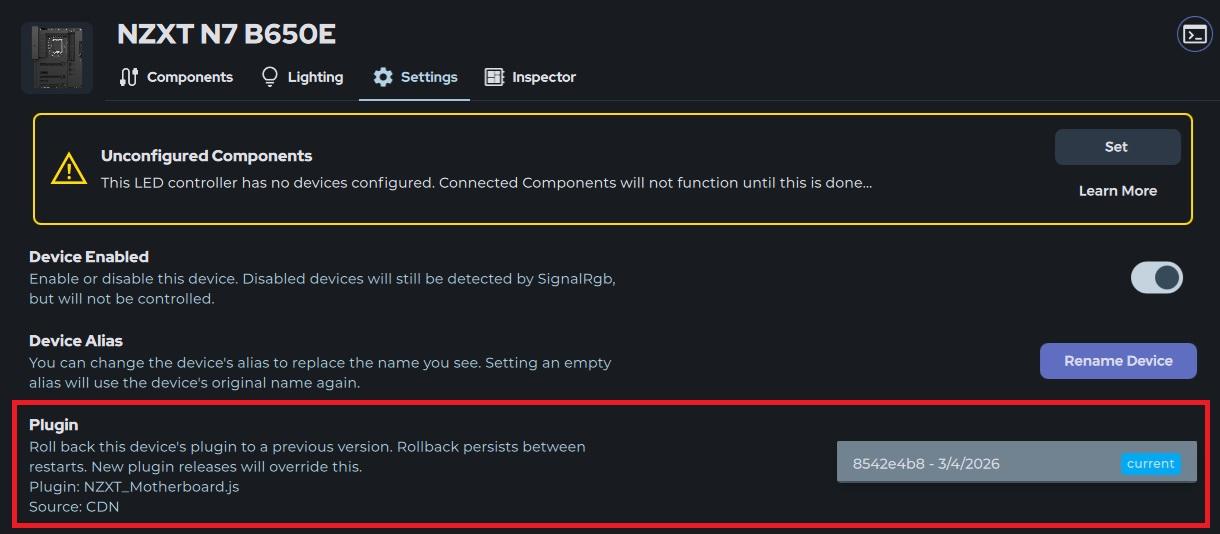
- Faites défiler jusqu’à la section Plugin. Vous y verrez le nom du plugin, son type de source (Built-in, Addon, CDN ou User Plugin) et, si la restauration est disponible, un menu déroulant des versions.
- Cliquez sur le menu déroulant pour charger la liste des versions.
- Sélectionnez une version pour l’appliquer immédiatement. Le plugin se recharge, aucun redémarrage nécessaire.
Problèmes courants et solutions
Section intitulée « Problèmes courants et solutions »L’option de restauration n’apparaît pas dans les paramètres de l’appareil
Section intitulée « L’option de restauration n’apparaît pas dans les paramètres de l’appareil »Symptômes: Vous voyez la section Plugin dans les paramètres de l’appareil, mais il n’y a pas de menu déroulant des versions, une seule option de plugin est disponible, le menu est grisé, ou le libellé de source s’affiche sans sélecteur en dessous.
Solutions:
- Vérifiez le libellé de source. S’il indique Built-in, Addon ou User Plugin, la restauration n’est pas disponible pour ce plugin. Seuls les plugins étiquetés Source: CDN permettent de choisir une version.

- Il n’existe qu’une seule version de ce plugin. Si SignalRGB n’a publié qu’une version depuis le lancement de la fonctionnalité, il n’y a rien vers quoi revenir.
- La liste des versions est encore en cours de chargement. Ouvrez le menu déroulant et patientez un instant. Si “Loading versions…” reste affiché plus de 30 secondes, vérifiez votre connexion internet et réessayez.
La restauration n’a pas résolu le problème
Section intitulée « La restauration n’a pas résolu le problème »Symptômes: Vous avez sélectionné une version antérieure, le plugin s’est rechargé, mais l’appareil présente toujours le même problème : mauvaises couleurs, pas d’éclairage, scintillement ou aucune réaction.
Solutions:
- Débranchez et rebranchez votre appareil après la restauration. Dans certains cas, l’appareil ne se réinitialise pas complètement pendant le rechargement du plugin. Le débrancher puis le rebrancher peut réinitialiser son état.
- Le problème n’est peut-être pas lié au plugin. Le scintillement, les couleurs figées et l’absence de réaction peuvent aussi venir de la connectique USB, de logiciels RGB concurrents ou de problèmes de pilotes. Consultez Appareil non détecté et Programmes en conflit pour les écarter.
- Le problème est peut-être antérieur aux nouvelles versions. Si toutes les versions se comportent de la même manière, le problème n’a pas été introduit par une mise à jour du plugin. Envoyez un rapport de bug ou consultez Quand et comment contacter le support pour d’autres options.
La restauration a été annulée après un redémarrage
Section intitulée « La restauration a été annulée après un redémarrage »Symptômes: Vous êtes revenu à une version antérieure et cela fonctionnait, mais après le redémarrage de SignalRGB votre appareil utilise à nouveau la dernière version du plugin.
Explication: C’est le comportement attendu. Lorsque SignalRGB publie une nouvelle version d’un plugin, toute restauration enregistrée pour ce plugin est automatiquement effacée au démarrage suivant. Le système part du principe qu’une nouvelle version corrige ce qui avait motivé la restauration.
Que faire: Si la nouvelle version présente toujours le problème, effectuez à nouveau la restauration depuis les paramètres de l’appareil.
”Applying…” s’affiche mais la restauration ne se termine jamais
Section intitulée « ”Applying…” s’affiche mais la restauration ne se termine jamais »Symptômes: Après avoir sélectionné une version, le menu déroulant affiche “Applying…” et y reste plus d’une minute.
Solutions:
- Vérifiez votre connexion internet. SignalRGB télécharge la version sélectionnée depuis ses serveurs. Une connexion lente ou interrompue bloquera le téléchargement.
- Redémarrez SignalRGB et réessayez. Fermez complètement l’application, rouvrez-la, puis resélectionnez la version dans les paramètres de l’appareil.
- Réessayez dans quelques minutes. Si les serveurs de plugins sont temporairement indisponibles, le téléchargement peut échouer silencieusement. Une courte attente suffit généralement.
Dépannage avancé
Section intitulée « Dépannage avancé »Restaurer la dernière version sans redémarrer
Section intitulée « Restaurer la dernière version sans redémarrer »Si vous souhaitez revenir à la dernière version du plugin avant qu’une nouvelle publication n’efface automatiquement la restauration :
- Ouvrez l’onglet Paramètres de votre appareil.
- Dans la section Plugin, ouvrez le menu déroulant des versions.
- Sélectionnez l’entrée marquée current, la première de la liste.
SignalRGB réapplique immédiatement la dernière version du CDN et efface la restauration enregistrée.
Vérifier quelle version du plugin est chargée
Section intitulée « Vérifier quelle version du plugin est chargée »Si vous ne savez pas si une restauration est active ou quelle version est en cours d’exécution, consultez la section Plugin dans les paramètres de l’appareil. Le hachage CRC et la date de déploiement de la version chargée y sont affichés. Si la date est plus ancienne que prévu, une restauration est peut-être active.
Remplacement manuel du plugin
Section intitulée « Remplacement manuel du plugin »En dernier recours, si la restauration de plugin n’est pas disponible pour votre appareil ou si toutes les versions présentent le même problème, vous pouvez installer manuellement une version précise en la plaçant dans votre dossier de plugins utilisateur. Cela contourne entièrement le CDN et persiste entre les mises à jour : supprimez donc le fichier dès qu’un correctif officiel est publié.
Pour les étapes, consultez Remplacer un fichier de plugin.
Signaler les problèmes
Section intitulée « Signaler les problèmes »Si vous avez suivi ces étapes de dépannage et que votre appareil ne fonctionne toujours pas correctement, envoyez un rapport de bug afin que notre équipe puisse enquêter :
Ce qu’il faut inclure dans votre rapport de bug:
- Le nom et le modèle de votre appareil
- Le type de source du plugin affiché dans les paramètres de l’appareil (CDN, Built-in, etc.)
- Le hachage CRC de la version restaurée (visible dans la section Plugin)
- Ce que fait l’appareil : scintillement, pas d’éclairage, mauvaises couleurs ou aucune réaction
- Si la restauration a semblé s’appliquer (le plugin s’est-il rechargé après la sélection ?)
- Ce que vous avez déjà essayé dans ce guide
Comment soumettre:
- Utilisez l’icône de bug dans l’application (en haut à droite)
- Envoyez un rapport de bug
- Contacter le support client
Notre équipe de support vous recontactera et travaillera avec vous pour résoudre le problème.
Articles connexes
Section intitulée « Articles connexes »- Appareil non détecté — si votre appareil n’apparaît pas du tout
- Programmes en conflit — si un autre logiciel RGB interfère peut-être avec votre appareil
- Remplacer un fichier de plugin — comment charger un plugin manuellement
- Quand et comment contacter le support — informations pour joindre notre équipe de support