

Tạo bố cục
Hướng dẫn này hướng dẫn bạn tạo bố cục trong SignalRGB để các hiệu ứng ánh sáng di chuyển qua các thiết bị như một bề mặt liên tục duy nhất.
Trước khi bắt đầu
Phần tiêu đề “Trước khi bắt đầu”Hãy đảm bảo bạn có những thứ sau:
- SignalRGB đã được cài đặt và đang chạy
- Ít nhất một thiết bị được phát hiện hiển thị trên trang Devices
Để biết thông tin cơ bản về cách bố cục hoạt động, xem Về bố cục.
Mở trang Layout
Phần tiêu đề “Mở trang Layout”Nhấp vào trang Lighting trong thanh điều hướng bên trái và nhấp vào tab Layout ở góc trên bên phải.
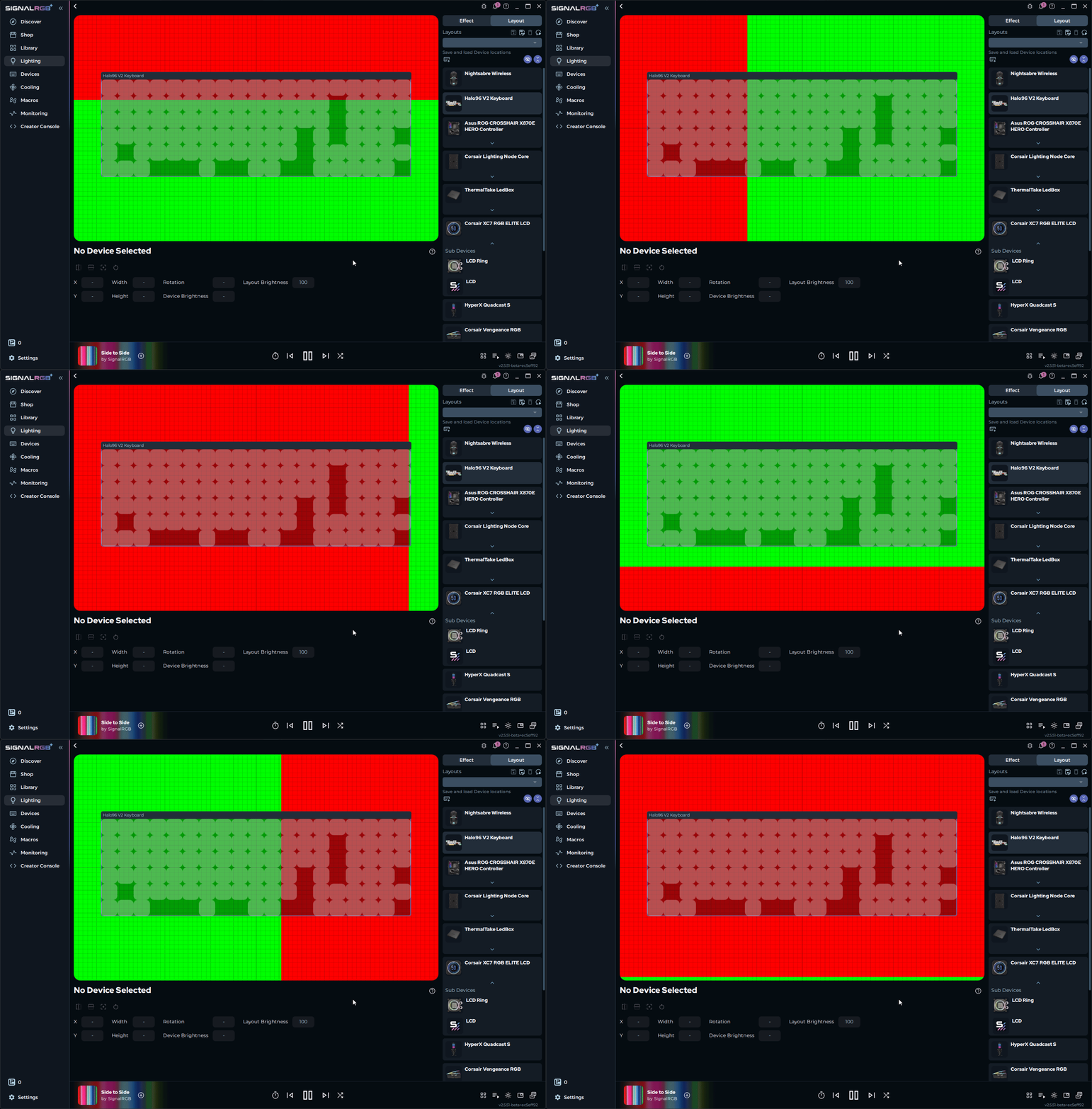
Canvas hiển thị mỗi thiết bị được phát hiện trong hệ thống. Theo mặc định, tất cả các thiết bị chồng lên nhau ở giữa Canvas.
Thêm thiết bị vào bố cục
Phần tiêu đề “Thêm thiết bị vào bố cục”Tất cả các thiết bị được phát hiện tự động xuất hiện trên Canvas. Mỗi thiết bị được biểu thị dưới dạng hộp có nhãn.
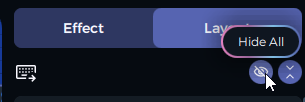
- Nhấp vào Hide All ở góc trên bên phải để xóa Canvas
- Hiển thị từng thiết bị một và định vị nó trước khi chuyển sang thiết bị tiếp theo
Nếu một thiết bị không xuất hiện trên Canvas, hãy kiểm tra xem nó có được kết nối và được nhận ra trên trang Devices không.
Định vị thiết bị
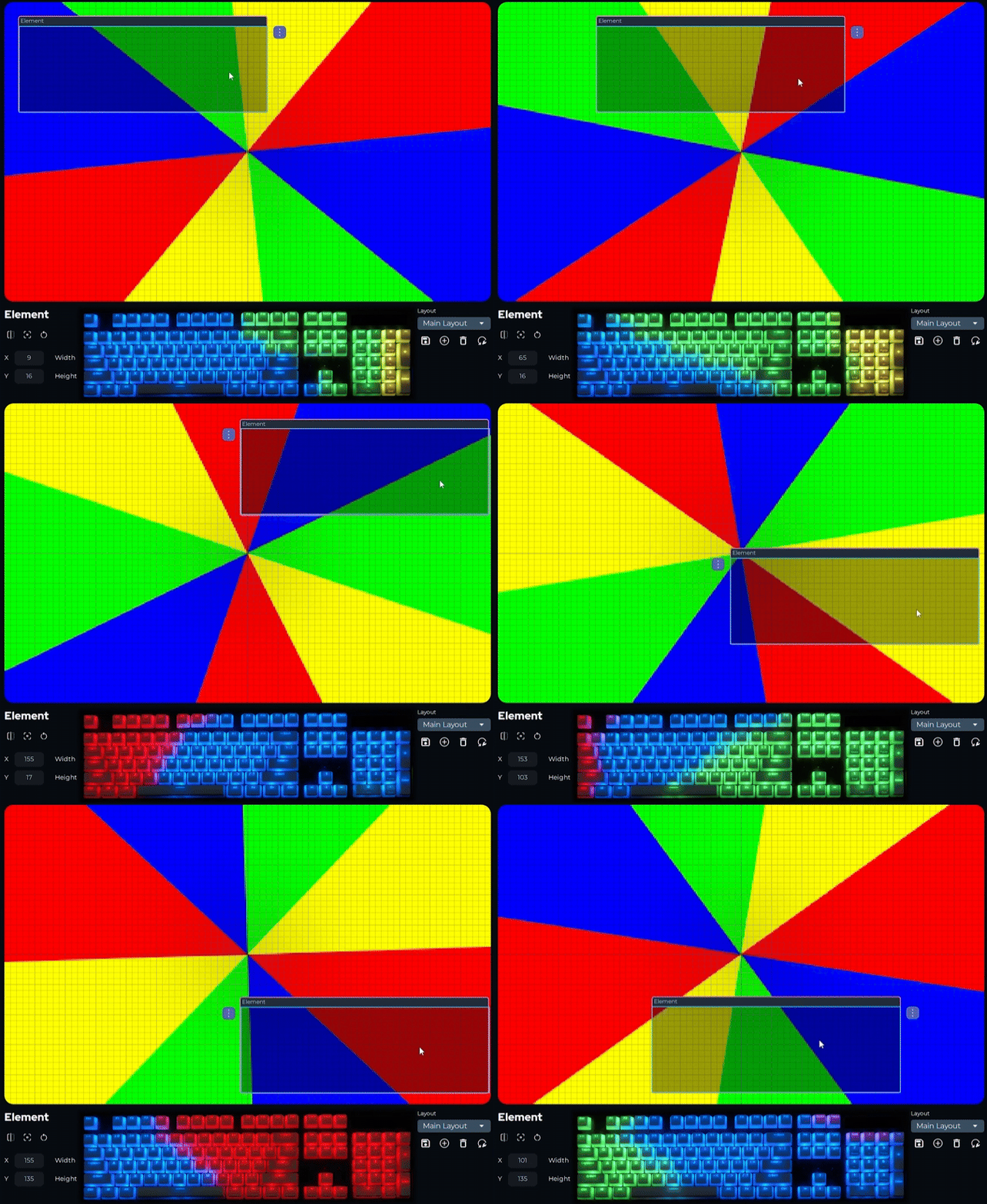
Phần tiêu đề “Định vị thiết bị”- Kéo hộp mỗi thiết bị đến vị trí tương ứng với vị trí vật lý trên bàn hoặc bên trong vỏ máy
- Để định vị chính xác, nhập tọa độ chính xác trong bảng cài đặt ở phía dưới trang
Di chuyển thiết bị trên Canvas thay đổi phần hiệu ứng mà nó hiển thị.
Thay đổi kích thước và xoay thiết bị
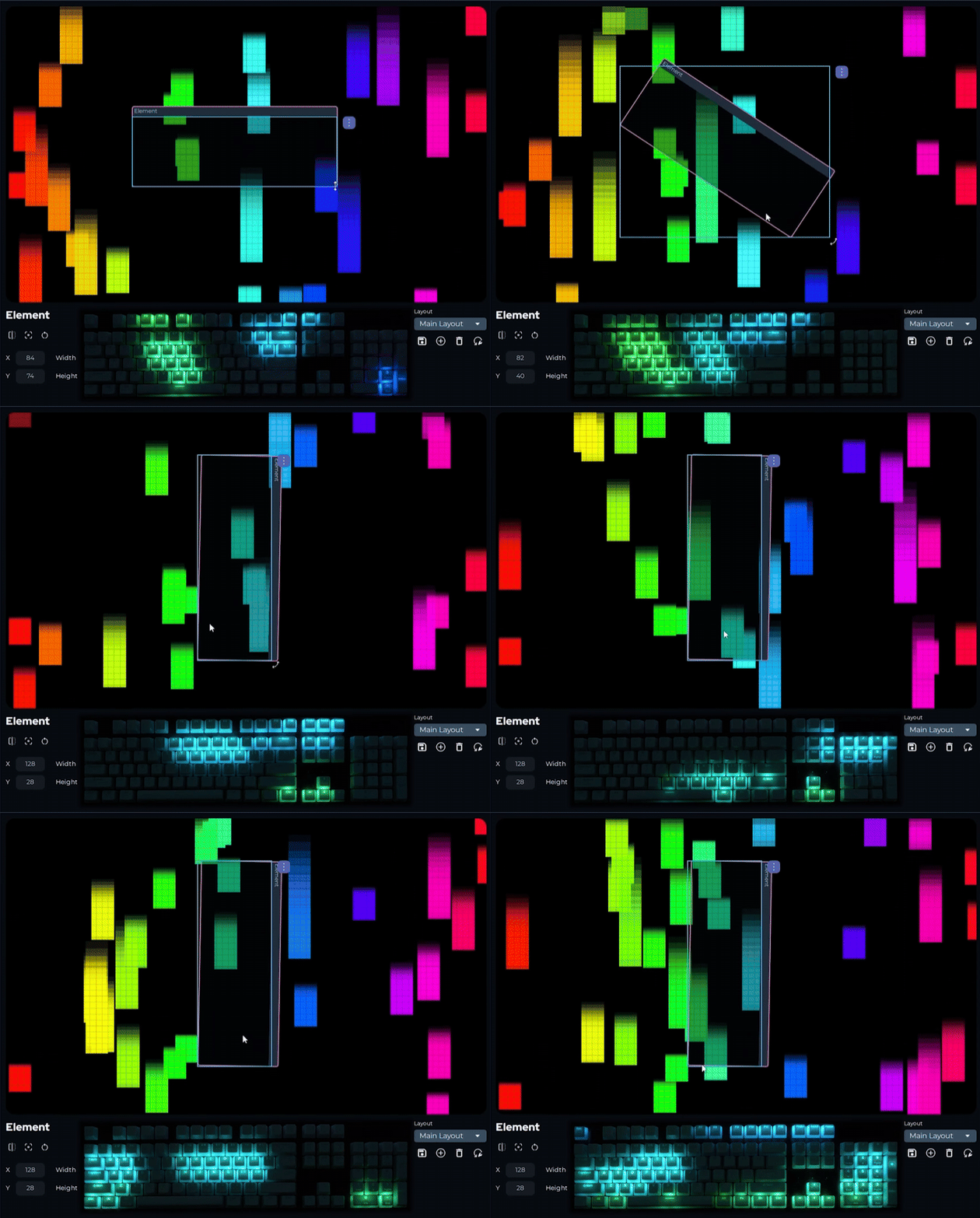
Phần tiêu đề “Thay đổi kích thước và xoay thiết bị”Chia tỷ lệ thiết bị thay đổi phần Canvas hiệu ứng mà nó lấy mẫu. Xoay thay đổi hướng vào và ra của hiệu ứng trên thiết bị.
- Kéo góc hộp thiết bị để thay đổi kích thước
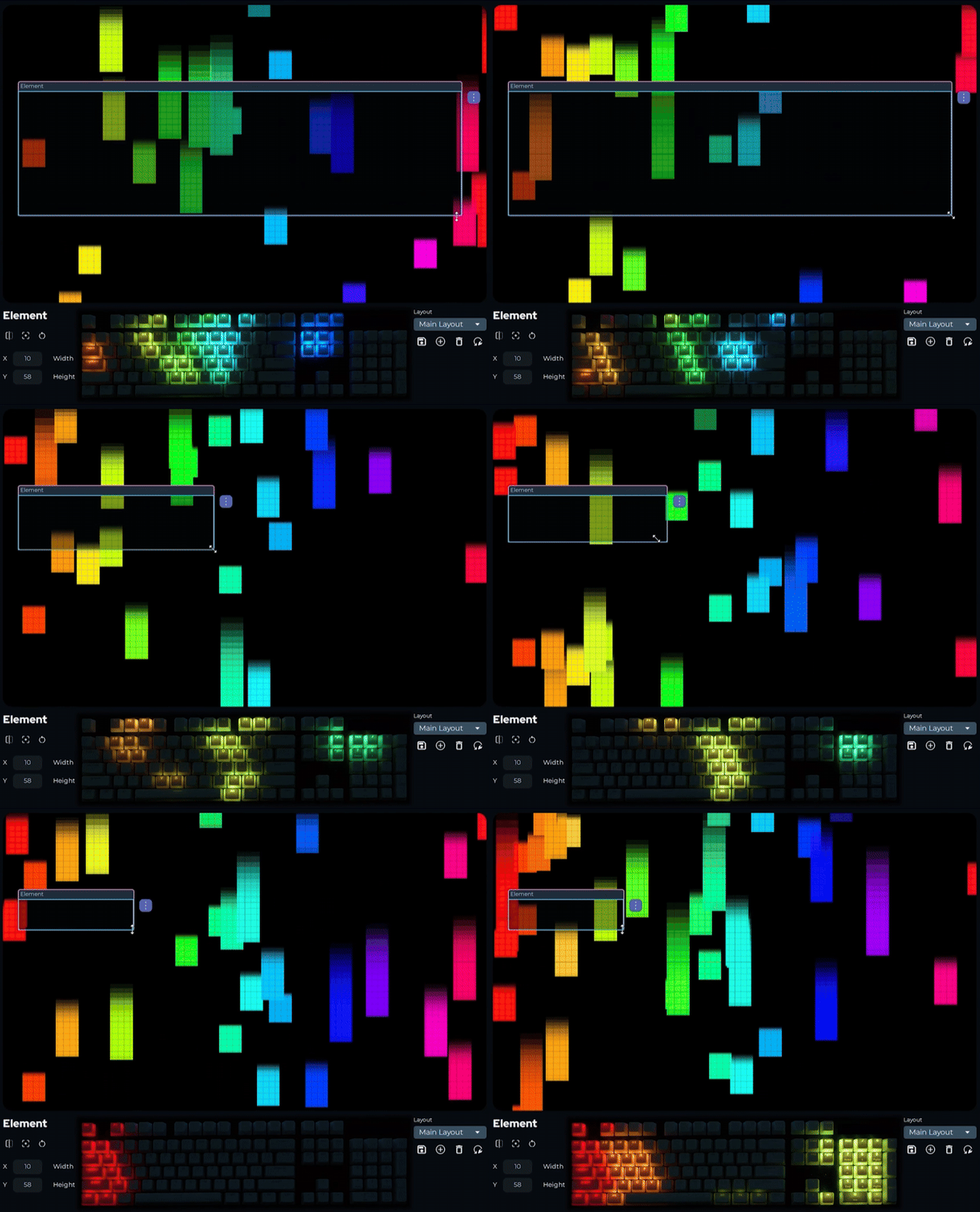
- Sử dụng tay cầm góc để xoay, hoặc nhập giá trị xoay trong bảng cài đặt ở phía dưới trang
Lật thiết bị
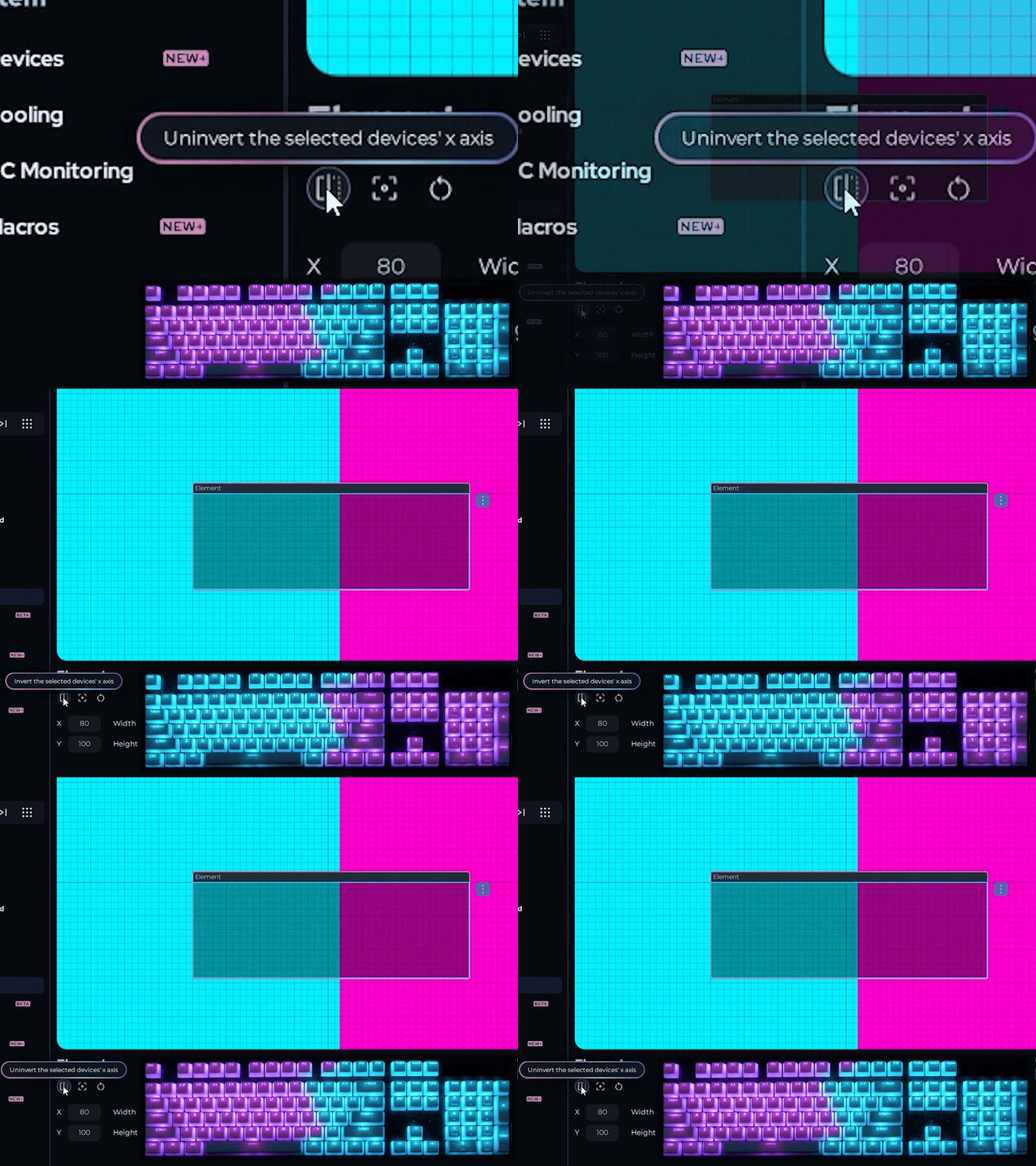
Phần tiêu đề “Lật thiết bị”Sử dụng tùy chọn lật để đảo ngược thiết bị theo trục x. Điều này hữu ích nhất cho các quạt RGB được gắn lộn ngược hoặc hướng ngược lại.
- Chọn thiết bị trên Canvas
- Nhấp nút lật ở góc dưới bên trái
Hướng hiệu ứng di chuyển qua thiết bị được đảo ngược.
Lưu bố cục
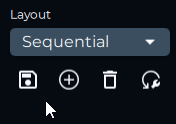
Phần tiêu đề “Lưu bố cục”- Nhấp vào điều khiển lưu ở góc dưới bên phải của trang
- Nhập tên mô tả cho bố cục
- Nhấp vào Save
Bạn có thể tạo nhiều bố cục cho các hệ thống, trò chơi hoặc tâm trạng khác nhau và chuyển đổi giữa chúng bất cứ lúc nào bằng cách sử dụng cùng các điều khiển.
Phím tắt
Phần tiêu đề “Phím tắt”Các phím tắt này có sẵn khi làm việc trên trang Layout.
| Phím tắt | Hành động |
|---|---|
| Ctrl+Z | Hoàn tác |
| Ctrl+Y | Làm lại |
| Ctrl+S | Lưu bố cục hiện tại |
| Ctrl+A | Chọn tất cả thiết bị |
| Delete | Xóa thiết bị đã chọn khỏi bố cục |
| Escape | Hủy lựa chọn hiện tại |
| F5 | Làm mới danh sách thiết bị |
Bài viết liên quan
Phần tiêu đề “Bài viết liên quan”Cần thêm trợ giúp? Liên hệ hỗ trợ khách hàng