

Cấu hình hiệu ứng tích hợp trò chơi
SignalRGB Game Integrations đồng bộ ánh sáng RGB với các sự kiện trong trò chơi. SignalRGB phân tích các vùng chính của màn hình — ví dụ: thanh sinh mạng và mana — để xác định khi nào các hiệu ứng được kích hoạt. Phương pháp này hoạt động tốt trong hầu hết các trường hợp và cho phép phát triển nhanh các tích hợp cho các trò chơi mới nhất. Tuy nhiên, nó có một số hạn chế được giải thích trong hướng dẫn này.
Điều kiện tiên quyết cho Game Integrations
Phần tiêu đề “Điều kiện tiên quyết cho Game Integrations”-
Gói đăng ký Pro hoặc mua Light Points cho mỗi tích hợp
-
Chế độ hiển thị Toàn màn hình cửa sổ
-
Cài đặt UI trò chơi tiêu chuẩn (không có sửa đổi UI hoặc tỷ lệ tùy chỉnh)
-
HDR bị tắt (được khuyến nghị để có độ chính xác phát hiện tích hợp tốt nhất)

-
Bộ lọc màu bị tắt (chế độ mù màu, f.lux, tùy chọn trợ năng, v.v.)
-
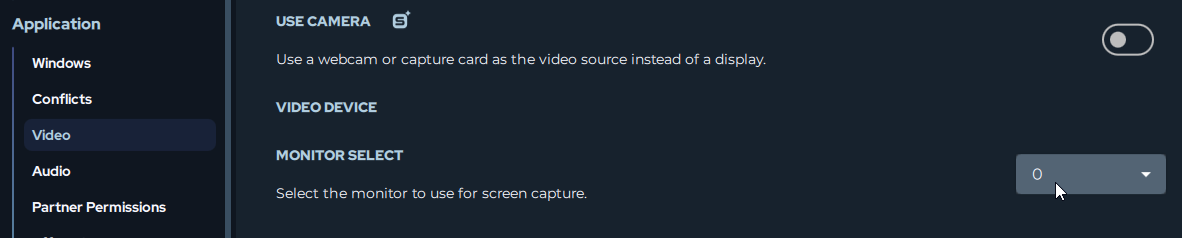
Chọn màn hình nơi trò chơi chạy trong cài đặt SignalRGB Video — Settings > Application > Video
Các lớp
Phần tiêu đề “Các lớp”Hiệu ứng Game Integration hoạt động theo các lớp:
Lớp nền: Nền mặc định của tất cả Game Integrations là Screen Ambience, phản ánh màn hình.
Trình kích hoạt sự kiện: Đây là các hoạt ảnh tùy chỉnh phát trên lớp nền khi các sự kiện nhất định xảy ra trong trò chơi — ví dụ: hiệu ứng đỏ bắn tung tóe trên hệ thống RGB khi bạn nhận sát thương.
Màn hình HUD: Nhiều tích hợp có thể hiển thị thông tin trò chơi chính trực tiếp trên thiết bị, ví dụ thanh sinh mạng. Các phần tử có thể tùy chỉnh này có thể được đặt ở bất cứ đâu, ví dụ trên bàn phím. Thêm thông tin về cấu hình các HUD này nằm ở phần sau trong hướng dẫn này.
Trò chơi được hỗ trợ
Phần tiêu đề “Trò chơi được hỗ trợ”SignalRGB cung cấp hiệu ứng Game Integration cho thư viện ngày càng tăng của các tựa game phổ biến. Bạn có thể tìm tất cả các tích hợp có sẵn trong tab Shop trong phần Game Integrations, hoặc trong danh sách đầy đủ tại marketplace.signalrgb.com/tags/game-integration.
Cài đặt Game Integrations
Phần tiêu đề “Cài đặt Game Integrations”-
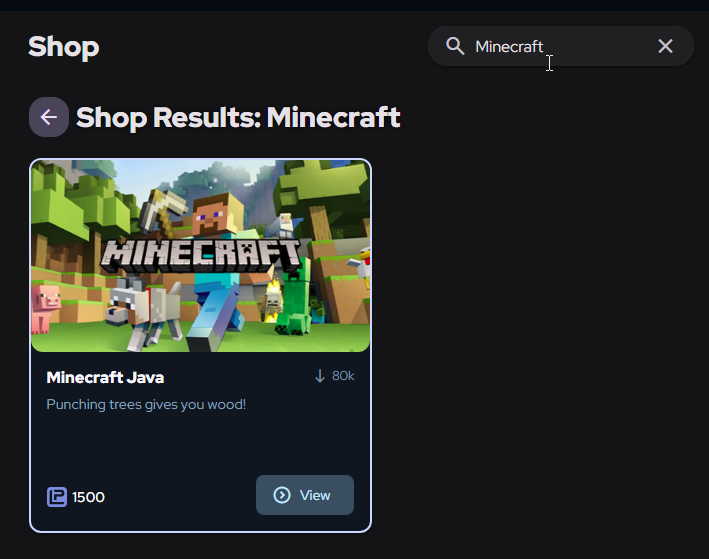
Điều hướng đến tab Shop ở phía bên trái đến thanh tìm kiếm ở đầu màn hình.
-
Tìm kiếm hiệu ứng Game Integration bạn muốn sử dụng, hoặc duyệt qua phần Game Integrations trong Shop để khám phá những tựa game nào chúng tôi có tích hợp.
-
Nhấp vào hiệu ứng mong muốn.
- Là người đăng ký Pro bạn sẽ thấy nút Download để tải xuống và cài đặt hiệu ứng.
- Nếu bạn không phải người đăng ký Pro, bạn sẽ thấy giá của hiệu ứng tính bằng Light Points để mua.
Tùy chỉnh tích hợp
Phần tiêu đề “Tùy chỉnh tích hợp”Sau khi cài đặt tích hợp, điều hướng đến tab Lighting ở phía bên trái của ứng dụng và đảm bảo bạn đang ở trang Effect ở góc trên bên phải.
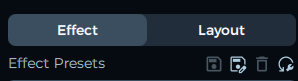
Trên trang này bạn có thể:
-
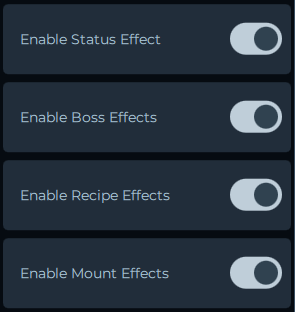
Bật/tắt các trình kích hoạt cụ thể — Tắt các hiệu ứng bạn không muốn.
-
Định vị các phần tử HUD — Đặt thanh sinh mạng, chỉ số mana và các hiệu ứng HUD khác chính xác nơi bạn muốn.
-
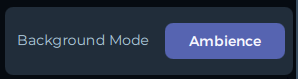
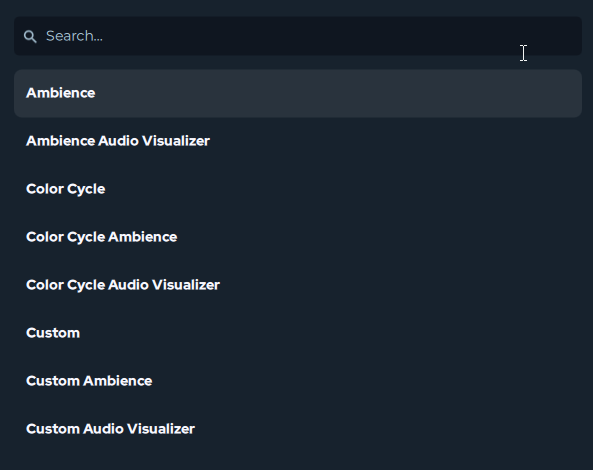
Thay đổi chế độ nền — Nếu nền Screen Ambience mặc định không phù hợp với bạn, có nhiều chế độ nền khác có sẵn.
-
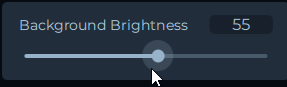
Kiểm soát độ sáng nền — Điều chỉnh hoặc xóa hoàn toàn lớp nền.
-
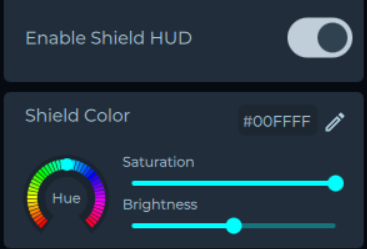
Tùy chỉnh màu sắc — Màu sắc của một số hiệu ứng có thể được tùy chỉnh. Điều chỉnh màu sắc theo sở thích. Nếu hiệu ứng có thể điều chỉnh màu sắc, bạn sẽ thấy tùy chọn tương ứng bên dưới hiệu ứng.
Hiệu ứng kỹ năng
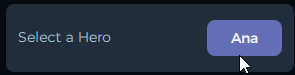
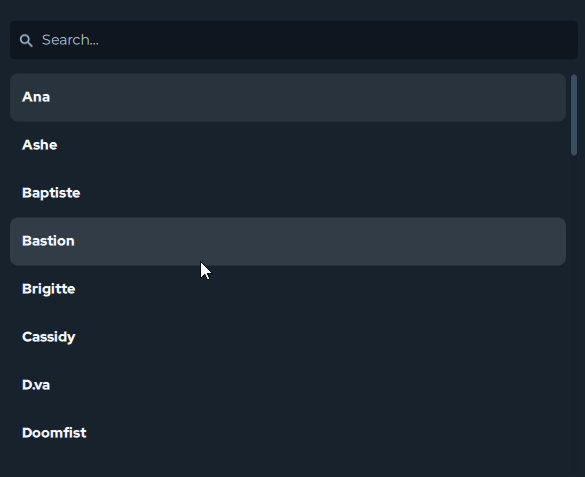
Phần tiêu đề “Hiệu ứng kỹ năng”Các tích hợp với hiệu ứng kỹ năng — như League of Legends, Valorant, Overwatch, v.v. — yêu cầu bạn chọn nhân vật đang chơi trước trận đấu để các hiệu ứng kỹ năng kích hoạt đúng cách.
Cấu hình hiệu ứng HUD
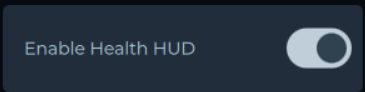
Phần tiêu đề “Cấu hình hiệu ứng HUD”Nhiều Game Integrations cho phép bạn hiển thị các chỉ số chính như thanh sinh mạng và mana trên thiết bị. Chúng được gọi là hiệu ứng HUD và thanh HUD.
Bật hiệu ứng HUD để cấu hình
Phần tiêu đề “Bật hiệu ứng HUD để cấu hình”Bật công tắc điều chỉnh để vào chế độ xem trước nơi bạn có thể thấy các thanh HUD sẽ hiển thị ở đâu trong trò chơi. Khi bạn hoàn thành việc điều chỉnh, hãy đảm bảo tắt công tắc này — nếu không các thanh sẽ luôn hiển thị!

Định vị thanh HUD
Phần tiêu đề “Định vị thanh HUD”Định vị thanh HUD hoàn toàn là lựa chọn của bạn. Bạn có thể chỉ hiển thị chúng trên bàn phím, ví dụ trên các phím F1–F12, hoặc bạn có thể làm cho toàn bộ hệ thống PC phản ứng với thanh HUD.
Cách định vị thanh HUD trên thiết bị:
-
Bật Công tắc điều chỉnh phù hợp để làm cho thanh HUD hiển thị.
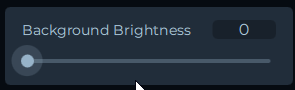
- Đặt Độ sáng nền thành 0 để chỉ nhìn thấy các thanh — điều này giúp điều chỉnh dễ dàng hơn.
-
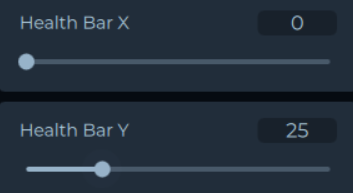
Sử dụng thanh trượt vị trí X và Y để di chuyển thanh HUD.
- Mỗi thanh HUD phải được định vị riêng lẻ.
-
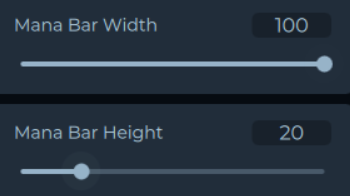
Sử dụng thanh trượt chiều cao và chiều rộng để điều chỉnh kích thước và tỷ lệ của thanh HUD.
-
Tắt Công tắc điều chỉnh khi hoàn thành.
- Nếu bạn đã giảm Độ sáng nền, hãy đặt lại về giá trị mong muốn.
- Giá trị mặc định là Độ sáng nền 100.
Cấu hình bố cục
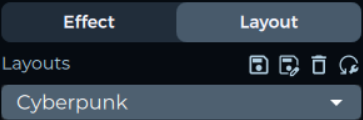
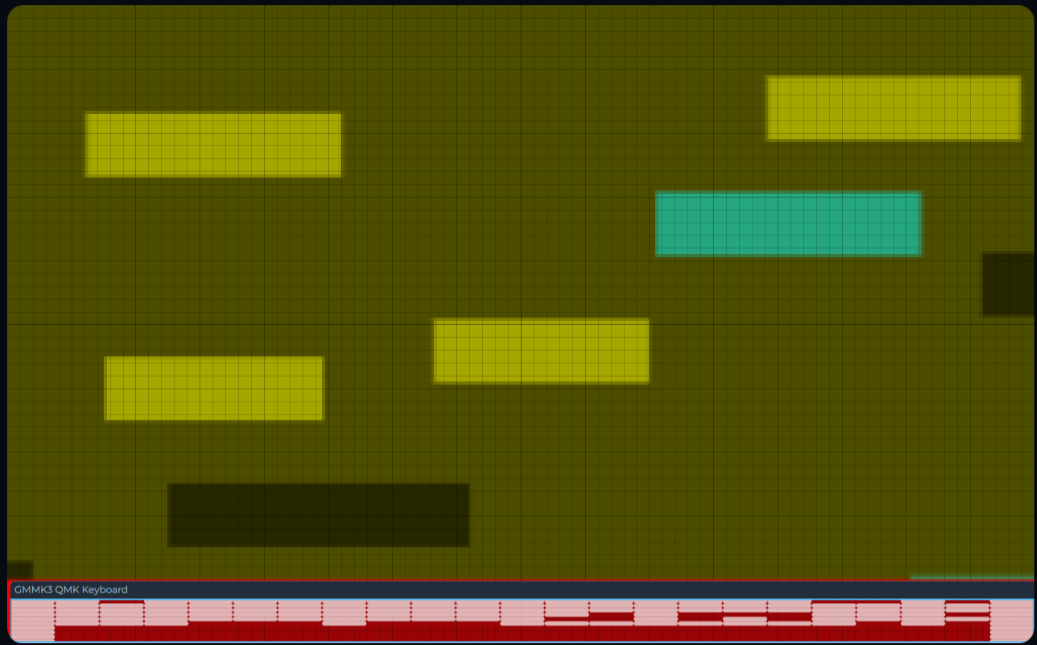
Phần tiêu đề “Cấu hình bố cục”Bạn có thể cấu hình thanh HUD để chỉ hiển thị trên các thiết bị cụ thể bằng cách cấu hình bố cục:
-
Chuyển sang tab Layouts.
-
Đặt thiết bị mục tiêu (ví dụ: bàn phím) vào một vùng riêng biệt.
-
Sắp xếp các thiết bị khác sao cho chúng không chồng lên thiết bị mục tiêu.
-
Định vị thanh HUD phía trên thiết bị mục tiêu. Bây giờ chỉ thiết bị mục tiêu hiển thị thanh HUD, trong khi các thiết bị khác hiển thị các hiệu ứng tiêu chuẩn.
Tối ưu hóa hiệu suất
Phần tiêu đề “Tối ưu hóa hiệu suất”Nếu bạn nhận thấy SignalRGB ảnh hưởng đến FPS trong trò chơi, bạn có thể giảm tài nguyên hệ thống mà các tích hợp sử dụng.
-
Vào Settings > Application > Video.
-
Điều chỉnh thanh trượt trên Capture Framerate để kiểm soát tần suất quét màn hình.

Bạn cũng có thể giảm mức tiêu thụ tài nguyên bằng cách thu nhỏ cửa sổ SignalRGB vào khay hệ thống. Nhấp X ở góc trên bên phải sẽ thu nhỏ SignalRGB vào khay thay vì đóng — ứng dụng tiếp tục chạy trong nền với mức tiêu thụ tài nguyên thấp hơn đáng kể so với khi cửa sổ đang mở.