Macro
Macro trong SignalRGB cho phép bạn tự động hóa hiệu ứng ánh sáng, tùy chỉnh trải nghiệm chơi game, tối ưu hóa quy trình làm việc và nhiều hơn nữa. Hướng dẫn này trình bày cách tạo macro, cấu hình trình kích hoạt và hành động, cũng như tổ chức chúng thành các hồ sơ.
Tạo macro
Phần tiêu đề “Tạo macro”- Điều hướng đến trang Macros.
- Nhấp vào Create Macro.
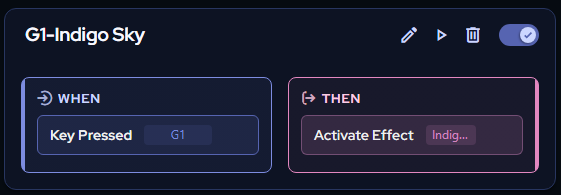
Một tiện ích sẽ xuất hiện với hai phần: When và Then.
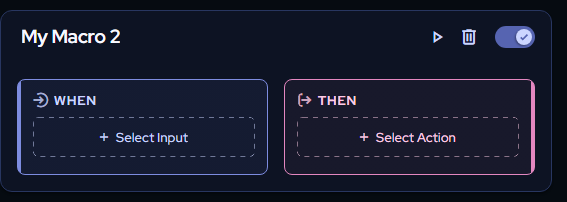
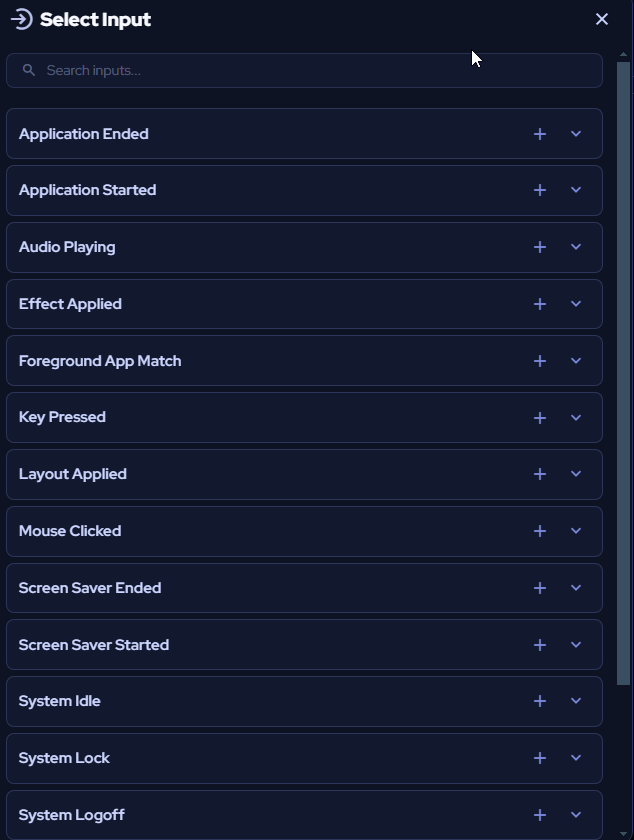
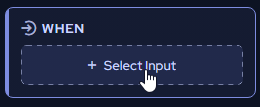
Trong phần When, chọn đầu vào kích hoạt macro của bạn.
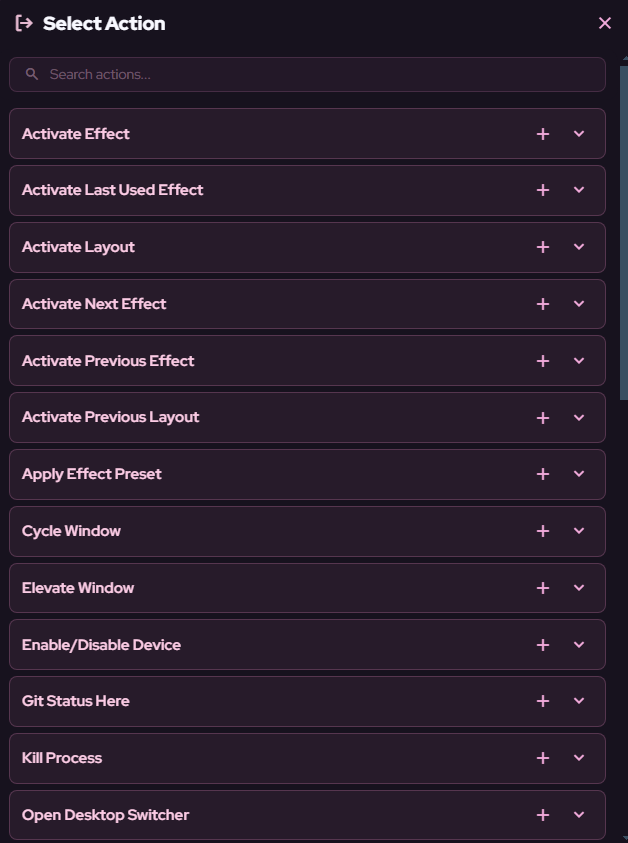
Trong phần Then, chọn hành động chạy khi trình kích hoạt được kích hoạt.
Mỗi macro đều tuân theo cùng một cấu trúc: một đầu vào kích hoạt nó và một hành động mà nó thực hiện.
Ví dụ: Macro thay thế phím
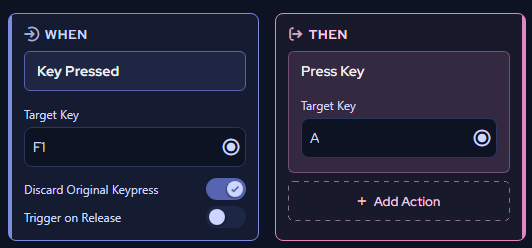
Phần tiêu đề “Ví dụ: Macro thay thế phím”Macro này thay thế một lần nhấn phím bằng một lần nhấn phím khác.
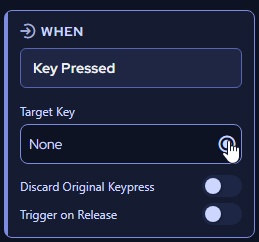
- Từ menu thả xuống Select Input, chọn Key Pressed.

- Nhấn nút ghi trong phần Target Key và nhấn phím trên thiết bị của bạn (ví dụ: F1).
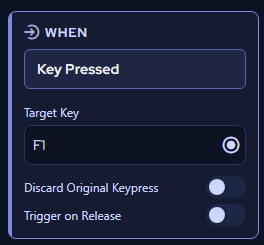
- Bật nút chuyển Discard Original Keypress. Điều này loại bỏ đầu vào F1 gốc để chỉ có phím thay thế được ghi nhận.

- Từ menu thả xuống Action, chọn Press Key.
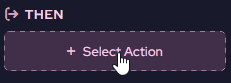

- Chọn phím thay thế (ví dụ: A).
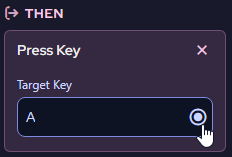
Khi macro này hoạt động, nhấn F1 sẽ nhập A thay thế.
Ví dụ: Tự động kích hoạt hiệu ứng Game Integration
Phần tiêu đề “Ví dụ: Tự động kích hoạt hiệu ứng Game Integration”Macro này tự động chuyển sang hiệu ứng ánh sáng Game Integration khi bạn khởi chạy một trò chơi.
- Từ menu thả xuống Select Input, chọn Application Started.
- Nhập tên của ứng dụng sẽ kích hoạt macro. Tên phải khớp chính xác, vì vậy nên sao chép và dán tên ứng dụng.
- Từ menu thả xuống Action, chọn Activate Effect.
- Chọn hiệu ứng ánh sáng Game Integration tương ứng của trò chơi.
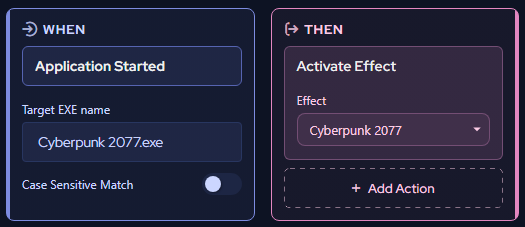
Bây giờ, mỗi khi bạn khởi chạy trò chơi, SignalRGB sẽ tự động chuyển sang hiệu ứng ánh sáng chính xác.
Quản lý macro
Phần tiêu đề “Quản lý macro”Đổi tên macro bằng cách nhấp vào tiêu đề của nó.

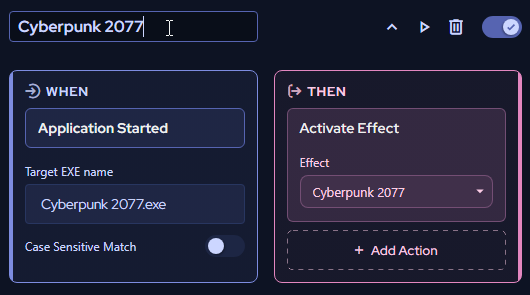
Các nút ở góc trên bên phải của mỗi macro cho phép bạn:
- Điều chỉnh đầu vào và hành động của macro
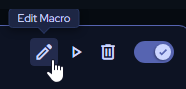
- Kiểm tra macro
- Xóa macro
- Bật và tắt macro
Hồ sơ macro
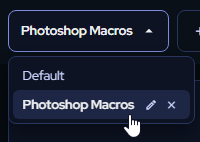
Phần tiêu đề “Hồ sơ macro”Hồ sơ cho phép bạn tạo các bộ macro mới và dễ dàng chuyển đổi giữa chúng bằng menu thả xuống hồ sơ ở góc trên bên trái của trang Macros.
Tạo hồ sơ
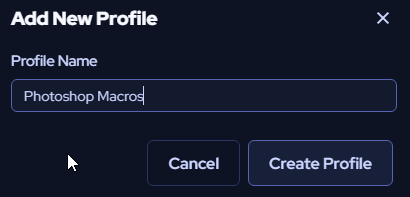
Phần tiêu đề “Tạo hồ sơ”- Nhấp vào + New Profile.
- Nhập tên cho hồ sơ của bạn.
- Nhấp vào Create Profile.
Chuyển đổi hồ sơ
Phần tiêu đề “Chuyển đổi hồ sơ”Nhấp vào menu thả xuống hồ sơ và chọn từ danh sách hồ sơ tùy chỉnh của bạn.
Tạm dừng macro
Phần tiêu đề “Tạm dừng macro”Để tạm dừng tất cả macro trong hồ sơ đã chọn, nhấp vào nút chuyển Macros Enabled.