Gigabyte
GPU được hỗ trợ nhưng không hiển thị
Phần tiêu đề “GPU được hỗ trợ nhưng không hiển thị”Điều này có thể có nghĩa là GPU đang ở trạng thái soft-lock. Các cách có thể để giải quyết trạng thái này:
Chu kỳ nguồn điện
Phần tiêu đề “Chu kỳ nguồn điện”- Tắt máy tính
- Tắt nguồn bằng cách bật công tắc sang OFF (nếu không có công tắc, rút dây nguồn)
- Nhấn nút nguồn vài lần để xả điện còn lại
- Chờ ít nhất 60 giây
- Bật nguồn điện trở lại (hoặc cắm dây nguồn trở lại)
- Khởi động máy tính
RGBFusion
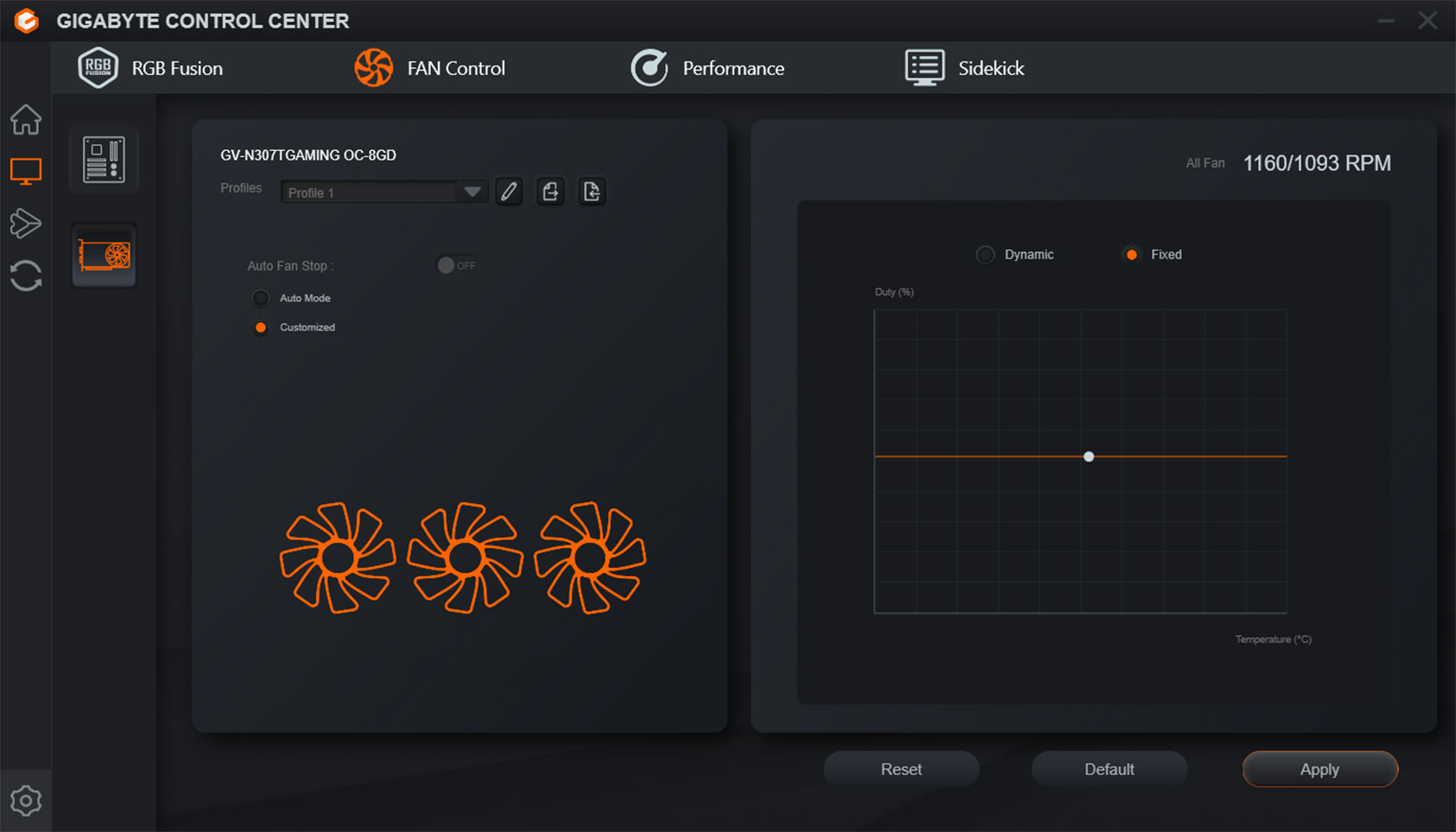
Phần tiêu đề “RGBFusion”Đảm bảo GPU của bạn được nhận dạng trong ứng dụng Gigabyte Control Center. Nếu nó hiển thị ở đó, hãy tiếp tục bước tiếp theo. Nếu không, hãy liên hệ với bộ phận hỗ trợ của Gigabyte.
LED Firmware
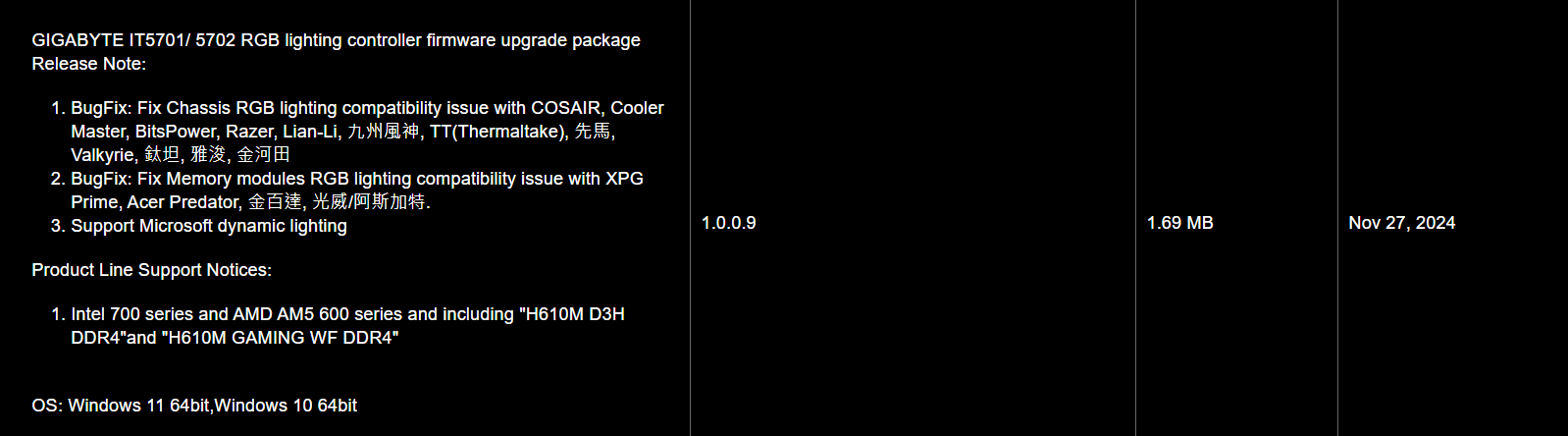
Phần tiêu đề “LED Firmware”Một số card GPU yêu cầu cập nhật firmware để kiểm soát LED. Có vẻ như một số card GPU được xuất xưởng mà không có hỗ trợ kiểm soát LED. Kiểm tra trang GPU của bạn trên trang web Gigabyte và vào mục tải xuống firmware:

Driver
Phần tiêu đề “Driver”Có báo cáo rằng sau khi cập nhật driver GPU Nvidia, quyền kiểm soát RGB bị mất. Bạn có thể thử nâng cấp hoặc hạ cấp để xác nhận xem điều đó có liên quan đến driver mới không.
- Tải xuống DDU: https://www.guru3d.com/download/display-driver-uninstaller-download/
- Khởi động lại vào Safe Mode
- Chạy DDU
- Chọn tùy chọn “Clean and restart”
- Cài đặt lại driver
Mẹo: Nếu Windows cài đặt driver chung sau DDU, bạn có thể tắt bộ điều hợp mạng để Windows không thể tải driver mới. Đảm bảo bạn đã tải xuống trình cài đặt driver trước.
Cập nhật BIOS
Phần tiêu đề “Cập nhật BIOS”Gigabyte cung cấp hướng dẫn bằng văn bản để cập nhật BIOS trên bo mạch chủ của họ:
https://global.aorus.com/blog/How-to-Update-Your-BIOS-Part-1.php
Model chipset B600+ không hoạt động/không hiển thị
Phần tiêu đề “Model chipset B600+ không hoạt động/không hiển thị”Trên một số bo mạch với chipset B600, Gigabyte đã xuất xưởng chúng mà không có firmware bộ điều khiển RGB.
-
Vào trang sản phẩm bo mạch chủ của bạn trên trang web Gigabyte.
-
Trong phần Support dưới danh mục Utility, tìm driver “GIGABYTE IT5701/5702 RGB lighting controller firmware upgrade package”
-
Giải nén gói đã tải xuống. Bên trong bạn sẽ tìm thấy ITESHFU.exe — đây là tiện ích flashing.
-
Chạy ITESHFU.exe với quyền quản trị viên.
-
Tiện ích phát hiện bộ điều khiển RGB của bo mạch. Nhấp vào Update để flash firmware.
-
Chờ quá trình flash hoàn tất — không đóng tiện ích hoặc khởi động lại PC trong quá trình này.
-
Chạy flash.bat bằng cách nhấp đúp.
-
Nếu có vấn đề với driver thiếu, hãy cài đặt “GIGABYTE Control Center Full Installation Package”. Sau đó lặp lại bước 7.
-
Sau đó thực hiện chu kỳ nguồn điện.