

Điều hướng SignalRGB
Giao diện SignalRGB được xây dựng xung quanh một Canvas duy nhất chạy hiệu ứng trên tất cả thiết bị của bạn cùng lúc. Hướng dẫn này giải thích từng phần của ứng dụng và chức năng của chúng.
Giao diện SignalRGB là gì?
Phần tiêu đề “Giao diện SignalRGB là gì?”SignalRGB được chia thành ba phần cố định: menu điều hướng bên trái để chuyển đổi giữa các trang, thanh trên cùng để nhận thông báo và công cụ hỗ trợ, và trình phát hiệu ứng ở dưới cùng để điều khiển việc phát ánh sáng từ bất kỳ trang nào trong ứng dụng. Hiệu ứng đang hoạt động của bạn luôn tiếp tục chạy trong nền khi bạn điều hướng qua ứng dụng.
Cách giao diện hoạt động
Phần tiêu đề “Cách giao diện hoạt động”Mỗi phần trong SignalRGB có thể truy cập qua menu điều hướng bên trái. Nhấp vào biểu tượng để chuyển đổi giữa các trang. Hiệu ứng đang hoạt động của bạn tiếp tục chạy trong nền, bất kể bạn đang ở trang nào, và trình phát hiệu ứng ở dưới cùng vẫn hiển thị để bạn có thể điều chỉnh việc phát bất cứ lúc nào.
Menu điều hướng
Phần tiêu đề “Menu điều hướng”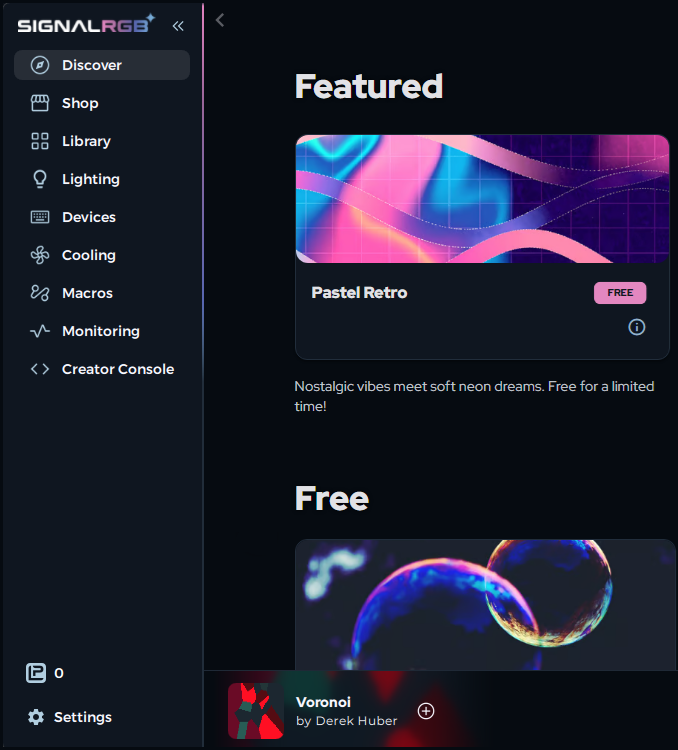
Discover
Phần tiêu đề “Discover”Trang Discover là nơi bạn có thể duyệt, tìm kiếm và tải xuống các hiệu ứng ánh sáng. Khám phá các hiệu ứng miễn phí, nội dung độc quyền Pro, tích hợp trò chơi và nhiều hơn nữa. Nhấp vào bất kỳ hiệu ứng nào để tìm hiểu thêm và cài đặt.
Bạn có thể tìm thêm thông tin trong Về trang Discover.
Trong cửa hàng, bạn có thể duyệt và mua các hiệu ứng Pro. Với gói đăng ký Pro, bạn có thể tải xuống các hiệu ứng tại đây. Light Points cho phép bạn mở khóa các tích hợp trò chơi riêng lẻ và hiệu ứng cao cấp mà không cần đăng ký.
Library
Phần tiêu đề “Library”Library là bộ sưu tập cá nhân của bạn gồm các hiệu ứng đã cài đặt. Từ đây bạn có thể chạy bất kỳ hiệu ứng nào đã tải xuống trước đó, quản lý danh sách phát và chuyển đổi nhanh giữa các hiệu ứng.
Lighting
Phần tiêu đề “Lighting”Trên trang Lighting, bạn tùy chỉnh hiệu ứng đang hoạt động. Điều chỉnh màu sắc, tốc độ, tỷ lệ, độ sáng và các tham số khác dành riêng cho từng hiệu ứng. Các thay đổi xuất hiện trên thiết bị của bạn theo thời gian thực.
Bạn có thể tìm hướng dẫn đầy đủ trong Tùy chỉnh hiệu ứng.
Devices
Phần tiêu đề “Devices”Trang Devices hiển thị mọi thiết bị RGB mà SignalRGB đã phát hiện trên hệ thống của bạn. Các thiết bị cần được cấu hình hoặc có sự cố xuất hiện ở đầu danh sách.
Bạn có thể tìm thêm thông tin trong Cấu hình bộ điều khiển RGB và Về phát hiện thiết bị.
Cooling
Phần tiêu đề “Cooling”Trang Cooling cho phép bạn quản lý tốc độ quạt trên các bộ điều khiển RGB và phần cứng làm mát được hỗ trợ. Tạo đường cong quạt tùy chỉnh hoặc đặt tốc độ cố định.
Cooling yêu cầu gói đăng ký SignalRGB Pro. Bạn có thể tìm thêm thông tin trong Kiểm soát quạt.
Macros
Phần tiêu đề “Macros”Trang Macros cho phép bạn tạo và quản lý macro bàn phím. Ghi lại các chuỗi phím hoặc hành động và gán chúng vào một phím trên thiết bị được hỗ trợ.
Bạn có thể tìm thêm thông tin trong Về macro.
System Monitoring
Phần tiêu đề “System Monitoring”Trang System Monitoring hiển thị dữ liệu cảm biến hệ thống trực tiếp, bao gồm nhiệt độ CPU, nhiệt độ GPU, tải và các chỉ số phần cứng khác.
System Monitoring yêu cầu gói đăng ký SignalRGB Pro. Bạn có thể tìm thêm thông tin trong Về giám sát hệ thống.
Settings
Phần tiêu đề “Settings”Trang Settings là nơi bạn quản lý cài đặt ứng dụng, tùy chọn cập nhật, thông tin tài khoản và quyền thiết bị.
Thanh trên cùng
Phần tiêu đề “Thanh trên cùng”Thanh trên cùng ở góc trên bên phải của ứng dụng cung cấp quyền truy cập nhanh vào thông báo lỗi, cảnh báo và tài nguyên hỗ trợ.

Báo cáo sự cố và yêu cầu tính năng
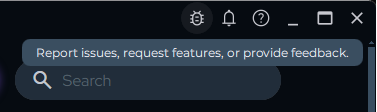
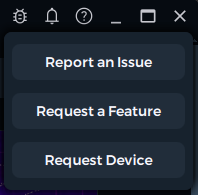
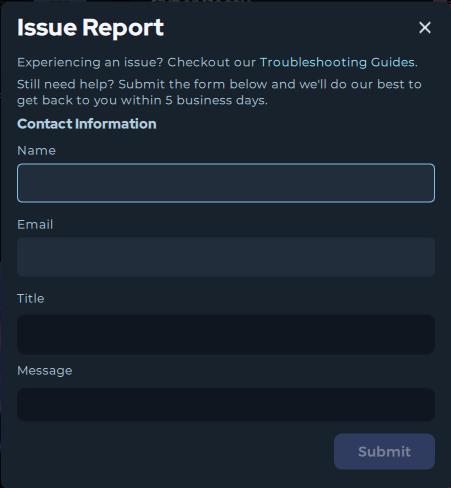
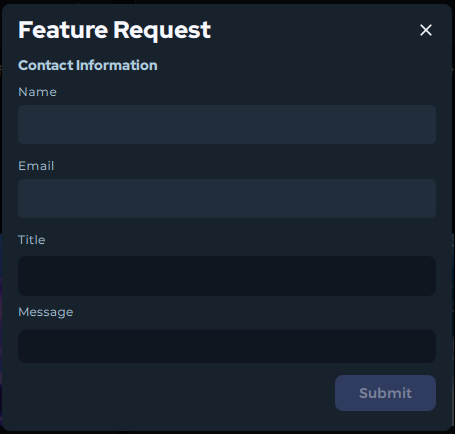
Phần tiêu đề “Báo cáo sự cố và yêu cầu tính năng”Nhấp vào nút Report Issues để mở menu với các tùy chọn báo cáo lỗi hoặc yêu cầu tính năng mới trực tiếp đến nhóm SignalRGB.
Thông báo
Phần tiêu đề “Thông báo”Biểu tượng chuông hiển thị thông báo trong ứng dụng về các bản cập nhật, thông báo và cảnh báo.
Trợ giúp trong ứng dụng
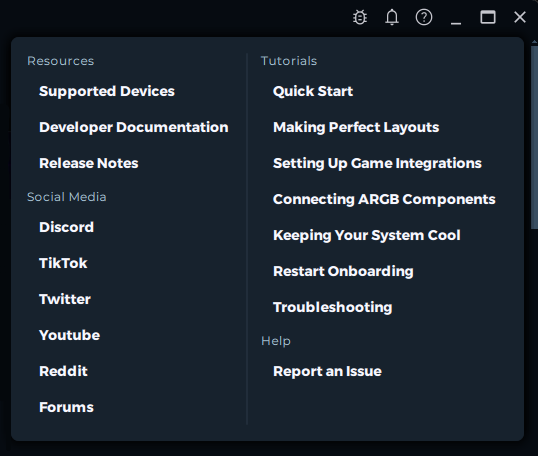
Phần tiêu đề “Trợ giúp trong ứng dụng”Nút trợ giúp mở bảng điều khiển với các liên kết đến tài liệu hướng dẫn, báo cáo lỗi, kênh mạng xã hội, ghi chú phát hành dành cho nhà phát triển và tài liệu dành cho nhà phát triển.
Trình phát hiệu ứng
Phần tiêu đề “Trình phát hiệu ứng”Trình phát hiệu ứng là thanh điều khiển ở dưới cùng của cửa sổ SignalRGB. Nó cho phép bạn quản lý việc phát hiệu ứng ánh sáng mà không cần rời khỏi trang hiện tại.

Phần bên trái — Hiệu ứng hiện tại và danh sách phát
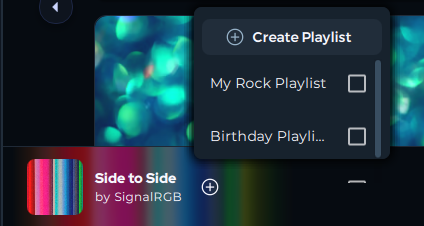
Phần tiêu đề “Phần bên trái — Hiệu ứng hiện tại và danh sách phát”Phía bên trái hiển thị hiệu ứng đang hoạt động hiện tại. Nhấp vào tên hiệu ứng để đi thẳng đến trang Lighting và tùy chỉnh nó.
Nút + cho phép bạn chọn hoặc tạo danh sách phát. Danh sách phát tự động chuyển đổi hiệu ứng theo nhịp thời gian được đặt sẵn. Bạn có thể tìm thêm thông tin trong Về danh sách phát.
Phần ở giữa — Điều khiển phát
Phần tiêu đề “Phần ở giữa — Điều khiển phát”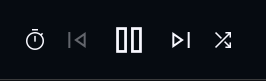
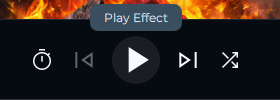
Phần ở giữa chứa các điều khiển phát chính:
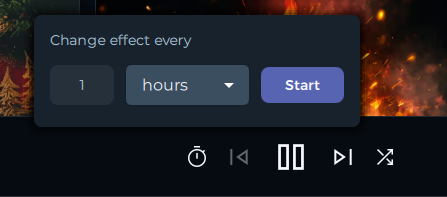
- Đồng hồ / Bộ hẹn giờ: Xác định thời gian phát mỗi hiệu ứng trước khi tự động chuyển sang hiệu ứng tiếp theo trong danh sách phát
- Hiệu ứng trước: Chuyển sang hiệu ứng trước đó trong danh sách phát đang hoạt động hoặc chọn hiệu ứng ngẫu nhiên nếu không có danh sách phát nào được chọn
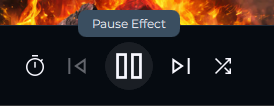
- Dừng / Phát: Dừng sẽ tắt hoàn toàn ánh sáng RGB. Nhấn Phát để tiếp tục
- Hiệu ứng tiếp theo: Chuyển sang hiệu ứng tiếp theo trong danh sách phát đang hoạt động hoặc chọn hiệu ứng ngẫu nhiên nếu không có danh sách phát nào được chọn
- Phát ngẫu nhiên: Ngẫu nhiên hóa thứ tự phát các hiệu ứng trong danh sách phát đang hoạt động
Phần bên phải — Điều khiển bổ sung
Phần tiêu đề “Phần bên phải — Điều khiển bổ sung”Phía bên phải chứa các công cụ bổ sung:
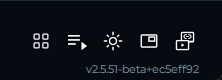
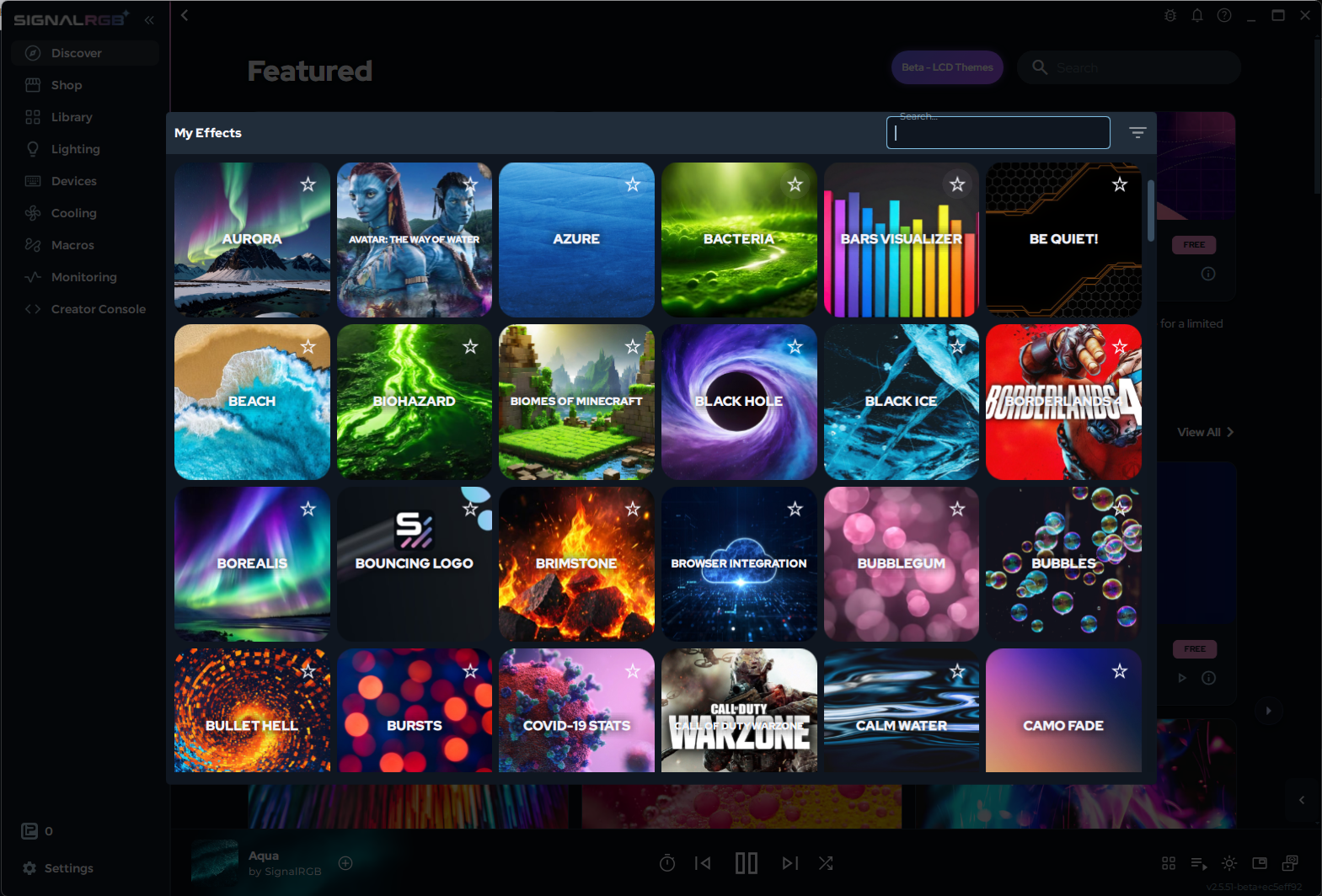
- Chọn hiệu ứng: Mở menu chọn nhanh tất cả các hiệu ứng đã cài đặt, để bạn có thể chuyển đổi ngay lập tức mà không cần vào Library
- Hàng chờ: Xem và quản lý hàng chờ các hiệu ứng sắp tới
- Độ sáng: Điều chỉnh độ sáng tổng thể trực tiếp qua thanh trình phát
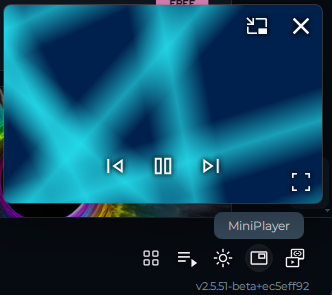
- Mini Player (chỉ Pro): Mở Mini Player nổi có thể chuyển sang chế độ toàn màn hình và hiển thị Canvas như một lớp phủ trên màn hình của bạn
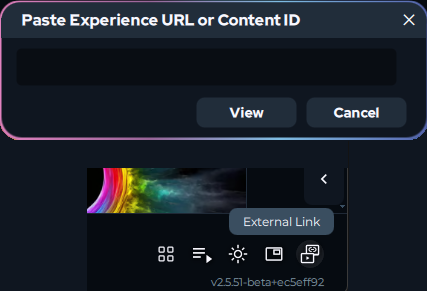
- Liên kết ngoài: Cho phép bạn nhập bất kỳ URL nào (ví dụ: video YouTube) và phát nó như nguồn ánh sáng trên Canvas
Tính năng Pro trong giao diện
Phần tiêu đề “Tính năng Pro trong giao diện”Một số điều khiển yêu cầu gói đăng ký SignalRGB Pro:
- Cooling: Quản lý tốc độ quạt và đường cong quạt tùy chỉnh
- System Monitoring: Dữ liệu cảm biến hệ thống trực tiếp
- Mini Player: Canvas nổi phủ lên màn hình trong trình phát hiệu ứng
Bạn có thể tìm thêm thông tin trong Về tính năng Pro.
Bắt đầu
Phần tiêu đề “Bắt đầu”Nếu bạn là người dùng mới của SignalRGB, điểm khởi đầu tốt nhất là:
- Làm theo Thiết lập lần đầu để cấu hình thiết bị
- Sử dụng trang Discover để tìm và cài đặt hiệu ứng
- Sử dụng trang Lighting để tùy chỉnh nó
- Sử dụng tab Layout để định vị thiết bị
Khắc phục sự cố
Phần tiêu đề “Khắc phục sự cố”- Trang bị thiếu hoặc bị mờ — một số phần (Cooling, System Monitoring, Mini Player) yêu cầu Pro. Xem Về tính năng Pro.
- Trình phát hiệu ứng không phản hồi — thử khởi động lại SignalRGB qua khay hệ thống
- Thiết bị không hiển thị trên trang Devices — xem Thiết bị không được phát hiện
Bài viết liên quan
Phần tiêu đề “Bài viết liên quan”- Về trang Discover
- Tùy chỉnh hiệu ứng
- Cấu hình bộ điều khiển RGB
- Về danh sách phát
- Kiểm soát quạt
- Về tính năng Pro
Cần thêm trợ giúp? Liên hệ hỗ trợ khách hàng.