

SRGBmods QMK Firmware
Tải firmware
Phần tiêu đề “Tải firmware”Nhờ nhóm moderator, phần lớn các bàn phím được QMK hỗ trợ hiện đã có sẵn dưới dạng firmware được biên dịch sẵn cho cộng đồng. (Hỗ trợ RGB Matrix của QMK là cần thiết để bàn phím được hỗ trợ.) Mã nguồn GPL để tạo firmware này có thể tìm thấy tại đây.
Chúng tôi khuyến nghị trước tiên thử các phiên bản VIA, vì chúng cho phép bạn giải quyết mọi vấn đề ánh xạ phím.
(Hãy đảm bảo lưu bố cục hiện tại của bạn với VIA trước khi flash, để bạn có thể khôi phục sau đó!)
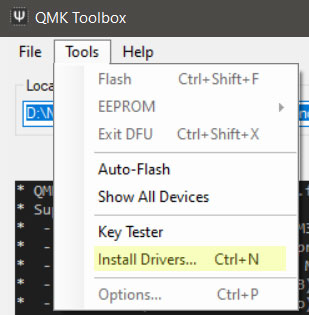
Hướng dẫn flash firmware thường được cung cấp bởi nhà sản xuất bàn phím. Nếu hướng dẫn bao gồm việc sử dụng QMK Toolbox, hãy đảm bảo bạn chạy QMK Toolbox với tư cách quản trị viên và cài đặt driver bên trong QMK Toolbox!
Bạn cũng có thể yêu cầu trợ giúp trong các kênh QMK của Discord này. (Vui lòng chỉ hỏi trong Discord được chỉ định, vì đặt câu hỏi trên Discord QMK chính sẽ dẫn đến việc họ hướng bạn đến chúng tôi! — Điều đó tất nhiên là bực bội…)
Khi bạn hoàn tất việc flash bàn phím, hãy đọc hướng dẫn bên dưới để bắt đầu tạo plugin cho bàn phím.
SRGBmods QMK Plugins Add-on Repo
Phần tiêu đề “SRGBmods QMK Plugins Add-on Repo”Nhờ SignalRGB phiên bản 2.3.20 trở lên, QMK Plugins Add-on repository được kích hoạt theo mặc định. Trong cài đặt của add-on này có một số nhánh có thể bật hỗ trợ cho bàn phím của bạn. Trong SignalRGB đi đến Cài đặt / Cài đặt Add-on / QMK Plugins:
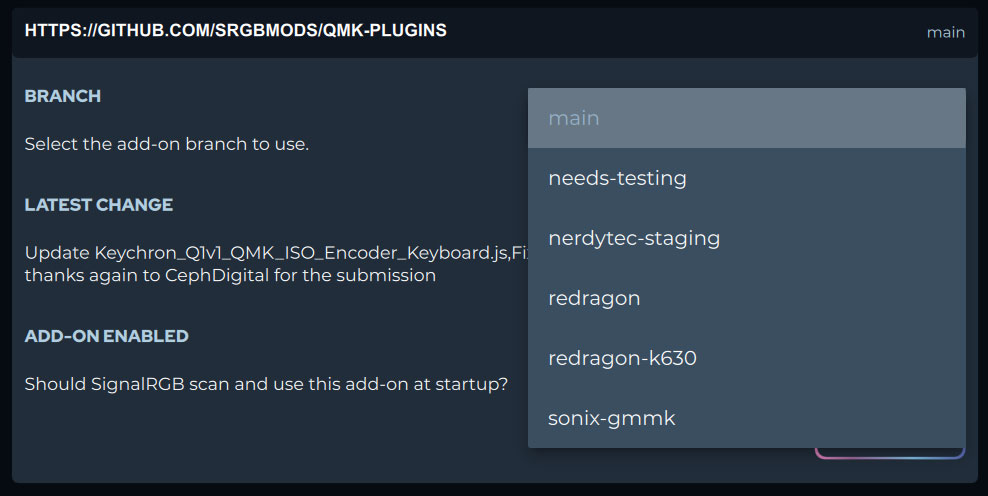
“Main” được chọn theo mặc định và chứa các plugin được biết là hoạt động. Các nhánh còn lại giải thích nội dung của chúng. Nếu bạn không thể khởi động bàn phím sau khi chọn nhánh, bạn có thể cần tạo plugin người dùng. Hướng dẫn cho điều đó ở bên dưới:
Tạo plugin người dùng
Phần tiêu đề “Tạo plugin người dùng”- Sau khi flash bàn phím, bạn cần tùy chỉnh plugin bàn phím bên dưới để SignalRGB hoạt động với bàn phím của bạn.
- Bạn có thể tải ví dụ plugin bàn phím tại đây: QMK_Keyboard_Example.js
- Các template plugin bổ sung có thể tải (Full, TKL, 96%, 75%, 65%, 64%, 60% v.v.) tại đây.
- Sau khi tải plugin bàn phím từ một trong các nguồn trên, hãy mở nó trong trình soạn thảo văn bản.
export function Name() { return "QMK Keyboard"; }export function VendorId() { return 0x0000; }export function ProductId() { return 0x0000; }export function Publisher() { return "WhirlwindFX"; }export function Size() { return [21, 6]; }export function DefaultPosition(){return [10, 100]; }export function DefaultScale(){return 8.0}export function ControllableParameters() { return [ {"property":"shutdownColor", "group":"lighting", "label":"Shutdown Color", "min":"0", "max":"360", "type":"color", "default":"009bde"}, {"property":"LightingMode", "group":"lighting", "label":"Lighting Mode", "type":"combobox", "values":["Canvas", "Forced"], "default":"Canvas"}, {"property":"forcedColor", "group":"lighting", "label":"Forced Color", "min":"0", "max":"360", "type":"color", "default":"009bde"}, ];}- Sau khi mở plugin bàn phím, bạn sẽ thấy màn hình tương tự như trên.
- Bạn cần điền vào một số trường này, bắt đầu từ trường Name.
- Trường Name phải được điền bằng tên của bàn phím bạn đã phát triển firmware.
export function Name() { return "Massdrop CTRL QMK Keyboard"; }- Tiếp theo chúng ta cần nhập VendorId cho bàn phím. (Bạn có thể bỏ qua các bước tiếp theo với ảnh chụp màn hình bằng liên kết này.)
- Để tìm VendorId cho bàn phím, hãy mở SignalRGB.
- Sau đó nhấp vào bánh răng cài đặt ở góc dưới bên trái.

Nhấp vào Thông tin thiết bị.

Tìm bàn phím và ghi lại VendorID và ProductID.


Bây giờ nhập VendorId và ProductId với các giá trị này.
export function Name() { return "Massdrop CTRL QMK Keyboard"; }export function VendorId() { return 0x04d8; }export function ProductId() { return 0xEED2; }- Trường tiếp theo cần điền là trường Publisher. Trong trường Publisher bạn có thể nhập tên, tên người dùng hoặc biệt danh của mình.
export function Name() { return "Massdrop CTRL QMK Keyboard"; }export function VendorId() { return 0x04d8; }export function ProductId() { return 0xEED2; }export function Publisher() { return "WhirlwindFX"; }- Bây giờ chúng ta đã xong với việc điền vào các trường và chuyển sang các mảng.
Có 3 mảng cần sửa đổi: vKeys, vKeynames và vKeyPositions.

- Mảng vKeys ánh xạ từng phím bàn phím sang vị trí của nó trong dữ liệu RGB được gửi đến bàn phím.
- Mảng vKeyNames cho chúng ta biết phím nào tương ứng với mỗi vKey và vKeyPosition.
- Mảng vKeyPositions cho SignalRGB biết mỗi phím nằm ở đâu về vị trí trên bàn phím.
- Trước tiên hãy sửa đổi mảng vKeyNames để phản ánh bàn phím của bạn.
- Điều đó có nghĩa là bạn phải sắp xếp lại vKeyNames để khớp với bàn phím của bạn.
- Trong trường hợp của chúng ta, chúng ta phải xóa các phím và sắp xếp lại những phím còn lại, vì PCB của chúng ta là PCB TKL.

Sau đó cập nhật mảng vKeyPositions theo cách tương tự như mảng vKeyNames được cập nhật.

Cuối cùng cập nhật mảng vKeys để khớp với mảng vKeyNames và vKeysPositions.

- Bây giờ lưu tệp plugin vào %userprofile%/Documents/WhirlwindFX/plugins và khởi động lại SignalRGB.
- Bàn phím của bạn bây giờ sẽ sáng và phản hồi với SignalRGB.
Nếu bàn phím không sáng hoặc không phản hồi đúng với SignalRGB:
Phần tiêu đề “Nếu bàn phím không sáng hoặc không phản hồi đúng với SignalRGB:”- Đi đến trang Thiết bị trong SignalRGB.

- Điều hướng đến bàn phím và nhấp vào bánh răng cài đặt.

- Nhấp vào công tắc “Hiển thị console”.

- Console sẽ hiển thị tổng số LED thiết bị. So sánh tổng số này với số LED bạn đã gán.
- Trong trường hợp của chúng ta, có tổng cộng 119 LED.
Nếu số LED khớp với số vKeys:
Phần tiêu đề “Nếu số LED khớp với số vKeys:”- Đảm bảo trường Size của plugin lớn hơn một so với tọa độ LED cao nhất của bạn theo mỗi hướng:
- Trong trường hợp của chúng ta, LED xa nhất nằm ở vị trí [17,6], vì vậy trường Size phải là [18,7].
export function Size() { return [18, 7]; }Nếu số LED không khớp với số vKeys:
Phần tiêu đề “Nếu số LED không khớp với số vKeys:”- Bạn phải thêm vKeys, vKeyPositions và vKeyNames để khớp với tổng số LED.
- Trong trường hợp của chúng ta, thiết bị có 119 LED, vì vậy chúng ta phải thêm 32 LED underglow bàn phím.



- Nếu số vKeys khớp với tổng số LED và thiết bị được định kích thước đúng, nhưng các LED được ánh xạ sai:
- Tham gia Discord và yêu cầu trợ giúp trong các kênh QMK.