

Yêu cầu kiểm tra
Đây là hướng dẫn mô tả toàn diện các tiêu chuẩn kiểm tra và xác minh cho các Lightscript của chúng tôi. Hãy đọc kỹ và làm theo từng bước chính xác.
Bạn có thể tìm thấy danh sách kiểm tra hiệu ứng cuối cùng tại đây: https://signalrgb.atlassian.net/wiki/spaces/LD/pages/105414657/Effect+Release+Checklist
Kiến thức cơ bản về Lightscript
Phần tiêu đề “Kiến thức cơ bản về Lightscript”LightScript là một trang web đơn giản sử dụng thư viện HTML canvas để tạo hiệu ứng. Chúng có phạm vi từ rất đơn giản (Color Shift) đến rất phức tạp (Fractals, Multiverse) về độ phức tạp của code và các điều khiển. Để một hiệu ứng vượt qua, mỗi điều khiển phải hoạt động trong mọi tình huống và cần có console sạch. Hãy chú ý cả hiệu ứng thực tế và ghi lại bất cứ điều gì trông lạ, ngay cả khi hiệu ứng không bị đóng băng hay crash. Các hình ảnh sau đây cung cấp sự hiểu biết nhanh về những gì cần chú ý:
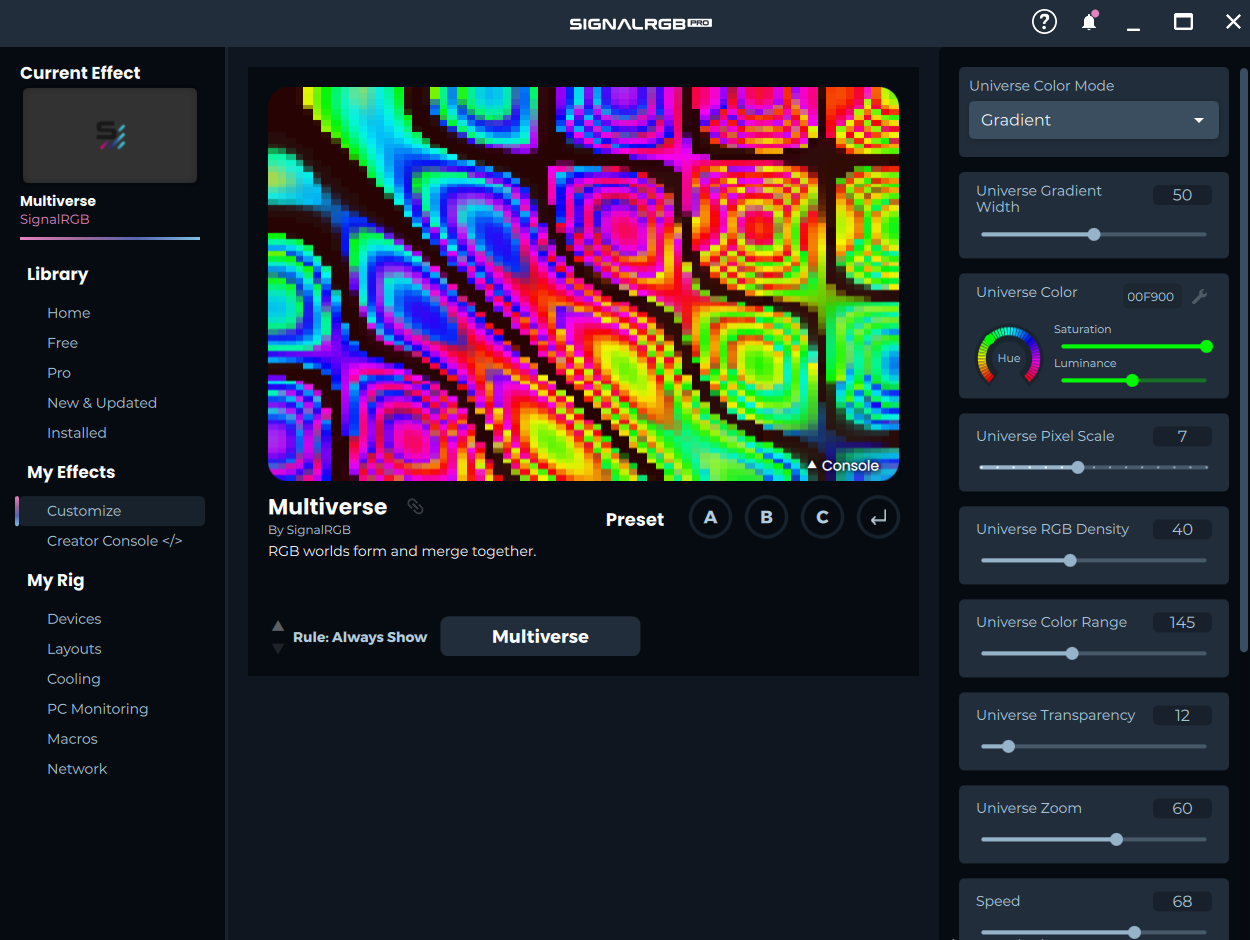
↑ Đây là giao diện SignalRGB khi hiệu ứng được tải, trong trường hợp này là Multiverse.
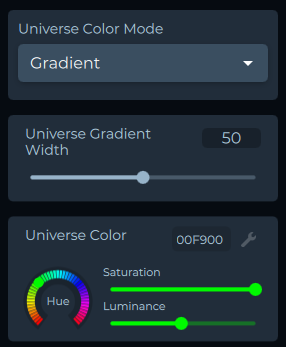
↑ Ở phía bên phải có thể thấy các điều khiển người dùng riêng lẻ. Từ trên xuống: danh sách, thanh trượt số và bộ chọn màu.
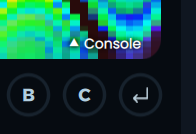
↑ Console có thể được mở bằng cách nhấp vào mũi tên “Console” ở đây.
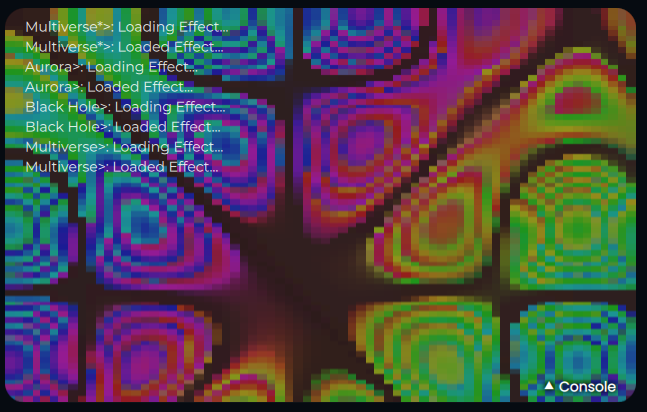
↑ Đây là console đang mở với các log hiển thị.
Tất cả các điều khiển phải hoạt động đúng cách
Phần tiêu đề “Tất cả các điều khiển phải hoạt động đúng cách”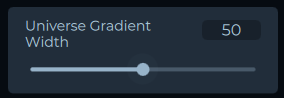
Thanh trượt
Phần tiêu đề “Thanh trượt”Điều khiển phạm vi số. Lý tưởng nhất, mỗi thanh trượt phải đi từ 0 đến 100, trừ khi điều đó không thể tích hợp vào code. Điều quan trọng là phải kiểm tra mọi giá trị thanh trượt có thể, vì nó có thể điều khiển tốc độ, tỷ lệ, số lượng phần tử màn hình, v.v. Lỗi thường xảy ra nhất ở các giá trị cực đoan của thanh trượt (0 hoặc 100), nhưng có thể xuất hiện ở bất kỳ đâu, đặc biệt khi có các phần tử tương tác với nhau trong hiệu ứng.
Danh sách
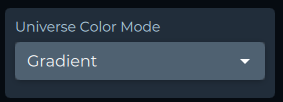
Phần tiêu đề “Danh sách”Cho phép chọn từ một tập hợp tùy chọn được xác định trước. Thường được sử dụng nhất cho bảng màu trong hiệu ứng, nhưng có nhiều ứng dụng khác. Mỗi tùy chọn phải hoạt động trong mọi tình huống. Ví dụ: nếu có thanh trượt tốc độ chung và một danh sách thay đổi animation được hiển thị, mỗi animation phải được kiểm tra với mọi giá trị thanh trượt tốc độ. Điều này áp dụng cho tất cả các điều khiển khác tương tác với các tùy chọn danh sách.
Bộ chọn màu
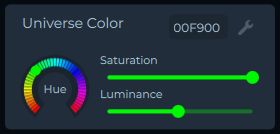
Phần tiêu đề “Bộ chọn màu”Mỗi bộ chọn màu điều khiển ba giá trị: sắc độ, độ bão hòa và độ sáng. Mỗi cái phải được kiểm tra đầy đủ. Nếu mô tả của điều khiển không nói rõ nó thay đổi gì, hãy ghi chú lại. Nếu thanh trượt sắc độ không hiển thị đầy đủ phổ màu, hãy ghi lại điều đó cũng vậy. Một số bộ chọn màu chỉ áp dụng cho bảng màu “Custom”, chỉ cho các phần tử nền hoặc chỉ cho các phần tử có thể chuyển đổi — hãy chú ý điều đó.
Công tắc
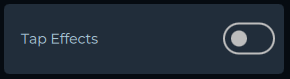
Phần tiêu đề “Công tắc”Đây là các công tắc bật-tắt đơn giản. Các công tắc phổ biến nhất điều khiển “Tap Effects” của chúng tôi, phản hồi với các lần nhấn phím của người dùng. Đảm bảo rằng mô tả của điều khiển rõ ràng và nó hoạt động.
Console không chứa log hay lỗi
Phần tiêu đề “Console không chứa log hay lỗi”Khi hiệu ứng bị crash, một lỗi sẽ xuất hiện trong console. Ghi lại lỗi và dòng nơi nó xuất hiện. Tất cả các log cũng phải được xóa khỏi code. Vì vậy, nếu có log nào được nhìn thấy ngoài “Loading Effect”, hãy ghi chú lại.
Cập nhật ghi chú hiệu ứng trong Developer Hub
Phần tiêu đề “Cập nhật ghi chú hiệu ứng trong Developer Hub”Truy cập https://signalrgb.atlassian.net/wiki/spaces/LD/pages/edit-v2/5275668.
Phần trên cùng liệt kê tất cả các tài khoản và thông tin đăng nhập của chúng. Bên dưới đó là bảng với tất cả các tích hợp game. Bên dưới đó là bảng với tất cả các hiệu ứng không phải tích hợp. Cột ngoài cùng bên phải trong cả hai bảng là không gian để ghi chú. Ghi lại mọi vấn đề được tìm thấy trong phần các hiệu ứng không phải tích hợp và tô màu không gian ghi chú theo mức độ khẩn cấp.
- Xanh lá có nghĩa là mọi thứ hoạt động.
- Vàng có nghĩa là có một số vấn đề nhưng không có crash.
- Đỏ có nghĩa là hiệu ứng bị crash.
Hướng dẫn kiểm tra tích hợp game
Phần tiêu đề “Hướng dẫn kiểm tra tích hợp game”Kiểm tra tích hợp game là một quá trình dài, chính xác. Mỗi hiệu ứng phải được kiểm tra ở mỗi độ phân giải được hỗ trợ. Điều đó có nghĩa là đối với game có 10 hiệu ứng, nếu game cung cấp 10 độ phân giải, phải kiểm tra 100 hiệu ứng trước khi hoàn thành. Điều này không thể thương lượng.
Bước 1
Phần tiêu đề “Bước 1”Tải game về máy tính. Tất cả tài khoản game có thể được tìm thấy tại https://signalrgb.atlassian.net/wiki/spaces/LD/pages/6684677/Game+Accounts. Nếu không tìm thấy tài khoản, hãy liên hệ với Cube.
Bước 2
Phần tiêu đề “Bước 2”Đảm bảo rằng màn hình được đặt ở độ phân giải đang được kiểm tra. Đây là bắt buộc. Nếu game được mở và độ phân giải của nó được đặt thành 2560x1440, nhưng màn hình được đặt thành độ phân giải 4K, tích hợp sẽ nhận ra độ phân giải 4K. Cả game và màn hình phải được đặt ở cùng một độ phân giải để kiểm tra chính xác độ phân giải đó.
Mỗi khi độ phân giải màn hình thay đổi, hãy chụp màn hình hiển thị độ phân giải cùng với thời gian và ngày trên máy tính. Sau đó chụp màn hình cài đặt độ phân giải trong game. Lưu các màn hình này để sử dụng sau.
Bước 3
Phần tiêu đề “Bước 3”Chọn hiệu ứng cần kiểm tra. Mô tả hiệu ứng có thể được tìm thấy tại https://docs.google.com/spreadsheets/d/1Ft8ezKdKAZQXToxcpVA9sLaFNN5wc4nab2hu7XH-VNo/edit#gid=275801353.
Mỗi tích hợp chứa danh sách các công tắc bật và tắt từng hiệu ứng. Mỗi lần đảm bảo rằng tất cả các hiệu ứng đều tắt ngoại trừ cái đang được kiểm tra. Kiểm tra xem hiệu ứng có kích hoạt khi hành động được thực hiện trong game không.
Nếu nó kích hoạt 80% thời gian, nó được coi là hoạt động, nhưng cải thiện luôn được hoan nghênh. Đảm bảo rằng hiệu ứng không kích hoạt sai. Để làm điều đó, nhân vật phải được dẫn qua một số môi trường và màn hình menu như hội thoại hoặc kho đồ.
Kiểm tra các khu vực tối, khu vực sáng, khu vực đầy màu sắc. Nhảy và né tránh, bắn, thực hiện các hành động — mọi thứ có thể làm được. Làm điều này mỗi lần, cho mỗi hiệu ứng, ở mỗi độ phân giải.
Ghi lại các hiệu ứng không kích hoạt hoặc kích hoạt sai, bao gồm độ phân giải và tình huống mà hiệu ứng không hoạt động.
Bước 4
Phần tiêu đề “Bước 4”Bật tất cả các hiệu ứng và chơi game. Đảm bảo hoàn thành chế độ chơi đầy đủ, nhiệm vụ, cuộc phiêu lưu — bất cứ thứ gì game bao gồm. Ở thời điểm này, chụp một màn hình khác của giao diện người dùng chung trong game và lưu để sử dụng sau. Bước này phục vụ để kiểm tra rằng không có kích hoạt sai và các hiệu ứng hoạt động trong tình huống gameplay điển hình. Ghi lại các vấn đề và bao gồm độ phân giải đã được kiểm tra.
Bước 5
Phần tiêu đề “Bước 5”Khi tất cả các hiệu ứng đã được kiểm tra ở một độ phân giải, lặp lại các bước 2–4 ở mỗi độ phân giải mà game cung cấp. Mục tiêu là hỗ trợ mọi độ phân giải có thể cho mọi game có tích hợp. Ghi lại các độ phân giải không hoạt động; điều này giúp mở rộng hỗ trợ cho game.
Bước 6
Phần tiêu đề “Bước 6”Sắp xếp tất cả các màn hình vào tệp .zip theo cấu trúc thư mục sau: GameName > Resolution > SDR và HDR, với hình ảnh tương ứng trong mỗi thư mục. Gửi tất cả ghi chú hoặc quan sát trực tiếp cho Cube qua Slack. Cũng ghi lại tổng thời gian dành cho việc kiểm tra mỗi tích hợp. Không cần phải biện hộ cho mỗi giây làm việc, nhưng hãy kỹ lưỡng — do đó đừng vội vã qua bài kiểm tra này. Chỉ cần đánh dấu vào mỗi ô và làm theo từng bước theo thứ tự.
Sau khi sắp xếp, gửi tệp .zip đã hoàn thành cho Cube để xem xét.