

Khôi phục phiên bản plugin cũ
Nếu một bản cập nhật plugin gần đây làm hỏng đèn của thiết bị, tính năng khôi phục plugin cho phép bạn quay lại phiên bản cũ hơn ngay trong SignalRGB. Không cần thay tệp thủ công, không cần khởi động lại. Hướng dẫn này trình bày cách sử dụng và cách xử lý khi có sự cố.
Danh sách kiểm tra nhanh
Phần tiêu đề “Danh sách kiểm tra nhanh”Trước khi khắc phục sự cố, hãy xác nhận các yêu cầu sau đã được đáp ứng:
- SignalRGB đã được cập nhật. Khôi phục plugin được giới thiệu trong bản 2.5.74. Hãy khởi động lại ứng dụng để chạy dịch vụ tự động cập nhật và xem nhật ký thay đổi để biết phiên bản mới nhất.
- Thiết bị của bạn được nhận diện. Thiết bị phải xuất hiện trong danh sách thiết bị. Nếu hoàn toàn không thấy, hãy xem Thiết bị không được phát hiện trước khi tiếp tục.
- Thiết bị của bạn dùng plugin từ CDN. Khôi phục chỉ khả dụng với các plugin phân phối qua mạng lưới plugin của SignalRGB. Plugin tích hợp, addon và plugin người dùng cài thủ công vẫn hiển thị thông tin trong phần cài đặt nhưng không hỗ trợ chọn phiên bản.
- SignalRGB có kết nối internet. Ứng dụng lấy danh sách phiên bản khả dụng từ máy chủ khi bạn mở danh sách. Sự cố mạng có thể khiến danh sách không tải được.
Nếu tất cả các yêu cầu trên đã được đáp ứng mà vấn đề vẫn còn, hãy tiếp tục với các giải pháp bên dưới.
Cách sử dụng khôi phục plugin
Phần tiêu đề “Cách sử dụng khôi phục plugin”- Mở SignalRGB và chuyển đến tab Thiết bị.
- Nhấp vào thiết bị của bạn, rồi mở tab Cài đặt của nó.
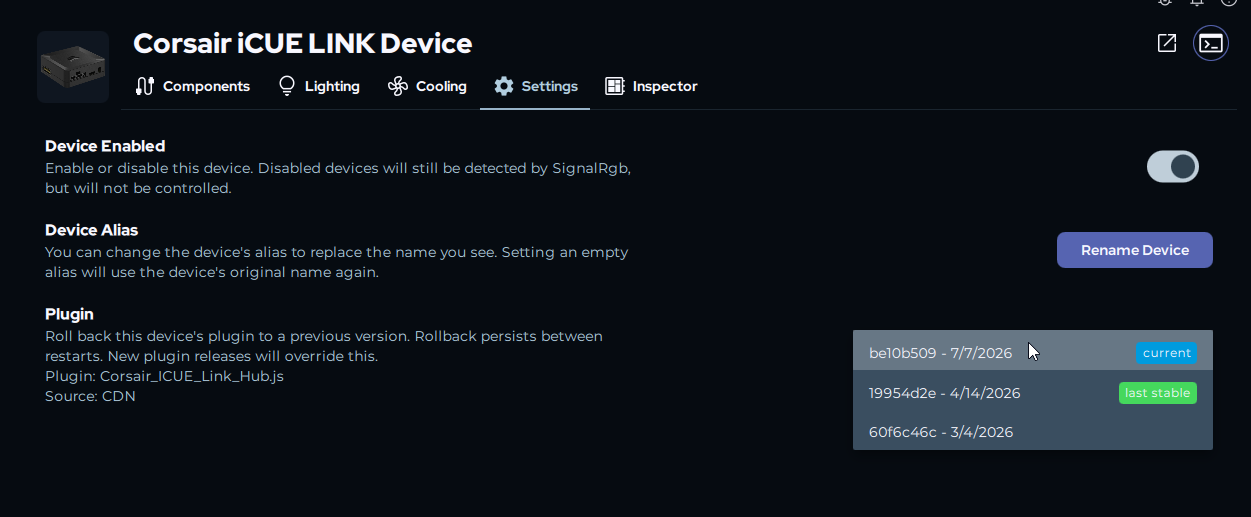
- Cuộn xuống mục Plugin. Bạn sẽ thấy tên plugin, loại nguồn (Built-in, Addon, CDN hoặc User Plugin) và, nếu khôi phục khả dụng, một danh sách phiên bản.
- Nhấp vào danh sách thả xuống để tải danh sách phiên bản.
- Chọn bất kỳ phiên bản nào để áp dụng ngay. Plugin sẽ tải lại, không cần khởi động lại.
Vấn đề phổ biến và giải pháp
Phần tiêu đề “Vấn đề phổ biến và giải pháp”Tùy chọn khôi phục không xuất hiện trong cài đặt thiết bị
Phần tiêu đề “Tùy chọn khôi phục không xuất hiện trong cài đặt thiết bị”Triệu chứng: Bạn thấy mục Plugin trong cài đặt thiết bị nhưng không có danh sách phiên bản, chỉ có một tùy chọn plugin, danh sách bị làm mờ, hoặc nhãn nguồn hiển thị nhưng bên dưới không có bộ chọn nào.
Giải pháp:
- Kiểm tra nhãn nguồn. Nếu ghi Built-in, Addon hoặc User Plugin thì plugin đó không hỗ trợ khôi phục. Chỉ những plugin có nhãn Source: CDN mới cho phép chọn phiên bản.

- Plugin này chỉ có một phiên bản. Nếu SignalRGB chỉ phát hành một phiên bản kể từ khi tính năng ra mắt thì không có gì để quay lại.
- Danh sách phiên bản vẫn đang tải. Hãy mở danh sách và đợi một chút. Nếu “Loading versions…” hiển thị quá 30 giây, hãy kiểm tra kết nối internet và thử lại.
Khôi phục nhưng vẫn không hết lỗi
Phần tiêu đề “Khôi phục nhưng vẫn không hết lỗi”Triệu chứng: Bạn đã chọn một phiên bản cũ hơn, plugin đã tải lại, nhưng thiết bị vẫn gặp đúng vấn đề đó: sai màu, không sáng đèn, nhấp nháy hoặc không phản hồi.
Giải pháp:
- Rút và cắm lại thiết bị sau khi khôi phục. Trong một số trường hợp thiết bị không khởi tạo lại hoàn toàn trong lúc plugin tải lại. Ngắt kết nối rồi cắm lại có thể xóa trạng thái cũ.
- Vấn đề có thể không liên quan đến plugin. Nhấp nháy, màu bị kẹt và không phản hồi cũng có thể do kết nối USB, phần mềm RGB xung đột hoặc lỗi trình điều khiển. Hãy xem Thiết bị không được phát hiện và Chương trình xung đột để loại trừ.
- Vấn đề có thể đã tồn tại từ trước các phiên bản mới. Nếu mọi phiên bản đều hoạt động giống nhau thì lỗi không phải do bản cập nhật plugin gây ra. Hãy gửi báo cáo lỗi hoặc xem Khi nào và cách liên hệ hỗ trợ để biết thêm lựa chọn.
Khôi phục bị đặt lại sau khi khởi động lại
Phần tiêu đề “Khôi phục bị đặt lại sau khi khởi động lại”Triệu chứng: Bạn đã quay về phiên bản cũ và mọi thứ hoạt động tốt, nhưng sau khi khởi động lại SignalRGB thiết bị lại dùng phiên bản plugin mới nhất.
Giải thích: Đây là hành vi bình thường. Khi SignalRGB phát hành phiên bản plugin mới, mọi thiết lập khôi phục đã lưu cho plugin đó sẽ tự động bị xóa ở lần khởi động kế tiếp. Hệ thống giả định bản phát hành mới đã sửa nguyên nhân khiến bạn phải khôi phục.
Cần làm gì: Nếu phiên bản mới vẫn còn lỗi, hãy khôi phục lại từ cài đặt thiết bị.
”Applying…” hiện lên nhưng khôi phục không bao giờ xong
Phần tiêu đề “”Applying…” hiện lên nhưng khôi phục không bao giờ xong”Triệu chứng: Sau khi chọn một phiên bản, danh sách hiển thị “Applying…” và giữ nguyên như vậy hơn một phút.
Giải pháp:
- Kiểm tra kết nối internet. SignalRGB tải phiên bản plugin đã chọn từ máy chủ. Kết nối chậm hoặc bị ngắt sẽ làm quá trình tải dừng lại.
- Khởi động lại SignalRGB rồi thử lại. Đóng hẳn ứng dụng, mở lại, sau đó vào cài đặt thiết bị và chọn lại phiên bản.
- Thử lại sau vài phút. Nếu máy chủ plugin tạm thời không khả dụng, quá trình tải có thể thất bại mà không báo lỗi. Chờ một lát thường sẽ khắc phục.
Khắc phục sự cố nâng cao
Phần tiêu đề “Khắc phục sự cố nâng cao”Khôi phục phiên bản mới nhất mà không cần khởi động lại
Phần tiêu đề “Khôi phục phiên bản mới nhất mà không cần khởi động lại”Nếu bạn muốn quay lại phiên bản plugin mới nhất trước khi một bản phát hành mới tự động xóa thiết lập khôi phục:
- Mở tab Cài đặt của thiết bị.
- Trong mục Plugin, mở danh sách phiên bản.
- Chọn mục được đánh dấu current, nằm trên cùng danh sách.
SignalRGB sẽ áp dụng lại phiên bản CDN mới nhất ngay lập tức và xóa thiết lập khôi phục đã lưu.
Xác nhận phiên bản plugin đang được tải
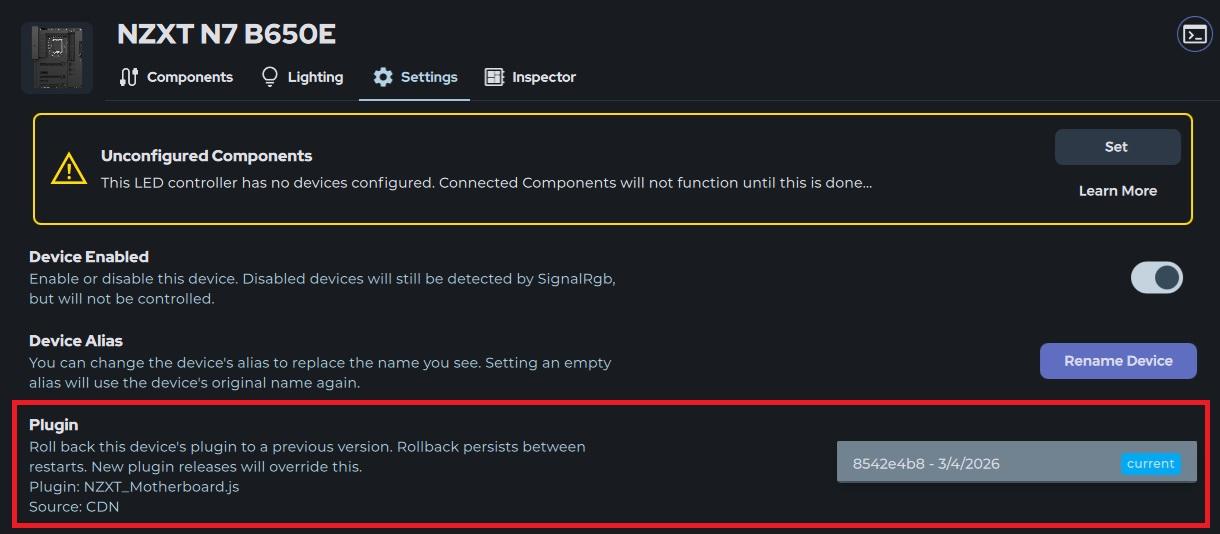
Phần tiêu đề “Xác nhận phiên bản plugin đang được tải”Nếu bạn không chắc khôi phục có đang hoạt động hay phiên bản nào đang chạy, hãy xem mục Plugin trong cài đặt thiết bị. Mã băm CRC và ngày phát hành của phiên bản đang tải được hiển thị ở đó. Nếu ngày hiển thị cũ hơn dự kiến, có thể một thiết lập khôi phục đang có hiệu lực.
Thay thế plugin thủ công
Phần tiêu đề “Thay thế plugin thủ công”Là phương án cuối cùng, nếu thiết bị của bạn không hỗ trợ khôi phục plugin hoặc mọi phiên bản đều gặp cùng một lỗi, bạn có thể cài thủ công một phiên bản cụ thể bằng cách đặt tệp vào thư mục plugin người dùng. Cách này bỏ qua hoàn toàn CDN và vẫn giữ nguyên qua các bản cập nhật, vì vậy hãy xóa tệp khi có bản sửa lỗi chính thức.
Xem các bước tại Thay thế tệp plugin.
Báo cáo sự cố
Phần tiêu đề “Báo cáo sự cố”Nếu bạn đã thử các bước trên mà thiết bị vẫn không hoạt động đúng, hãy gửi báo cáo lỗi để đội ngũ của chúng tôi kiểm tra:
Những gì cần đưa vào báo cáo lỗi:
- Tên và model thiết bị của bạn
- Loại nguồn plugin hiển thị trong cài đặt thiết bị (CDN, Built-in, v.v.)
- Mã băm CRC của phiên bản bạn đã khôi phục (xem trong mục Plugin)
- Thiết bị đang bị gì: nhấp nháy, không sáng đèn, sai màu hoặc không phản hồi
- Khôi phục có vẻ đã được áp dụng hay chưa (plugin có tải lại sau khi chọn phiên bản không?)
- Những gì bạn đã thử theo hướng dẫn này
Cách gửi:
- Dùng biểu tượng lỗi ở góc trên bên phải ứng dụng
- Gửi báo cáo lỗi
- Liên hệ hỗ trợ khách hàng
Đội ngũ hỗ trợ của chúng tôi sẽ liên hệ và cùng bạn xử lý vấn đề!
Bài viết liên quan
Phần tiêu đề “Bài viết liên quan”- Thiết bị không được phát hiện — nếu thiết bị của bạn hoàn toàn không xuất hiện
- Chương trình xung đột — nếu phần mềm RGB khác có thể đang can thiệp vào thiết bị
- Thay thế tệp plugin — cách nạp plugin thủ công
- Khi nào và cách liên hệ hỗ trợ — thông tin về cách liên hệ đội ngũ hỗ trợ