

Corsair
Đặt lại bàn phím Corsair
Phần tiêu đề “Đặt lại bàn phím Corsair”Bàn phím có dây:
Phần tiêu đề “Bàn phím có dây:”Nếu bạn có K95 RGB Platinum hoặc bàn phím MK2:
- Rút bàn phím khỏi máy tính.
- Trong khi bàn phím đã rút, giữ phím ESC.
- Cắm bàn phím trở lại vào máy tính trong khi vẫn giữ phím ESC.
- Giữ ESC cho đến khi bàn phím bắt đầu nhấp nháy.
- Rút bàn phím ra rồi cắm lại.
Nếu bạn có bàn phím K55:
- Rút bàn phím khỏi máy tính.
- Giữ phím FN và F4 rồi cắm lại bàn phím vào máy tính.
- Thả FN và F4 sau 10 giây. Bàn phím sẽ nhấp nháy vào lúc đó.
- Mở iCUE và cập nhật firmware bàn phím.
- Bỏ qua mọi cảnh báo về không tương thích.
Đối với tất cả bàn phím khác:
- Rút bàn phím khỏi máy tính.
- Trong khi bàn phím đã rút, giữ phím ESC.
- Cắm bàn phím trở lại vào máy tính trong khi vẫn giữ phím ESC.
- Thả ESC sau khoảng 5 giây. Nếu đặt lại thành công, bạn sẽ thấy đèn bàn phím bật lên.
Bàn phím không dây:
Phần tiêu đề “Bàn phím không dây:”- Tắt bàn phím.
- Trong khi bàn phím đã tắt, giữ phím ESC.
- Bật bàn phím trong khi vẫn giữ phím ESC.
- Thả ESC sau khoảng 5 giây. Nếu đặt lại thành công, bạn sẽ thấy đèn bàn phím bật lên.
Khắc phục sự cố thiết bị Corsair
Phần tiêu đề “Khắc phục sự cố thiết bị Corsair”Nếu thiết bị hiển thị trong iCUE:
- Sao lưu tất cả hardware profile của iCUE.
- Xóa tất cả hardware profile khỏi thiết bị Corsair.
- Đóng iCUE và SignalRGB.
- Khởi động lại chỉ SignalRGB.
Nếu thiết bị không hiển thị trong iCUE:
- Đóng hoàn toàn iCUE và SignalRGB.
- Xóa tất cả hardware profile khỏi thiết bị Corsair.
- Rút thiết bị khỏi máy tính và cắm lại.
- Nếu thiết bị vẫn không được nhận dạng, hãy thực hiện soft reset.
Cập nhật firmware
Phần tiêu đề “Cập nhật firmware”Làm theo hướng dẫn này để cập nhật firmware thiết bị Corsair:
https://help.corsair.com/hc/en-us/articles/360025278572-Update-device-firmware-with-iCUE
Sau khi cập nhật firmware, hãy thực hiện chu kỳ nguồn điện đầy đủ.
Tắt tự động khởi động iCUE
Phần tiêu đề “Tắt tự động khởi động iCUE”Để ngăn iCUE khởi động cùng Windows, chọn biểu tượng bánh răng và đảm bảo công tắc “Start on the System Startup” đã tắt.

Sử dụng iCUE đồng thời với SignalRGB
Phần tiêu đề “Sử dụng iCUE đồng thời với SignalRGB”Nếu bạn muốn sử dụng iCUE đồng thời với SignalRGB, hãy làm như sau:
- Nếu bạn muốn cả hai đều mở, chúng tôi khuyên bạn nên mở iCUE trước, sau đó mở SignalRGB. Phần mềm được mở cuối cùng sẽ kiểm soát thiết bị.
- Trong iCUE, xóa tất cả lighting layers khỏi tất cả thiết bị cho phép. Nếu điều đó không thể thực hiện được, hãy đặt tất cả hiệu ứng thiết bị thành màu đen đồng nhất.
- Trong iCUE, đặt tất cả bộ điều khiển như Nodes, Commander, LS100 v.v. thành “No device connected”.
- Tắt Plugins trong cài đặt iCUE.
Nếu bạn cũng sử dụng Corsair RGB RAM, bạn có thể cần thử nghiệm với việc khởi động iCUE trước hay sau SignalRGB để giảm hoặc loại bỏ nhấp nháy.
Nếu bạn không cần macro, thay vì khởi động iCUE, bạn có thể chỉ cần đặt tất cả quạt ở giá trị RPM cố định. Cài đặt này được lưu trong bộ điều khiển, vì vậy bạn không cần phải khởi động iCUE nữa. Bạn cũng có thể thử FanControl để quản lý quạt.
Commander Core (XT/ST) - HWiNFO64
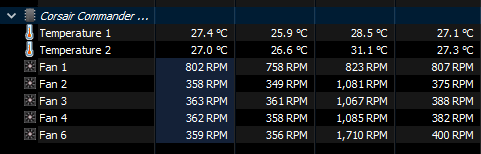
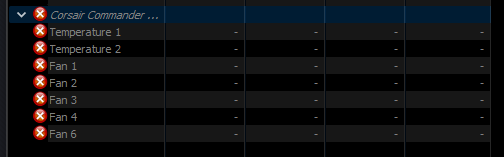
Phần tiêu đề “Commander Core (XT/ST) - HWiNFO64”HWiNFO64 ở phiên bản 7.42 đã thêm hỗ trợ giám sát cho dòng sản phẩm Commander Core, khiến nó không tương thích với SignalRGB. Khi tính năng giám sát này được bật, HWiNFO64 sẽ trả Commander Core về hardware mode sau mỗi lần cập nhật, ngăn SignalRGB kiểm soát RGB HOẶC tốc độ quạt của thiết bị.
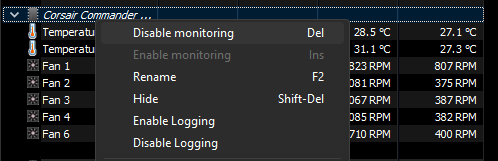
Bạn có thể tắt hành vi này trong HWiNFO64 bằng cách nhấp chuột phải vào Commander Core và chọn “Disable Monitoring”. Sau đó bạn nên khởi động lại SignalRGB.
Commander Core — Giới hạn một màu duy nhất
Phần tiêu đề “Commander Core — Giới hạn một màu duy nhất”Corsair Commander Core (bao gồm các biến thể XT và ST) chỉ có thể hiển thị một màu đồng nhất trên mỗi đầu cắm quạt trong một số trạng thái firmware. Đây là giới hạn phần cứng của Commander Core, không phải vấn đề của SignalRGB. Khi Commander Core ở chế độ này, các hiệu ứng yêu cầu điều khiển từng LED riêng lẻ sẽ hiển thị dưới dạng một màu trung bình thay vì toàn bộ hoạt ảnh.
Để khắc phục giới hạn này, hãy đảm bảo firmware Commander Core của bạn đã được cập nhật qua iCUE trước khi chuyển sang SignalRGB. Nếu giới hạn một màu vẫn còn sau khi cập nhật firmware, phần cứng có thể không hỗ trợ điều khiển toàn bộ từng LED trên mẫu bộ điều khiển đó.
Cài đặt hardware GIF cho Corsair LCD
Phần tiêu đề “Cài đặt hardware GIF cho Corsair LCD”Bạn có thể cài đặt hardware GIF cho Corsair LCD, vì vậy bạn không còn cần phải chạy iCUE nữa:
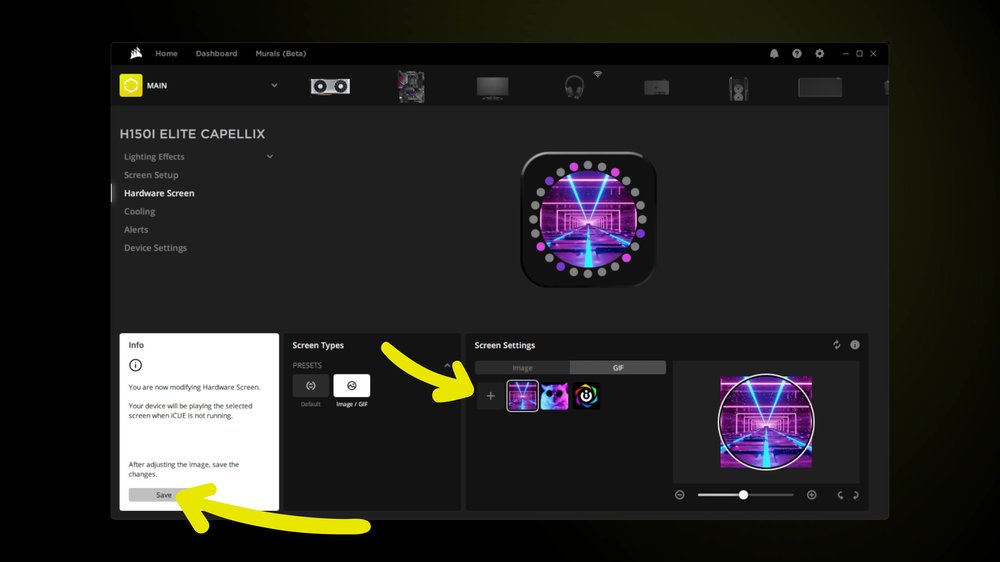
- Tắt LCD trong SignalRGB Devices.
- Đóng SignalRGB và mở iCUE.
- Vào thiết bị LCD của bạn, sau đó vào “Hardware Screen”.
- Đặt ảnh/GIF lên LCD và nhấn “Save”. Thao tác này sẽ lưu GIF vào bộ nhớ LCD và sau đó bạn có thể đóng hoặc gỡ cài đặt iCUE.