

Về bố cục
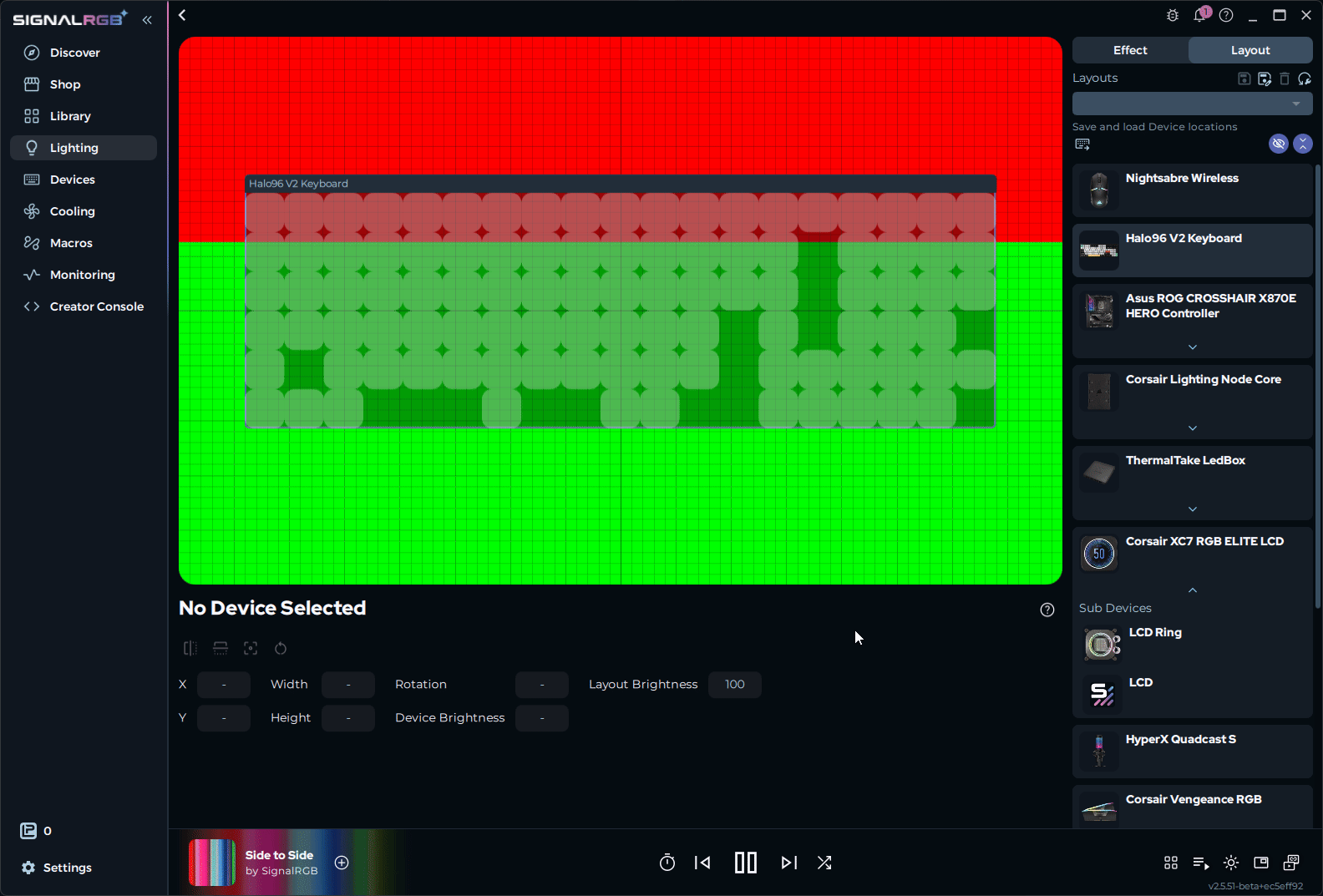
Bố cục là không gian làm việc nơi bạn định vị các thiết bị RGB theo vị trí vật lý của chúng. SignalRGB sử dụng thông tin không gian này để xác định cách các hiệu ứng ánh sáng di chuyển qua hệ thống của bạn.
Bố cục là gì?
Phần tiêu đề “Bố cục là gì?”Bố cục là bản đồ thiết bị của bạn. Bạn đặt mỗi thiết bị lên không gian làm việc theo vị trí của chúng trên bàn hoặc trong vỏ máy. SignalRGB đọc bản đồ này để điều phối các hiệu ứng ánh sáng trên tất cả thiết bị cùng lúc.
Không có bố cục, các hiệu ứng chạy độc lập trên mỗi thiết bị. Một làn sóng trên bàn phím không liên quan gì đến làn sóng tương tự trên chuột hay quạt. Với bố cục chính xác, làn sóng đó di chuyển qua toàn bộ hệ thống như thể tất cả các thiết bị là một bề mặt duy nhất.
Bố cục kiểm soát những gì
Phần tiêu đề “Bố cục kiểm soát những gì”Bố cục lưu trữ hai thứ chính:
- Vị trí thiết bị: Mỗi thiết bị đứng ở đâu trên không gian làm việc so với những thiết bị khác
- Độ sáng bố cục: Giá trị độ sáng được lưu với bố cục
Lưu và chuyển đổi bố cục
Phần tiêu đề “Lưu và chuyển đổi bố cục”Bạn có thể lưu nhiều bố cục và chuyển đổi giữa chúng bất cứ lúc nào. Điều này cho phép bạn giữ các cấu hình khác nhau cho các mục đích khác nhau mà không cần thiết lập lại hệ thống mỗi lần.
Các trường hợp sử dụng phổ biến:
- Bố cục màn hình nền cho hệ thống đầy đủ
- Bố cục được thiết lập để phù hợp với hiệu ứng trình hiển thị âm thanh
- Bố cục hiển thị máu hoặc các thông tin quan trọng khác trong trò chơi cho Hiệu ứng Game Integration
Tạo bố cục
Phần tiêu đề “Tạo bố cục”Phần này hướng dẫn bạn tạo bố cục để các hiệu ứng ánh sáng di chuyển qua các thiết bị như một bề mặt liên tục duy nhất.
Trước khi bắt đầu
Phần tiêu đề “Trước khi bắt đầu”Hãy đảm bảo bạn có những thứ sau:
- SignalRGB đã được cài đặt và đang chạy
- Ít nhất một thiết bị được phát hiện hiển thị trên trang Devices
Mở trang Layout
Phần tiêu đề “Mở trang Layout”Nhấp vào trang Lighting trong thanh điều hướng bên trái, sau đó nhấp vào tab Layout ở góc trên bên phải.
Canvas hiển thị mỗi thiết bị được phát hiện trong hệ thống. Theo mặc định, tất cả các thiết bị chồng lên nhau ở giữa Canvas.
Thêm thiết bị vào bố cục
Phần tiêu đề “Thêm thiết bị vào bố cục”Tất cả các thiết bị được phát hiện tự động xuất hiện trên Canvas. Mỗi thiết bị được biểu thị dưới dạng hộp có nhãn.
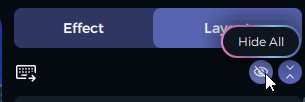
- Nhấp vào Hide All ở góc trên bên phải để xóa Canvas
- Hiển thị từng thiết bị một và định vị nó trước khi chuyển sang thiết bị tiếp theo
Nếu một thiết bị không xuất hiện trên Canvas, hãy kiểm tra xem nó có được kết nối và được nhận ra trên trang Devices không.
Định vị thiết bị
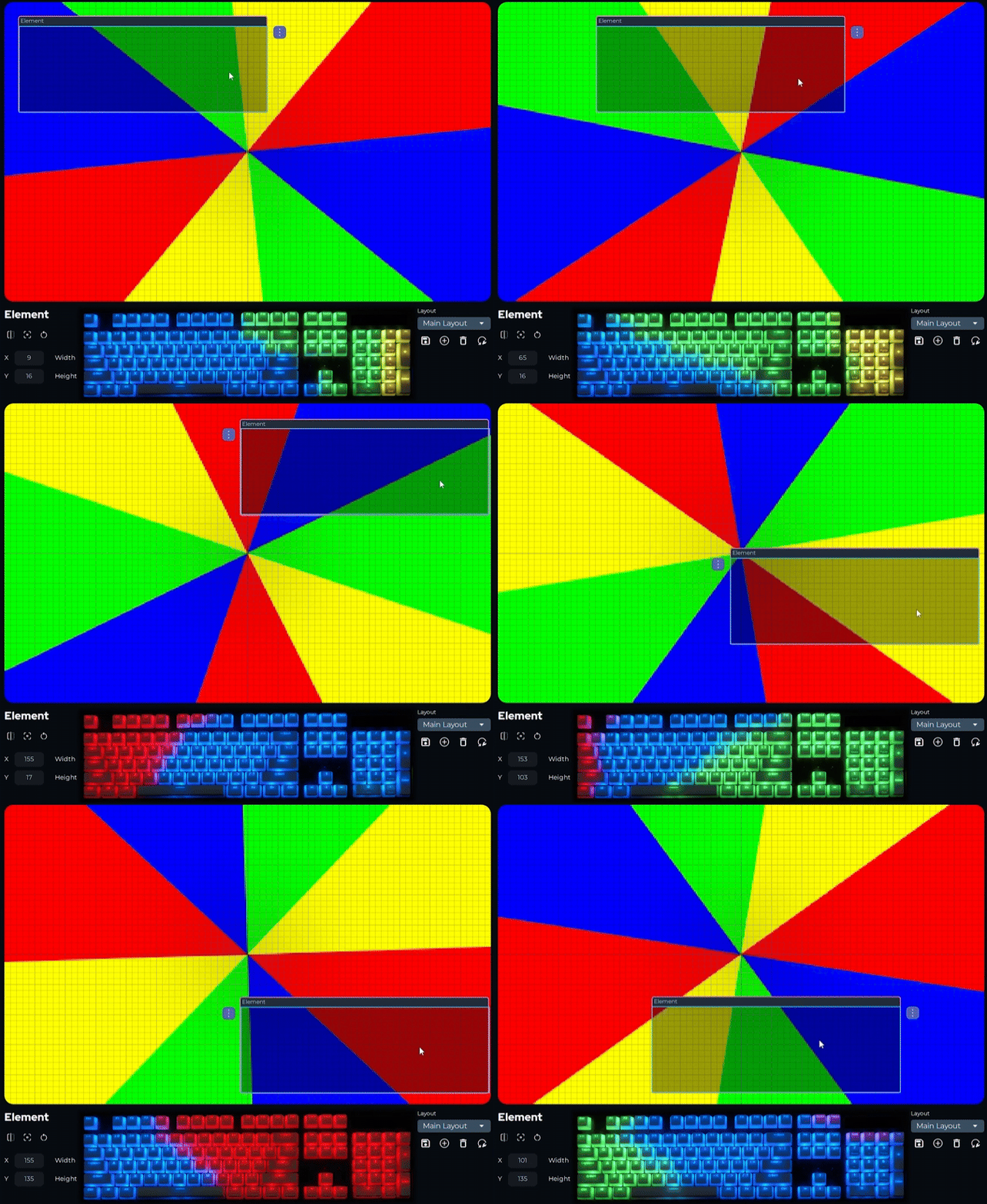
Phần tiêu đề “Định vị thiết bị”- Kéo hộp mỗi thiết bị đến vị trí tương ứng với vị trí vật lý trên bàn hoặc bên trong vỏ máy
- Để định vị chính xác, nhập tọa độ chính xác trong bảng cài đặt ở phía dưới trang
Di chuyển thiết bị trên Canvas thay đổi phần hiệu ứng mà nó hiển thị.
Thay đổi kích thước và xoay thiết bị
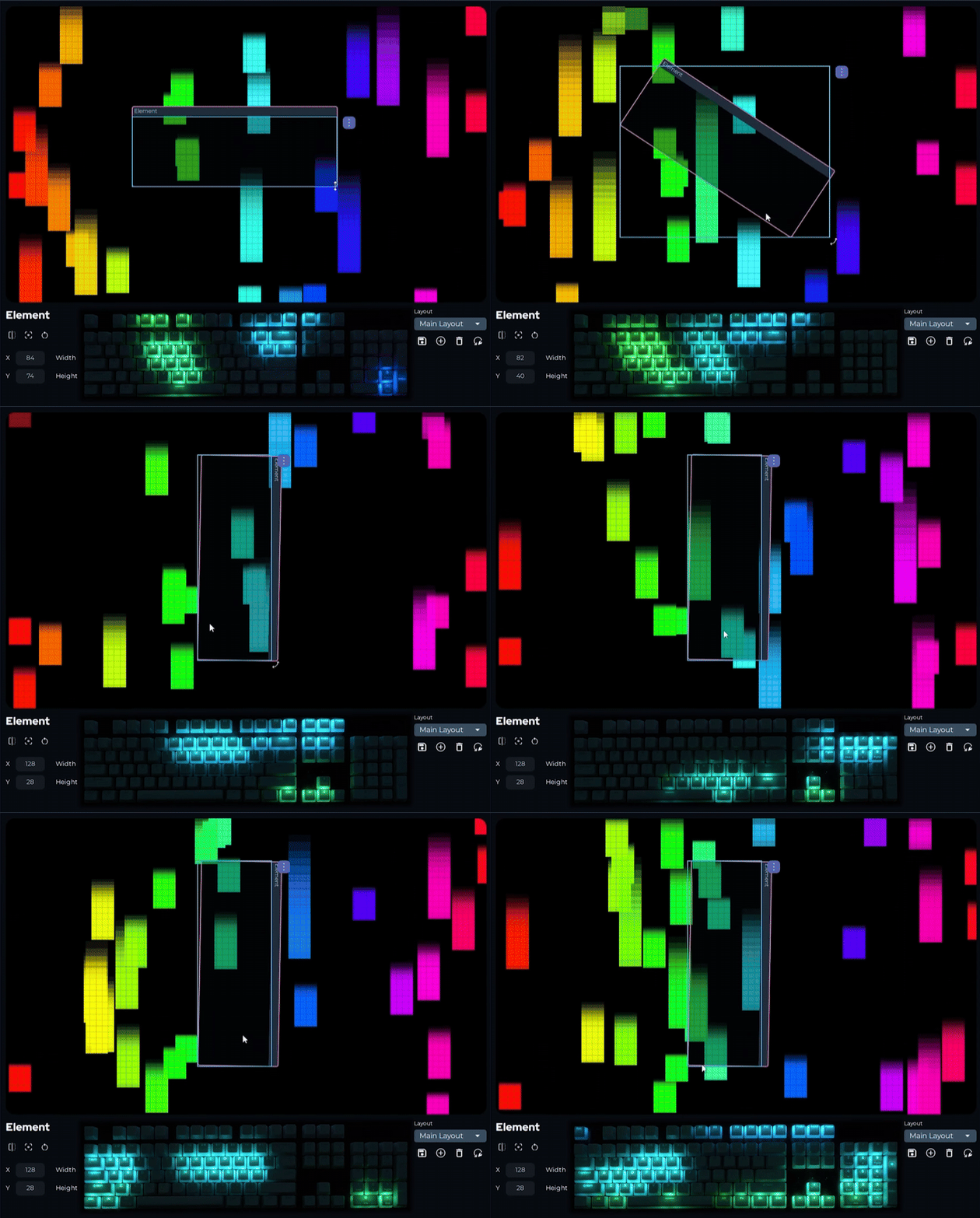
Phần tiêu đề “Thay đổi kích thước và xoay thiết bị”Chia tỷ lệ thiết bị thay đổi phần Canvas hiệu ứng mà nó lấy mẫu. Xoay thay đổi hướng vào và ra của hiệu ứng trên thiết bị.
- Kéo góc hộp thiết bị để thay đổi kích thước
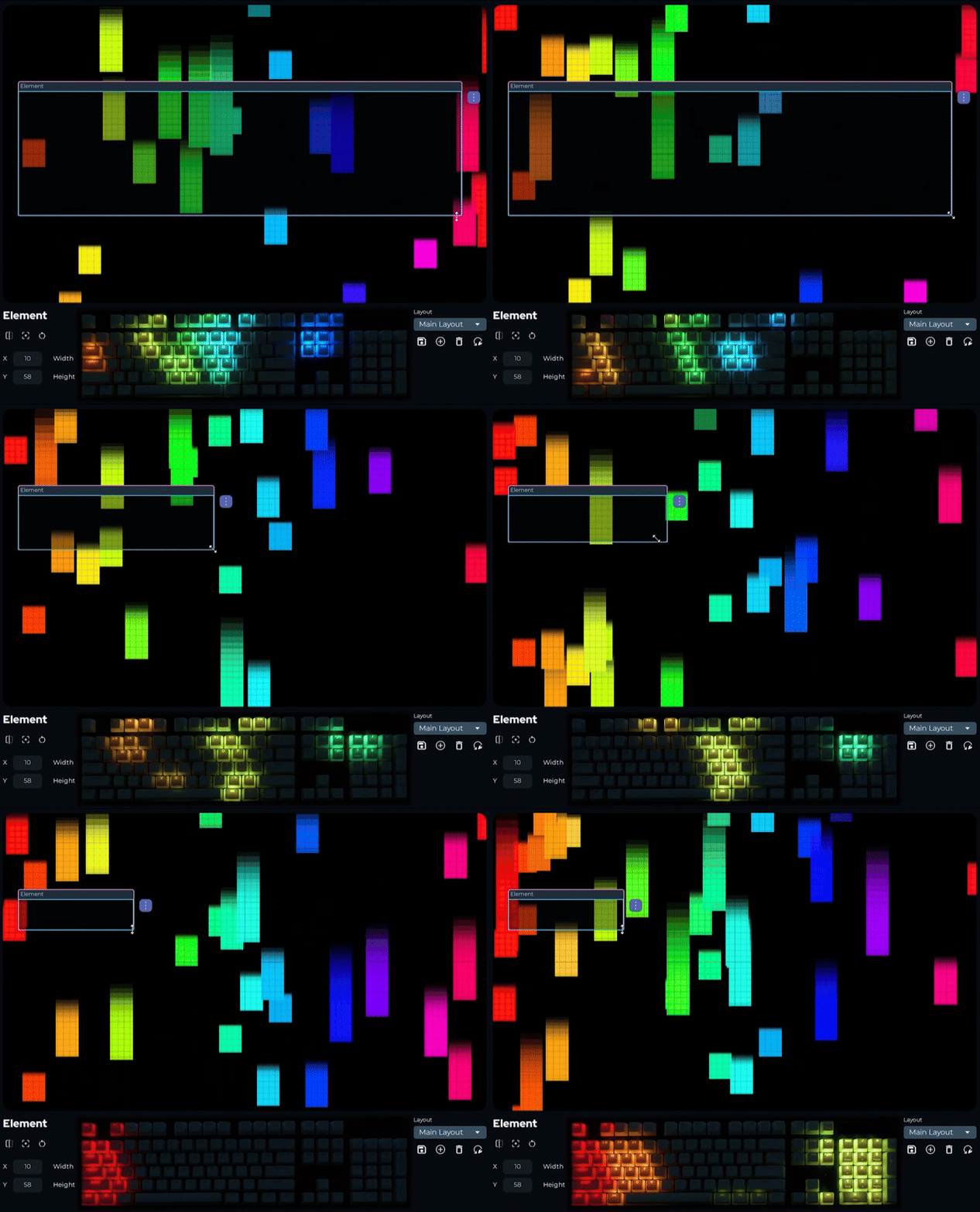
- Sử dụng tay cầm góc để xoay, hoặc nhập giá trị xoay trong bảng cài đặt ở phía dưới trang
Lật thiết bị
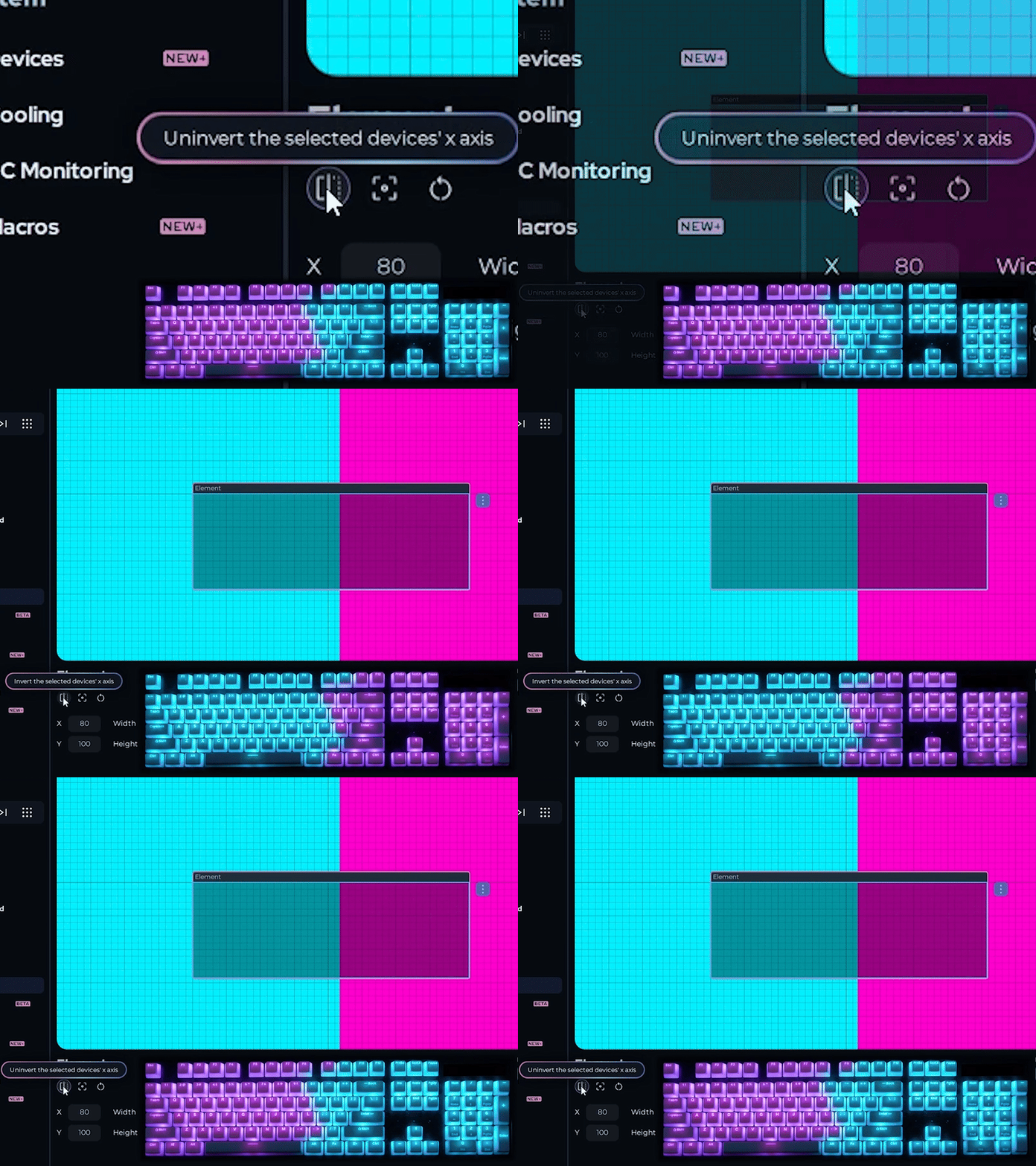
Phần tiêu đề “Lật thiết bị”Sử dụng tùy chọn lật để đảo ngược thiết bị theo trục x. Điều này hữu ích nhất cho các quạt RGB được gắn lộn ngược hoặc hướng ngược lại.
- Chọn thiết bị trên Canvas
- Nhấp nút lật ở góc dưới bên trái
Hướng hiệu ứng di chuyển qua thiết bị được đảo ngược.
Lưu bố cục
Phần tiêu đề “Lưu bố cục”- Nhấp vào điều khiển lưu ở góc dưới bên phải của trang
- Nhập tên mô tả cho bố cục
- Nhấp vào Save
Bạn có thể tạo nhiều bố cục cho các hệ thống, trò chơi hoặc tâm trạng khác nhau và chuyển đổi giữa chúng bất cứ lúc nào bằng cách sử dụng cùng các điều khiển.
Phím tắt
Phần tiêu đề “Phím tắt”Các phím tắt này có sẵn khi làm việc trên trang Layout.
| Phím tắt | Hành động |
|---|---|
| Ctrl+Z | Hoàn tác |
| Ctrl+Y | Làm lại |
| Ctrl+S | Lưu bố cục hiện tại |
| Ctrl+A | Chọn tất cả thiết bị |
| Delete | Xóa thiết bị đã chọn khỏi bố cục |
| Escape | Hủy lựa chọn hiện tại |
| F5 | Làm mới danh sách thiết bị |
Bài viết liên quan
Phần tiêu đề “Bài viết liên quan”Cần thêm trợ giúp? Liên hệ hỗ trợ khách hàng