

Chuyển đổi plugin ANSI bàn phím sang bố cục quốc tế
Hướng dẫn này cho thấy cách chuyển đổi các plugin SignalRGB được tạo cho bàn phím ANSI để hoạt động với các bố cục bàn phím khác.
Trước tiên chúng ta cần hiểu sự khác biệt giữa bố cục ANSI và quốc tế.
Xác định các phím có vấn đề
Phần tiêu đề “Xác định các phím có vấn đề”Trong hình ảnh bên dưới, bạn thấy nhiều sự khác biệt giữa nhãn phím ANSI và bàn phím tiếng Đức. Tuy nhiên, khi nhìn vào các LED, chúng ta sẽ nhận thấy rằng chỉ có hai LED trên bàn phím tiếng Đức không sáng so với bàn phím ANSI.
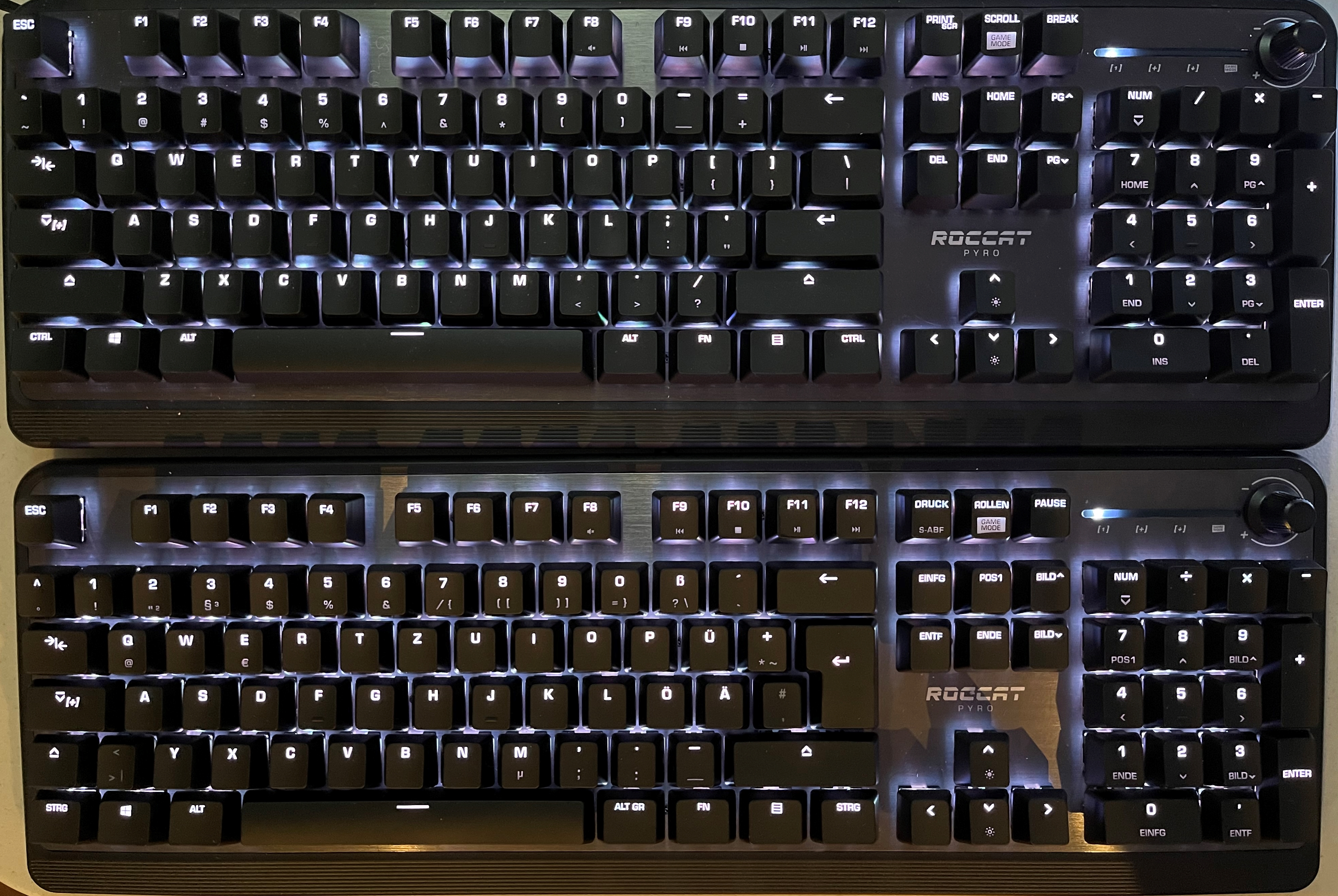
Điều đó có nghĩa là trong trường hợp của chúng ta, chúng ta chỉ cần ánh xạ thêm hai LED. Chúng ta cũng cần chú ý đến vị trí của các LED chưa được ánh xạ.
Bây giờ chúng ta hiểu các LED nào bị thiếu hoặc bị ánh xạ sai, chúng ta cần sửa các LED được đặt sai vị trí này.
Tìm plugin bàn phím
Phần tiêu đề “Tìm plugin bàn phím”Trước tiên mở SignalRGB và chuyển đến tab Thiết bị. Điều hướng đến bàn phím, nhấp vào biểu tượng bánh răng, bật “Hiển thị console”. Tên tệp plugin (thường là brand_model.js) nằm ở bên trái của nút “Force Reload Plugin”.
Điều hướng trong File Explorer đến đường dẫn này:
%localappdata%\VortxEngine\app-<phiên bản hiện tại>\Signal-x64\Plugins
Bạn sẽ đến vị trí này:
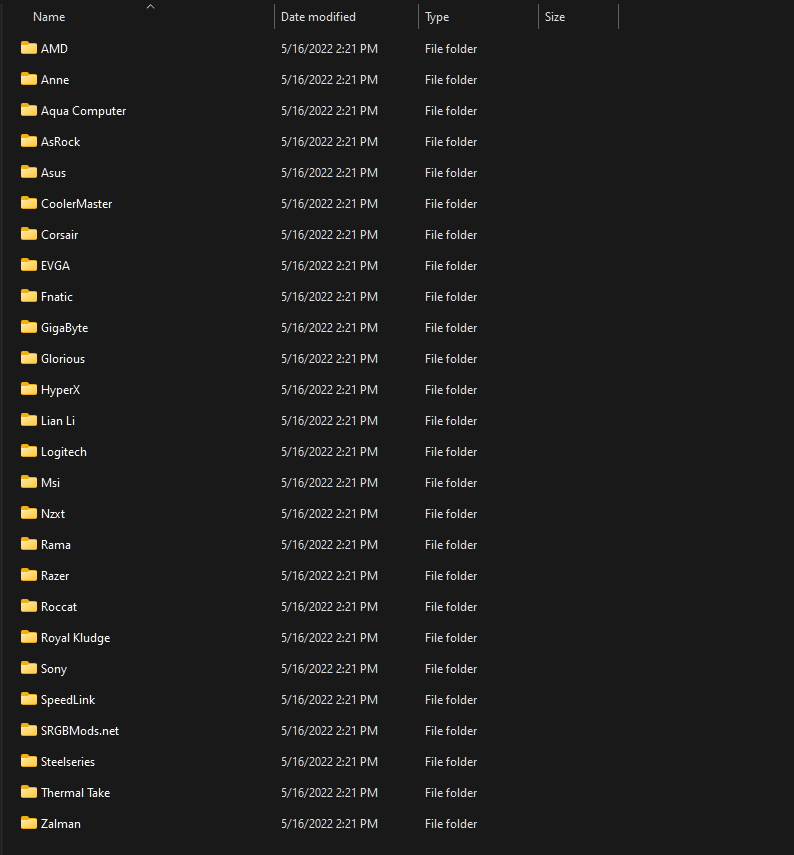
Bây giờ điều hướng vào thư mục thương hiệu của thiết bị và tìm plugin thiết bị của bạn đang sử dụng. Trong trường hợp của chúng ta, chúng ta cần tìm plugin cho bàn phím Roccat Pyro.
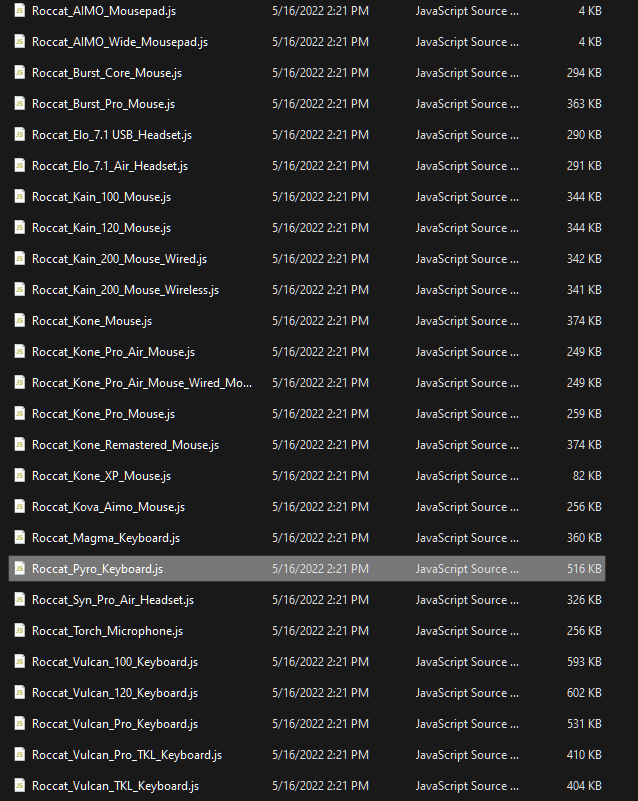
Sao chép tệp plugin và dán vào Documents/WhirlwindFX/plugins.

Bây giờ đóng SignalRGB và mở lại. Điều này được thực hiện để các thay đổi trong plugin bàn phím có hiệu lực ngay lập tức.
Tùy chỉnh plugin bàn phím
Phần tiêu đề “Tùy chỉnh plugin bàn phím”Tiếp theo chúng ta cần mở plugin bàn phím trong trình soạn thảo văn bản. Bạn sẽ thấy một màn hình tương tự như hiển thị bên dưới.
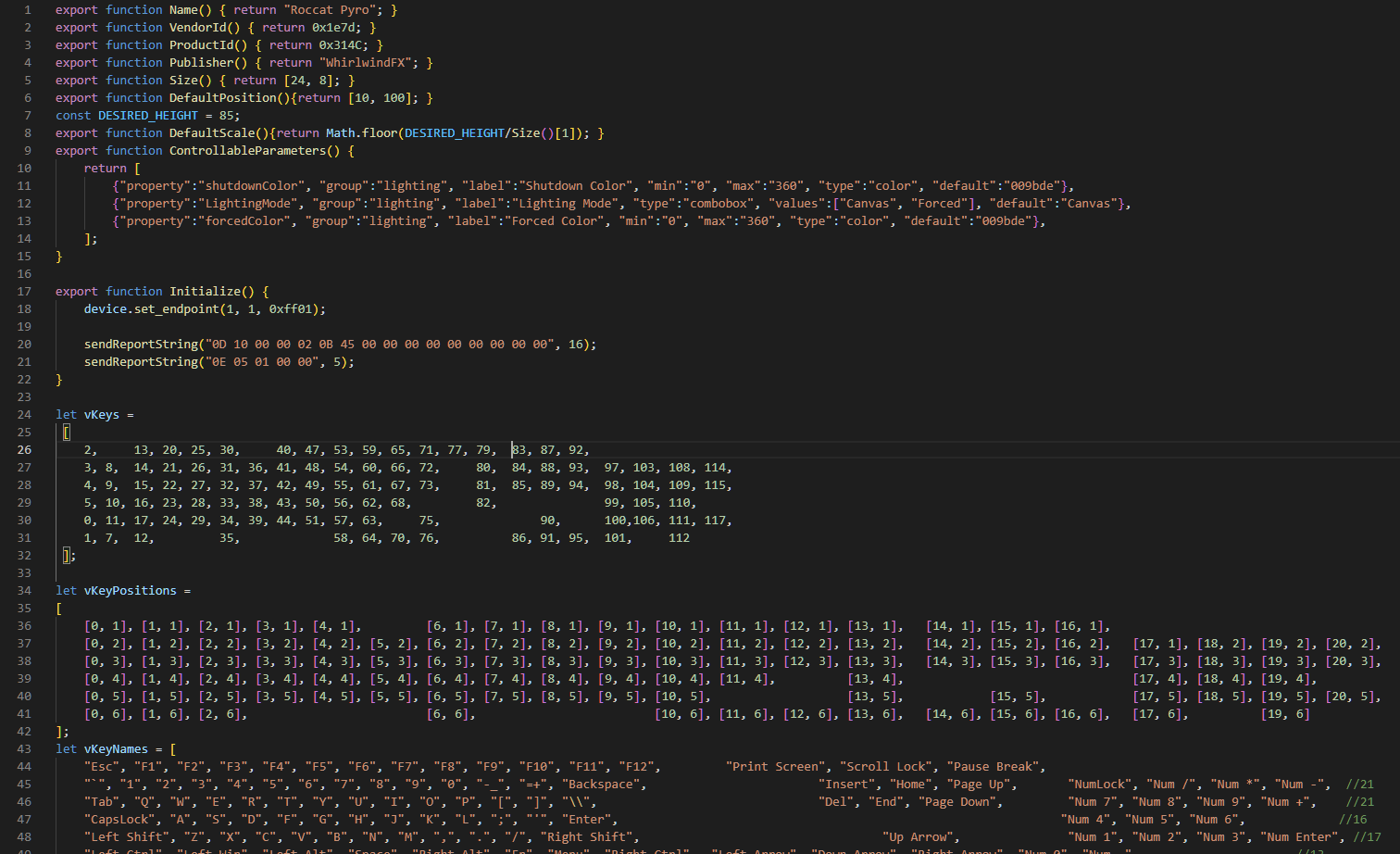
Ba thuộc tính chúng ta quan tâm là vKeys, vKeyPositions và vKeyNames.
- vKeys cho SignalRGB biết vị trí nào trong packet màu RGB tương ứng với mỗi phím. Hệ thống để đánh dấu vị trí tương ứng của mỗi phím khác nhau theo thương hiệu, thậm chí giữa các sản phẩm của cùng một thương hiệu.
- vKeyPositions cho SignalRGB biết mỗi phím nằm ở đâu trong hình chữ nhật đại diện cho bàn phím trên canvas hiệu ứng.
- vKeyNames cho SignalRGB biết mỗi phím được đặt tên như thế nào trong bảng vẽ phím.
Lưu ý: Cả ba phải được tùy chỉnh cùng nhau để SignalRGB hoạt động đúng cách.
Cũng lưu ý: Nếu thiết bị của bạn thiếu mảng vKeys, hãy tham gia máy chủ Discord hỗ trợ này.
Quay lại trình soạn thảo văn bản, thuộc tính đầu tiên chúng ta sẽ thay đổi là vKeyNames. Khi nhìn vào bàn phím vật lý, chúng ta thấy rằng chúng ta cần thêm một phím ngay trước phím Enter và một phím khác ngay sau phím Shift trái như được hiển thị bên dưới.

Bây giờ chúng ta cần thêm hai phím mới vào mảng vKeyPositions.
Khi nhìn vào mảng vKeyPositions và mảng vKeyNames, chúng ta cần tìm nơi để chèn hai phím mới. Để làm điều này, chúng ta tìm kiếm hai phím mà chúng ta đã sử dụng làm tham chiếu trong mảng vKeyNames. Phím Enter nằm ở vị trí [13,4]. Vị trí [12,4] còn trống, vì vậy chúng ta sẽ chèn vị trí cho phím ISO_# ở đó. Phím ISO_< phức tạp hơn một chút. Khi nhìn vào phím Shift trái, không có vị trí trống nào cho đến [11,5]. Chúng ta đặt vị trí ở đó, vì về cơ bản chúng ta đang đẩy tất cả các phím xuống một vị trí.

Cuối cùng, chúng ta cần thêm hai phím vào mảng vKeys. Chúng ta cần sử dụng các vị trí từ mảng vKeyPositions để đặt đúng các phím. Câu hỏi là giá trị nào để đặt cho các ID phím ở các vị trí này. Trong hầu hết các trường hợp, chúng ta không biết giá trị nào các vị trí này nên có. Để tìm các vị trí đúng trong mảng cho các phím, chúng ta sử dụng phương pháp thử và sai. Chúng ta biết đã tìm thấy các ID phím đúng khi các phím bắt đầu sáng. Trong trường hợp của chúng ta, các số phím đúng là 12 và 75.
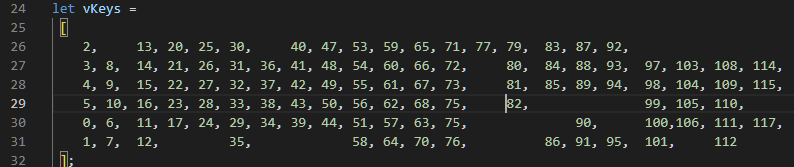
Bây giờ các phím được ánh xạ đúng cách, plugin của chúng ta đã hoàn thành! Nếu bạn muốn bố cục bàn phím của mình được đưa vào SignalRGB một cách chính thức, hãy gửi tệp plugin đã chỉnh sửa đến [email protected].