

Vấn đề giật lag hệ thống
Giật hình giữa trận game thật khó chịu. Hướng dẫn này sẽ giúp bạn tìm hiểu các nguyên nhân phổ biến nhất và cách khắc phục từng nguyên nhân.
Trước khi bắt đầu
Phần tiêu đề “Trước khi bắt đầu ”Trước khi khắc phục sự cố, hãy kiểm tra các yêu cầu sau đã được đáp ứng:
- SignalRGB đã được cập nhật lên phiên bản mới nhất
- Windows đã được cập nhật đầy đủ
- Driver card đồ họa đã được cập nhật
- Các phần mềm RGB khác (như iCUE, Armoury Crate hoặc MSI Center) đã được đóng
- Game Mode của Windows đã được tắt
- Mở Settings của Windows, nhấp Gaming, sau đó nhấp Game Mode và tắt nó
Một số cách khắc phục trong hướng dẫn này thay đổi cách SignalRGB điều khiển đèn của bạn. Mỗi phần sẽ giải thích sự đánh đổi trước khi bạn thực hiện thay đổi.
Để xem các cài đặt được khuyến nghị, hãy xem Vấn đề hiệu suất.
Nếu tất cả yêu cầu đã được đáp ứng mà game vẫn bị giật, hãy tiếp tục với các giải pháp bên dưới.
Vấn đề phổ biến và giải pháp
Phần tiêu đề “Vấn đề phổ biến và giải pháp ”Game bị giật trên máy tính dùng card đồ họa NVIDIA
Phần tiêu đề “Game bị giật trên máy tính dùng card đồ họa NVIDIA ”Triệu chứng: Game bị giật hoặc tụt khung hình khi SignalRGB đang điều khiển đèn GPU NVIDIA của bạn.
Giải pháp: Tắt GPU trong SignalRGB.
- Mở SignalRGB và nhấp thẻ Thiết bị.
- Nhấp vào GPU của bạn trong danh sách thiết bị.
- Nhấp Cài đặt, sau đó tắt công tắc Thiết bị đã bật.
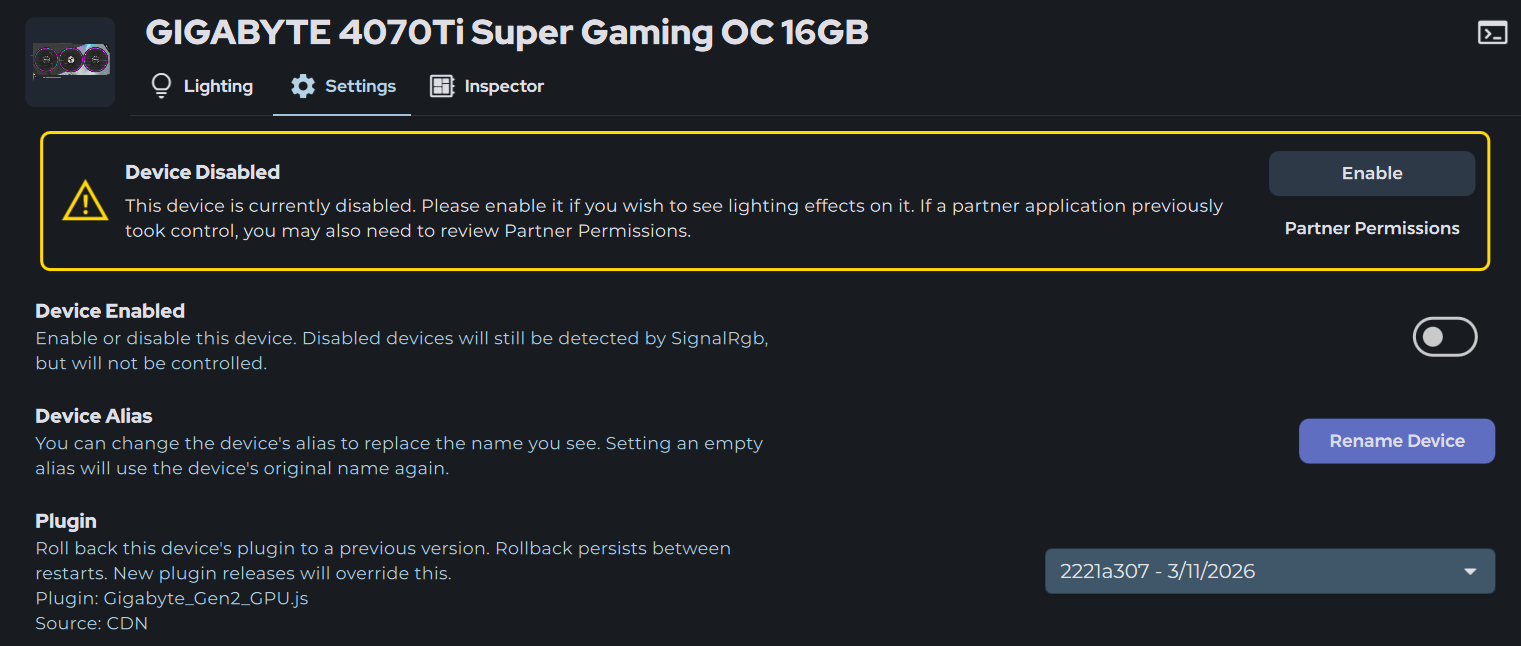
Tắt GPU trong SignalRGB sẽ khiến ứng dụng ngừng điều khiển đèn card đồ họa. Để bật lại, hãy bật lại công tắc Thiết bị đã bật.
Tại sao điều này xảy ra: SignalRGB sử dụng API của NVIDIA để điều khiển đèn card đồ họa. Các công cụ này có một lỗi đã biết gây giật hình trên một số máy tính khi nhiều nguồn cùng cố gắng giao tiếp với GPU. NVIDIA vẫn chưa phát hành bản sửa lỗi cho hành vi này.
Game bị giật khi đang sử dụng chụp màn hình
Phần tiêu đề “Game bị giật khi đang sử dụng chụp màn hình ”Triệu chứng: Giật hình chỉ xảy ra khi đang chạy một hiệu ứng chụp màn hình, như Screen Ambience hoặc Game Effect Integrations.
Giải pháp: Giảm tốc độ khung hình chụp.
- Mở SignalRGB và nhấp Cài đặt.
- Nhấp Video, sau đó di chuyển thanh trượt Tốc độ khung hình chụp xuống giá trị thấp hơn.
- Khởi chạy game và kiểm tra xem tình trạng giật có cải thiện không.
Tốc độ khung hình chụp thấp hơn sẽ dùng ít tài nguyên hơn, nhưng đèn có thể phản ứng với thay đổi trên màn hình chậm hơn một chút.
Vấn đề hiệu suất
Phần tiêu đề “Vấn đề hiệu suất ”Triệu chứng: Game chạy chậm hơn hoặc bị giật khi SignalRGB đang mở, bất kể hiệu ứng nào đang chạy.
Giải pháp: Thử giảm mức độ ưu tiên luồng. Điều này cho Windows biết cần dành nhiều thời gian xử lý cho game hơn so với SignalRGB.
- Nhấp Cài đặt, sau đó nhấp Cài đặt âm thanh.
- Đặt Mức độ ưu tiên luồng thành Bình thường hoặc Nhàn rỗi.
- Khởi động lại máy tính.
Khắc phục sự cố nâng cao
Phần tiêu đề “Khắc phục sự cố nâng cao ”Cài đặt sạch driver đồ họa
Phần tiêu đề “Cài đặt sạch driver đồ họa ”Sử dụng cách này nếu tình trạng giật vẫn tiếp diễn sau khi đã thử các bước ở trên. Cài đặt sạch sẽ loại bỏ các tệp driver cũ có thể gây xung đột.
Các bước:
- Tải xuống driver mới nhất cho card đồ họa của bạn từ NVIDIA hoặc AMD. Lưu lại để dùng sau.
- Tải xuống Display Driver Uninstaller (DDU).
- Chạy DDU và làm theo hướng dẫn của nó để gỡ bỏ driver đồ họa hiện tại.
- Khởi động lại máy tính.
- Cài đặt driver bạn đã tải xuống ở bước 1.
Cập nhật BIOS và driver chipset
Phần tiêu đề “Cập nhật BIOS và driver chipset ”Sử dụng cách này nếu tình trạng giật vẫn tiếp diễn sau khi cài đặt sạch driver. BIOS là phần mềm tích hợp khởi động bo mạch chủ của bạn. Driver chipset giúp bo mạch chủ hoạt động với Windows và phần cứng khác.
Hãy tải các bản cập nhật này từ trang web chính thức, không tải từ ứng dụng của nhà sản xuất. MSI Center, ASUS Armoury Crate và Gigabyte App Center đôi khi báo một phiên bản cũ hơn là phiên bản mới nhất.
Các bước:
- Tìm mẫu bo mạch chủ của bạn.
- Nhấn
WIN + R, nhậpmsinfo32và tìm BaseBoard Product.
- Nhấn
- Truy cập trang web hỗ trợ của nhà sản xuất bo mạch chủ và tải xuống BIOS mới nhất.
- Làm theo hướng dẫn của nhà sản xuất để cài đặt bản cập nhật BIOS.
- Không tắt máy tính trong khi đang cập nhật BIOS.
- Tải xuống driver chipset mới nhất:
- Intel: Trang web hỗ trợ của nhà sản xuất bo mạch chủ
- AMD: Trang web hỗ trợ của AMD
- Cài đặt driver chipset và khởi động lại máy tính.
Vẫn chưa khắc phục được?
Phần tiêu đề “Vẫn chưa khắc phục được? ”Nếu bạn đã thử các bước này mà game vẫn bị giật, vui lòng liên hệ với nhóm hỗ trợ của chúng tôi.
Thông tin cần cung cấp khi báo cáo:
- Game bạn đang chơi
- Mẫu card đồ họa của bạn
- Phiên bản SignalRGB của bạn
- Hiệu ứng đang chạy khi xảy ra giật
- Tình trạng giật có dừng lại khi đóng SignalRGB hay không
- Những gì bạn đã thử
Cách nhận trợ giúp:
- Sử dụng nút báo cáo lỗi trong ứng dụng (góc trên bên phải)
- Gửi qua liên kết này
- Liên hệ hỗ trợ khách hàng
Nhóm hỗ trợ của chúng tôi sẽ phản hồi và cùng bạn giải quyết vấn đề.
Bài viết liên quan
Phần tiêu đề “Bài viết liên quan ”Cần thêm trợ giúp? Liên hệ hỗ trợ khách hàng