

Cài đặt SignalRGB
Làm theo các bước sau để cài đặt SignalRGB trên máy tính của bạn.
Trước khi bắt đầu
Phần tiêu đề “Trước khi bắt đầu”Hãy đảm bảo bạn có những thứ sau:
- Windows 10 (64-bit, phiên bản 1903 trở lên) hoặc Windows 11
- ~500 MB dung lượng đĩa trống
- Kết nối internet
- Phần mềm RGB khác (iCUE, Synapse, Aura Sync, v.v.) đã được đóng hoặc gỡ cài đặt
Bạn có thể tìm thêm chi tiết trong Yêu cầu hệ thống.
Các bước
Phần tiêu đề “Các bước”1. Tải xuống trình cài đặt
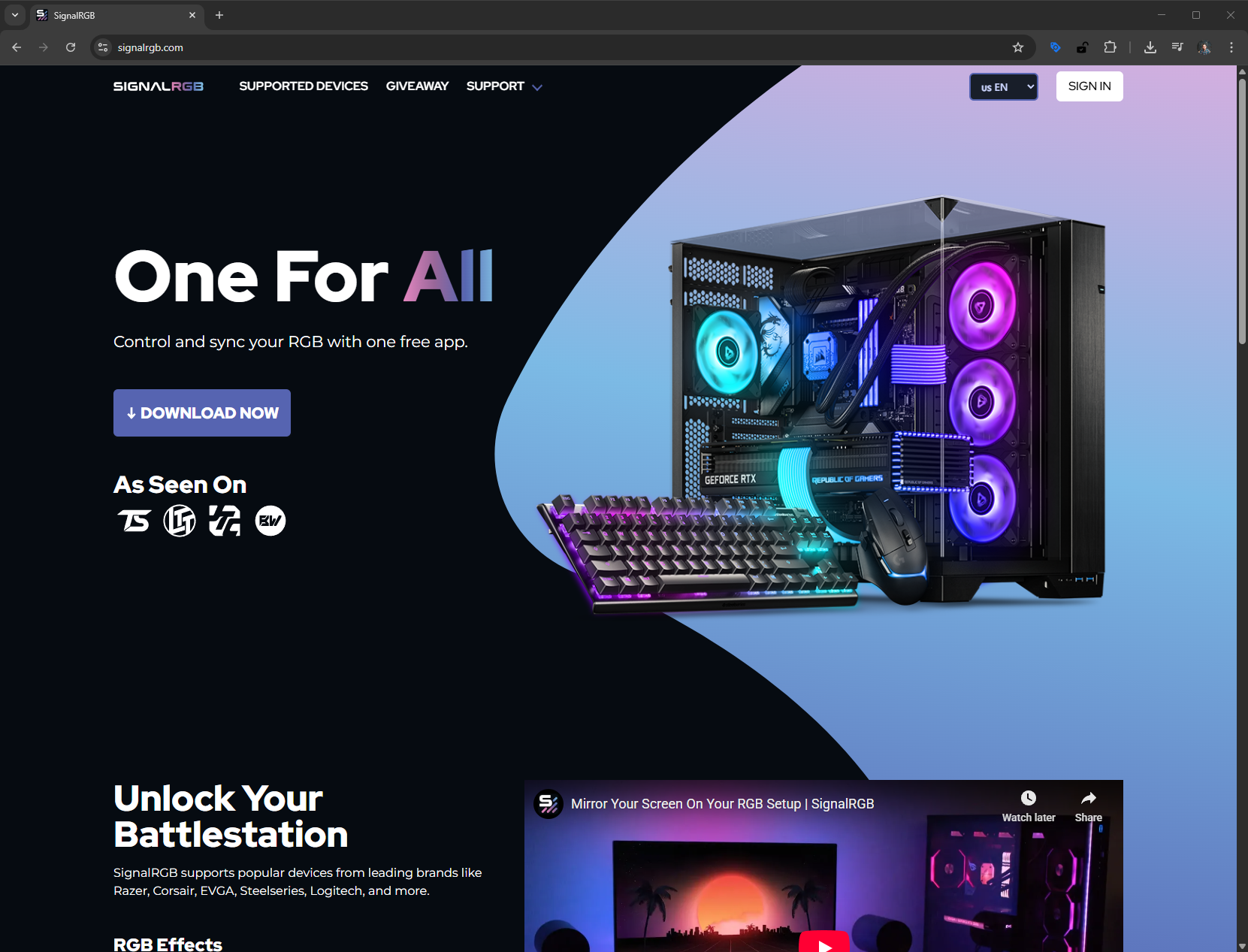
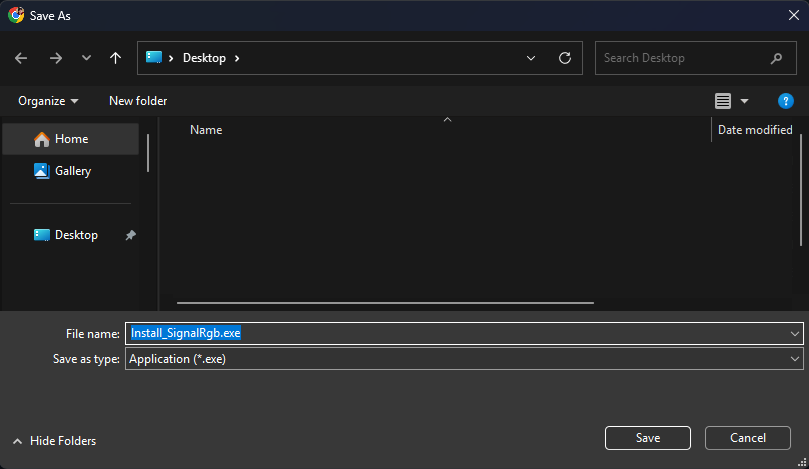
Phần tiêu đề “1. Tải xuống trình cài đặt”Truy cập trang web SignalRGB và tải xuống trình cài đặt mới nhất.
2. Chạy trình cài đặt
Phần tiêu đề “2. Chạy trình cài đặt”Tìm tệp đã tải xuống và nhấp đúp để bắt đầu cài đặt.
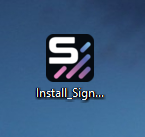
Trình cài đặt có thể yêu cầu quyền quản trị viên. Nhấp vào Yes để tiếp tục.
3. Làm theo hướng dẫn cài đặt
Phần tiêu đề “3. Làm theo hướng dẫn cài đặt”Hướng dẫn cài đặt sẽ dẫn bạn qua quá trình cài đặt. Chấp nhận thỏa thuận cấp phép khi được yêu cầu.
Chọn vị trí cài đặt mong muốn hoặc để mặc định. Nhấp vào Next để điều hướng qua các màn hình.
4. Chờ cài đặt hoàn tất
Phần tiêu đề “4. Chờ cài đặt hoàn tất”Trình cài đặt sao chép các tệp cần thiết vào hệ thống của bạn. Quá trình này thường mất chưa đến một phút.
Không đóng cửa sổ cài đặt trong khi đang cài.
5. Khởi chạy SignalRGB
Phần tiêu đề “5. Khởi chạy SignalRGB”SignalRGB tự động khởi chạy khi cài đặt hoàn tất. Bạn không cần phải mở thủ công.
Nếu không tự động khởi chạy, hãy tìm SignalRGB trong menu Start và mở từ đó.
6. Tạo tài khoản hoặc đăng nhập
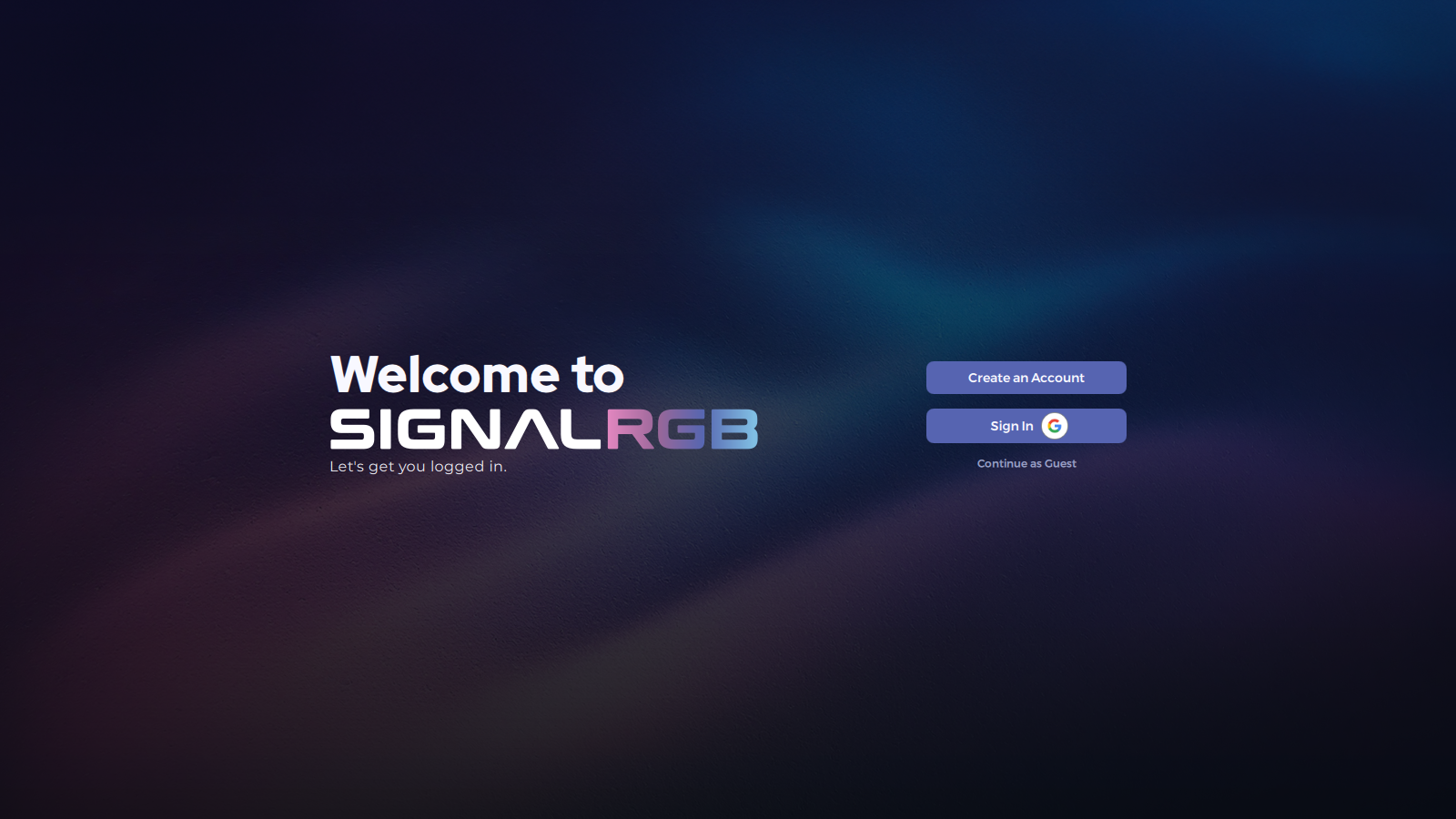
Phần tiêu đề “6. Tạo tài khoản hoặc đăng nhập”SignalRGB sẽ yêu cầu bạn đăng nhập. Đăng nhập cho phép bạn truy cập toàn bộ thư viện hiệu ứng và các tính năng Pro. Bạn có thể tiếp tục mà không cần tài khoản — đăng nhập khi bạn sẵn sàng.
Bạn có thể tìm hướng dẫn đầy đủ trong Tạo tài khoản.
Mẹo và khuyến nghị
Phần tiêu đề “Mẹo và khuyến nghị”- Đóng hoặc gỡ cài đặt phần mềm RGB khác trước khi cài đặt SignalRGB. Các dịch vụ nền của các chương trình như iCUE hoặc Synapse có thể cản trở việc phát hiện thiết bị khi khởi chạy lần đầu.
- Nếu Windows SmartScreen cảnh báo về nhà xuất bản chưa xác định, nhấp vào More info, sau đó nhấp vào Run anyway — đây là điều bình thường đối với phần mềm mới.
- Bạn không cần tạo tài khoản để bắt đầu. Đăng nhập sau để mở khóa toàn bộ thư viện hiệu ứng và các tính năng Pro.
Khắc phục sự cố
Phần tiêu đề “Khắc phục sự cố”- Trình cài đặt không khởi chạy / SmartScreen chặn — nhấp vào More info, sau đó nhấp vào Run anyway
- Cài đặt thất bại hoặc bị đóng băng — nhấp chuột phải vào trình cài đặt và chọn Run as administrator
- SignalRGB không khởi chạy sau khi cài đặt — tìm trong menu Start hoặc kiểm tra khay hệ thống
Bạn có thể tìm thêm trợ giúp trong Phần khắc phục sự cố.
Bài viết liên quan
Phần tiêu đề “Bài viết liên quan”Cần thêm trợ giúp? Liên hệ hỗ trợ khách hàng.