

Cách cập nhật SignalRGB
SignalRGB tự động cập nhật. Bạn cũng có thể kiểm tra cập nhật thủ công bất cứ lúc nào.
Cập nhật tự động
Phần tiêu đề “Cập nhật tự động”SignalRGB kiểm tra cập nhật mỗi khi khởi động. Khi có bản cập nhật, thông báo xuất hiện trong thanh trên cùng. Nhấp vào thông báo để bắt đầu quá trình cập nhật.
Kiểm tra cập nhật thủ công
Phần tiêu đề “Kiểm tra cập nhật thủ công”Bạn có thể kiểm tra cập nhật bất cứ lúc nào mà không cần khởi động lại ứng dụng.
Qua Settings
Phần tiêu đề “Qua Settings”- Mở SignalRGB và vào Settings
- Điều hướng đến Application > Updates
- Nhấp vào Check for Updates
SignalRGB kiểm tra máy chủ cập nhật và tải xuống bất kỳ bản cập nhật nào có sẵn.
Qua khay hệ thống
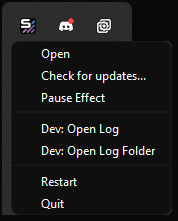
Phần tiêu đề “Qua khay hệ thống”- Nhấp chuột phải vào biểu tượng SignalRGB trong khay hệ thống
- Chọn Check for Updates
Truy cập các bản cập nhật Preview
Phần tiêu đề “Truy cập các bản cập nhật Preview”Các bản cập nhật Preview cung cấp quyền truy cập sớm vào các tính năng mới, thiết bị được hỗ trợ và sửa lỗi trước khi chúng xuất hiện trong phiên bản ổn định. Các bản cập nhật Preview có thể không ổn định.
- Vào Settings > User > Updates
- Bật công tắc Opt into Preview Updates
Quay lại Phiên bản Ổn định Sau Bản cập nhật Preview
Phần tiêu đề “Quay lại Phiên bản Ổn định Sau Bản cập nhật Preview”Nếu bản Preview gây ra sự cố và bạn muốn quay lại phiên bản ổn định, hãy gỡ cài đặt SignalRGB và cài đặt lại phiên bản ổn định mới nhất từ signalrgb.com. Cài đặt và cấu hình thiết bị của bạn được lưu trữ riêng biệt và được giữ nguyên qua quá trình gỡ cài đặt và cài đặt lại.
Khắc phục sự cố
Phần tiêu đề “Khắc phục sự cố”- Không thể hoàn tất cập nhật: Đóng hoàn toàn SignalRGB và khởi động lại. Thông báo cập nhật sẽ xuất hiện lại nếu bản cập nhật vẫn còn. Nhấp vào nó để thử lại.
- Cập nhật liên tục thất bại: Tải xuống trình cài đặt mới nhất từ signalrgb.com và chạy nó trên bản cài đặt hiện có. Cài đặt và cấu hình của bạn được giữ nguyên.
- Cập nhật thất bại do lỗi mạng: Kiểm tra kết nối internet. Nếu bạn đứng sau tường lửa hoặc VPN, hãy thử tắt tạm thời. Bạn cũng có thể tải xuống thủ công trình cài đặt mới nhất trực tiếp từ signalrgb.com.
Bài viết liên quan
Phần tiêu đề “Bài viết liên quan”Cần thêm trợ giúp? Liên hệ hỗ trợ khách hàng