

Vấn đề khởi động
- Đảm bảo “Startup behavior” BẬT và “Always run as Administrator” TẮT
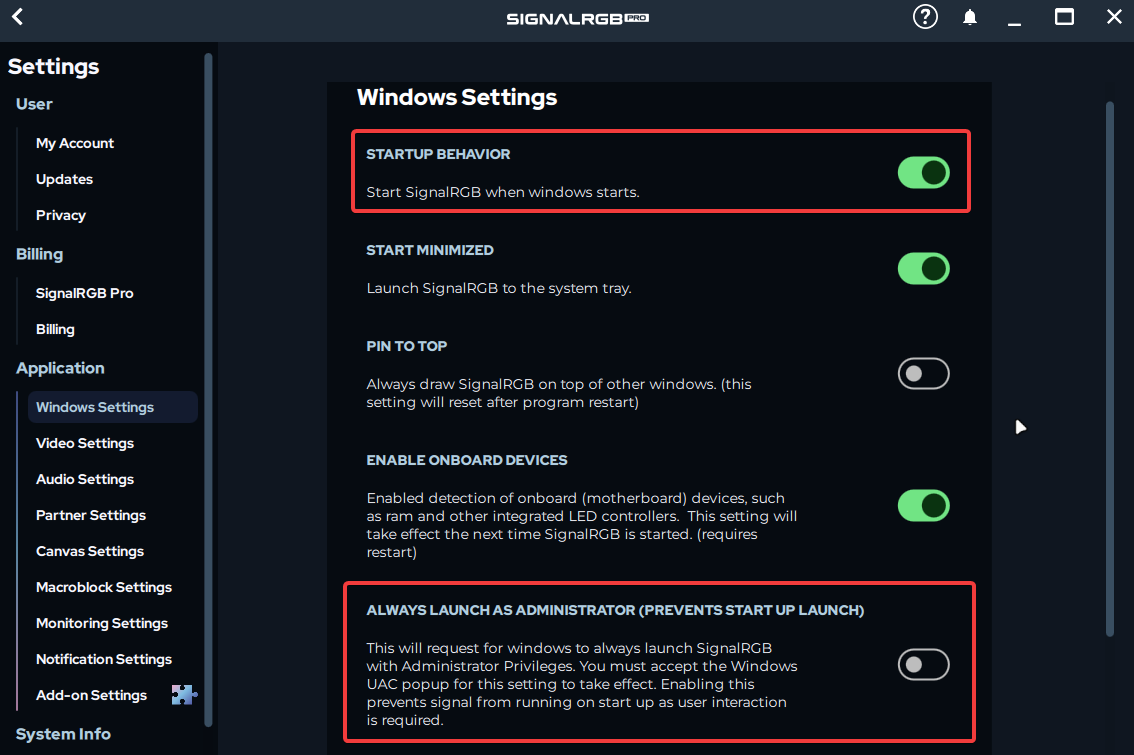
- Nếu SignalRGB vẫn không khởi động cùng Windows với cài đặt trên, hãy kiểm tra xem có tệp .exe nào được đặt để chạy với tư cách quản trị viên không, vì điều đó ngăn SignalRGB tải khi khởi động do giới hạn UAC.
- Kiểm tra “Run as administrator” TẮT cho tất cả các tệp thực thi sau:
%localappdata%\VortxEngine\SignalRgbLauncher.exe%localappdata%\VortxEngine\app-PHIÊN_BẢN\SignalRgbLauncher.exe%localappdata%\VortxEngine\app-PHIÊN_BẢN\Signal-x64\SignalRgb.exe
Chạy với tư cách quản trị viên
Phần tiêu đề “Chạy với tư cách quản trị viên”Nếu công tắc “Run as administrator” tích hợp trong SignalRGB không hoạt động, hãy thử phương pháp sau để chạy SignalRGB với tư cách quản trị viên khi khởi động.
- Đóng SignalRGB bằng cách nhấp chuột phải vào biểu tượng trong khay hệ thống và chọn Thoát.
- Vô hiệu hóa khởi động tự động trong Signal (Settings -> Windows Settings -> Startup behavior)
- Sau đó nhấn
WIN + Rvà nhậpshell:startupvào ô xuất hiện. Nhấn OK. - Tạo một phím tắt trong thư mục mở ra trỏ đến
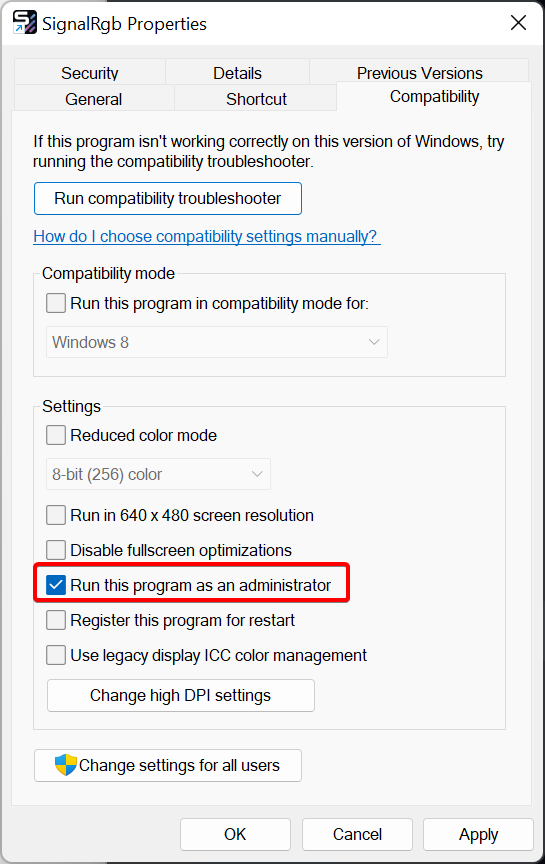
%localappdata%\VortxEngine\SignalRgbLauncher.exe - Nhấp chuột phải vào phím tắt mới, vào tab “Compatibility”. Đảm bảo hộp kiểm “Run as administrator” được đánh dấu.
Khởi động trễ
Phần tiêu đề “Khởi động trễ”Trong một số trường hợp, có thể cần trì hoãn khởi động tự động của SignalRGB. Để thực hiện, hãy làm theo các bước sau:
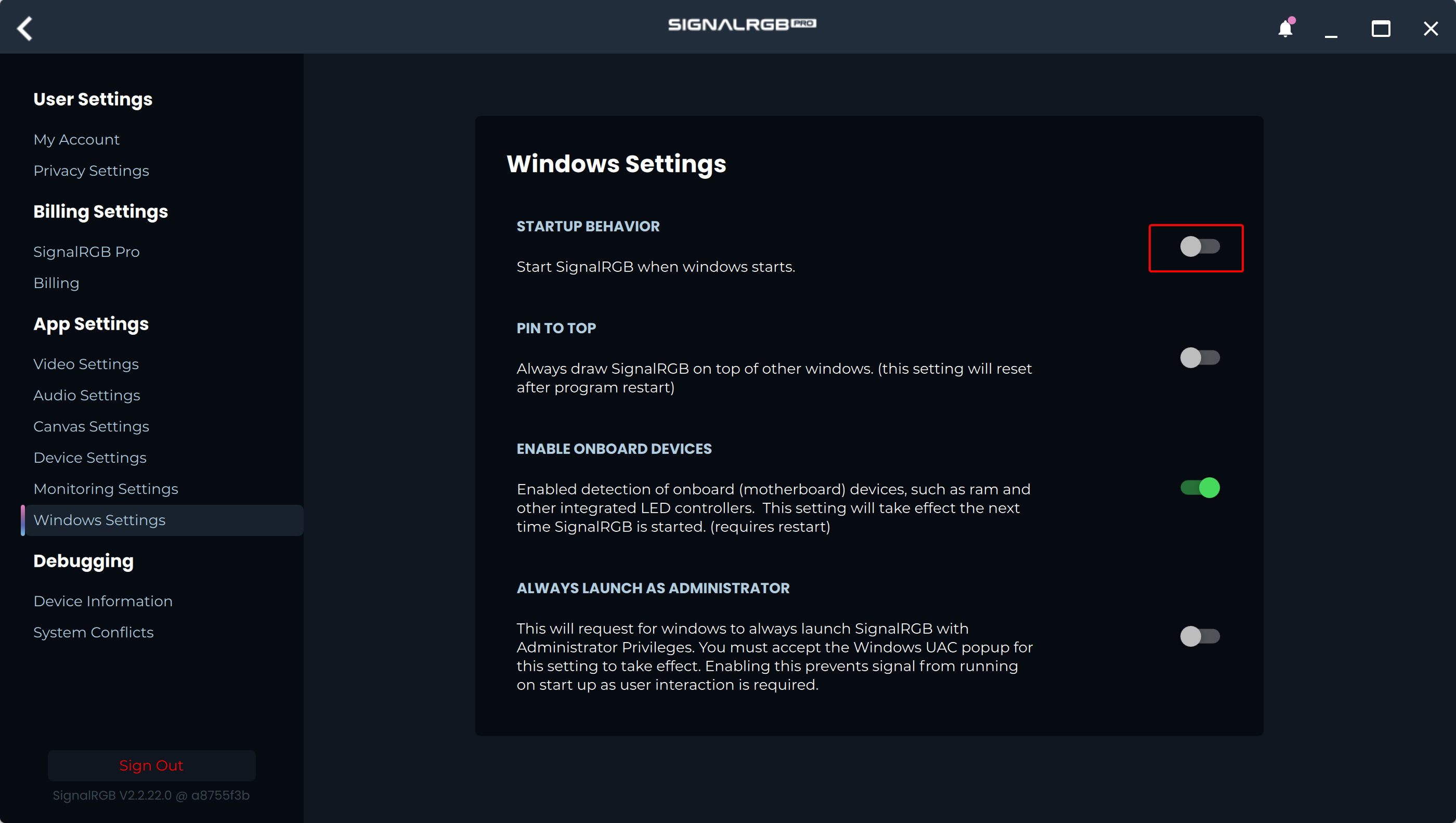
- Trong SignalRGB vào Settings -> Windows Settings và đảm bảo
Khởi động SignalRGB khi Windows khởi độngbị vô hiệu hóa.
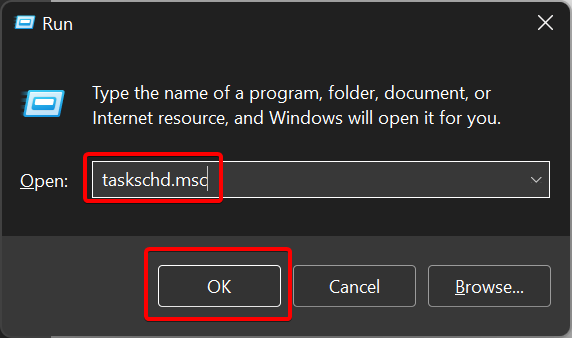
- Mở Task Scheduler bằng cách tìm kiếm trong Start menu hoặc lệnh
taskschd.mscqua Win+R.
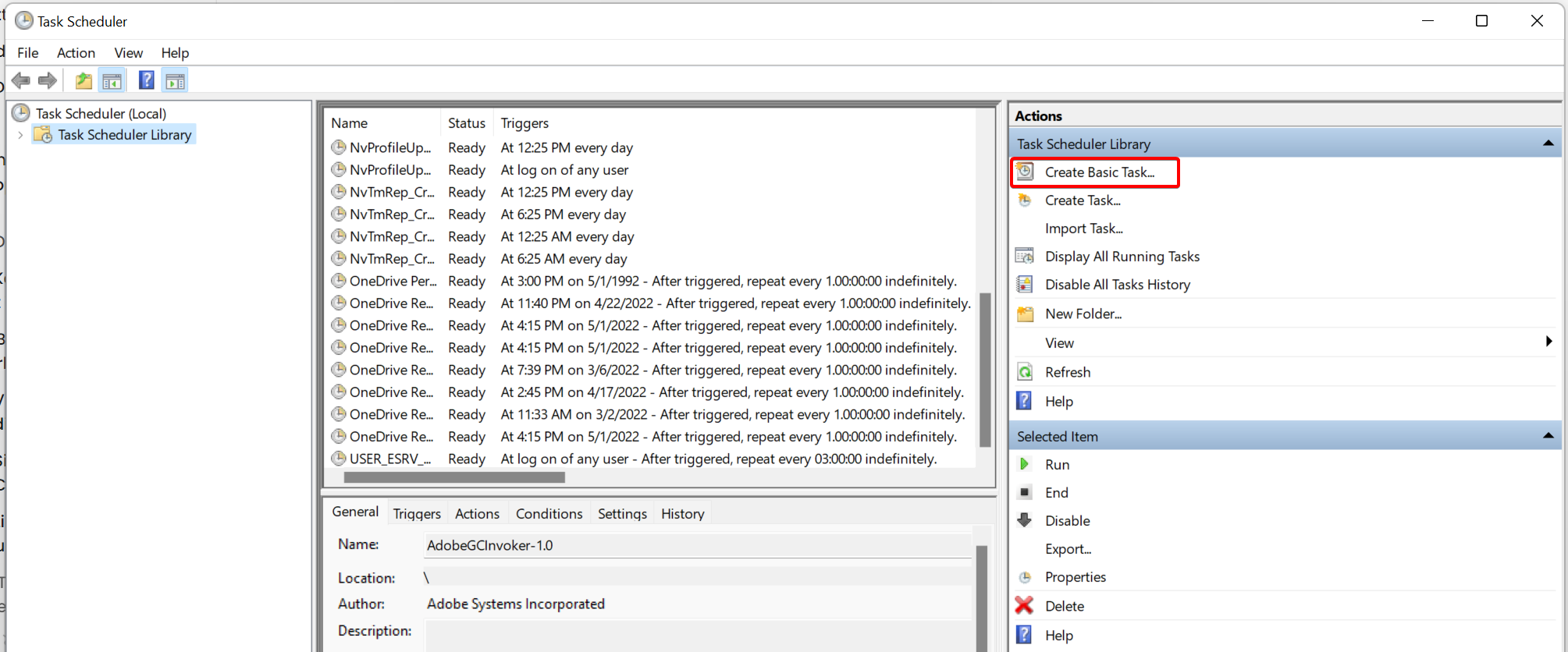
- Trong ứng dụng Task Scheduler, nhấp vào tùy chọn “Create Basic Task” trong thanh bên phải.
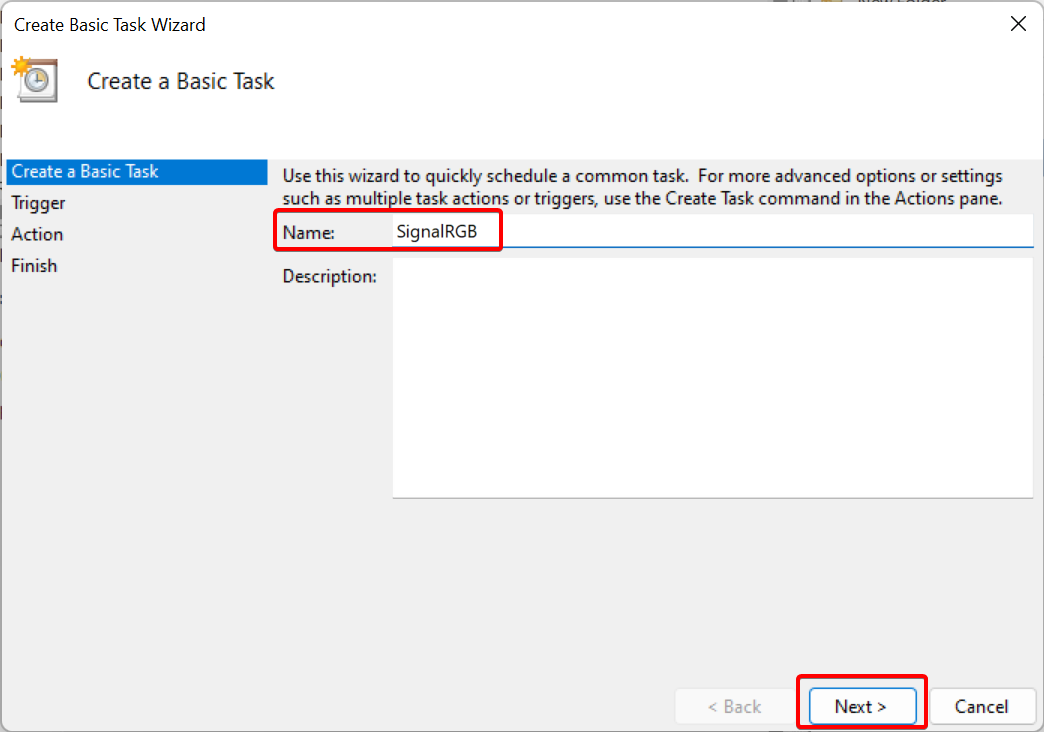
- Đặt tên cho tác vụ
SignalRGBvà nhấp Tiếp theo.
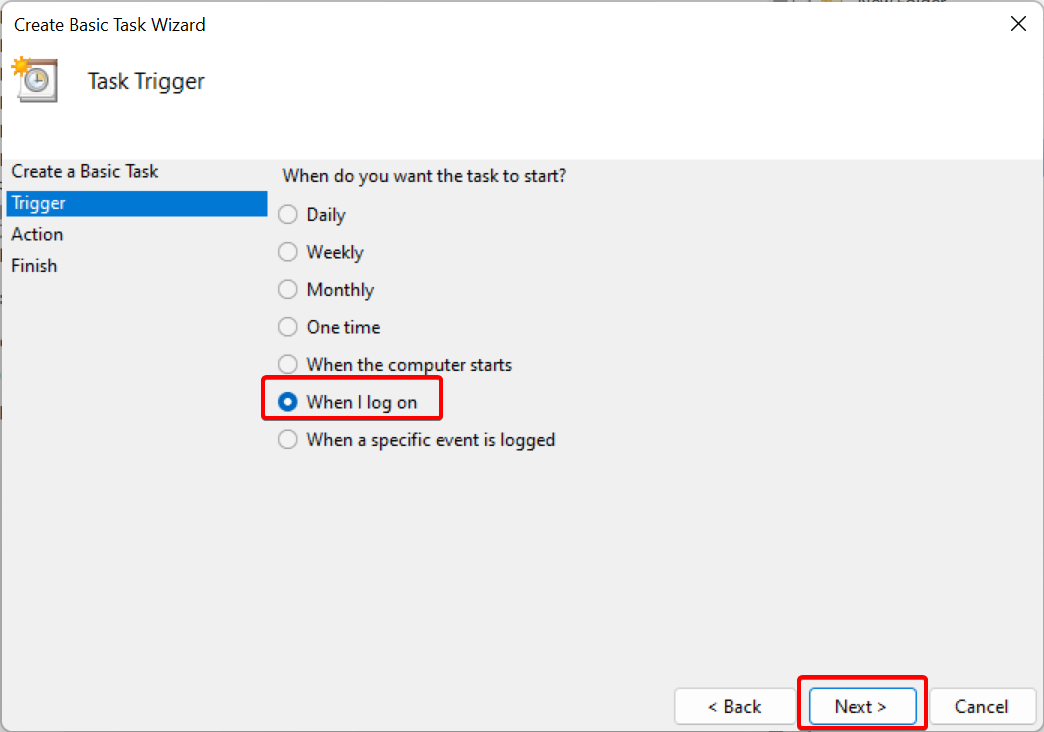
- Chọn
When I log onvà nhấp Tiếp theo.
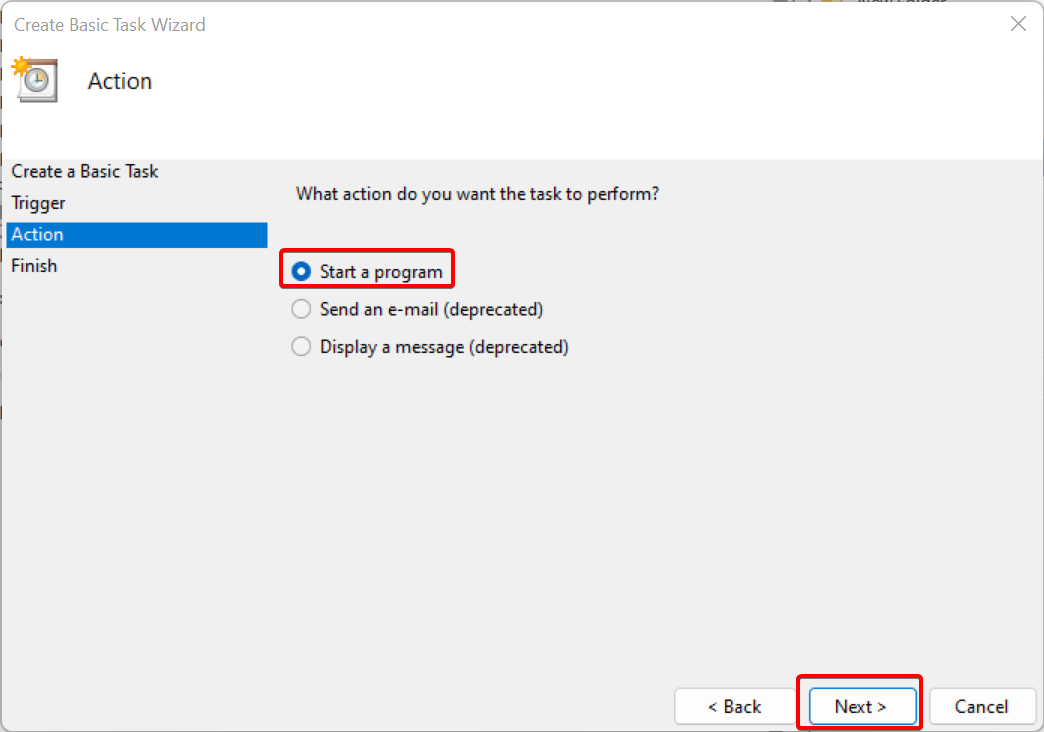
- Chọn
Start a programvà nhấp Tiếp theo.
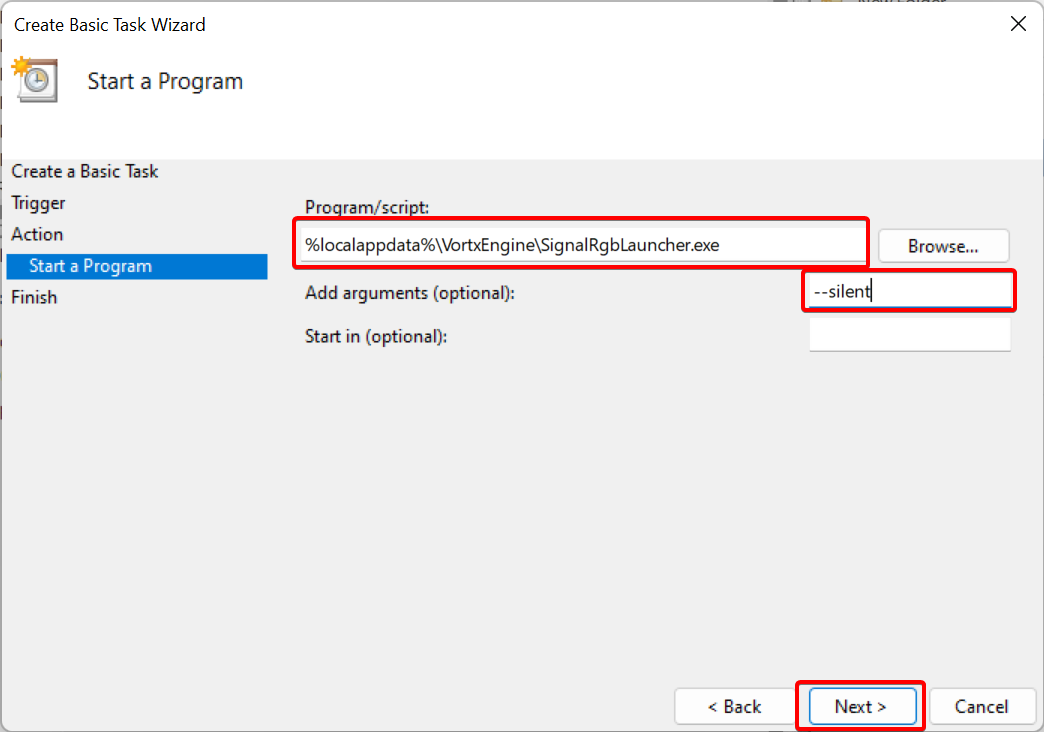
- Trong ô
Program/scriptnhập:%localappdata%\VortxEngine\SignalRgbLauncher.exe. Trong ôAdd argumentsnhập--silent. Sau đó nhấp Tiếp theo.
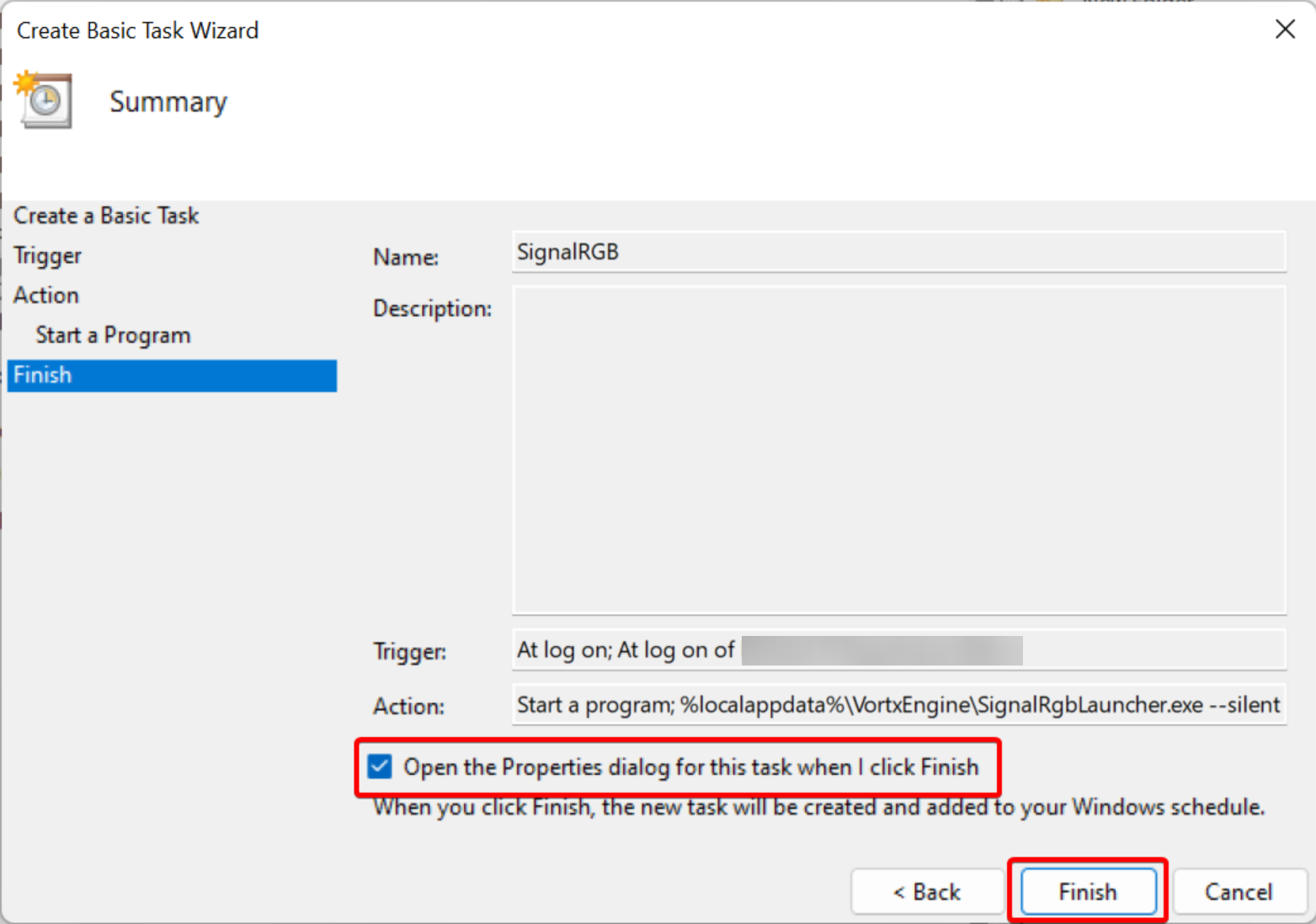
- Đánh dấu hộp kiểm
Open the Properties dialog for this task when I click Finishvà nhấp nút Hoàn thành.
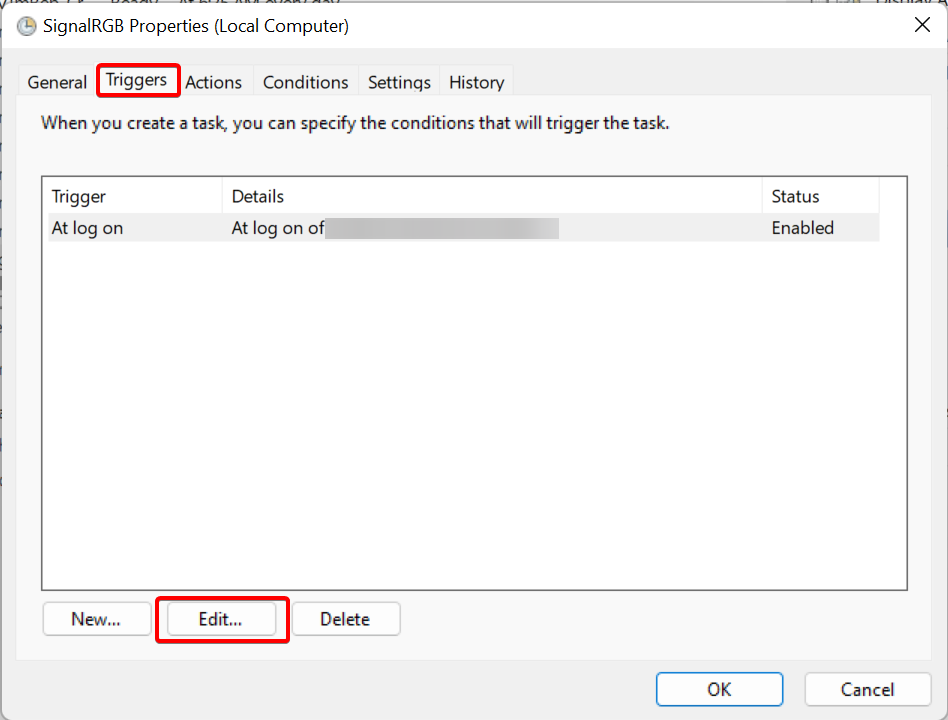
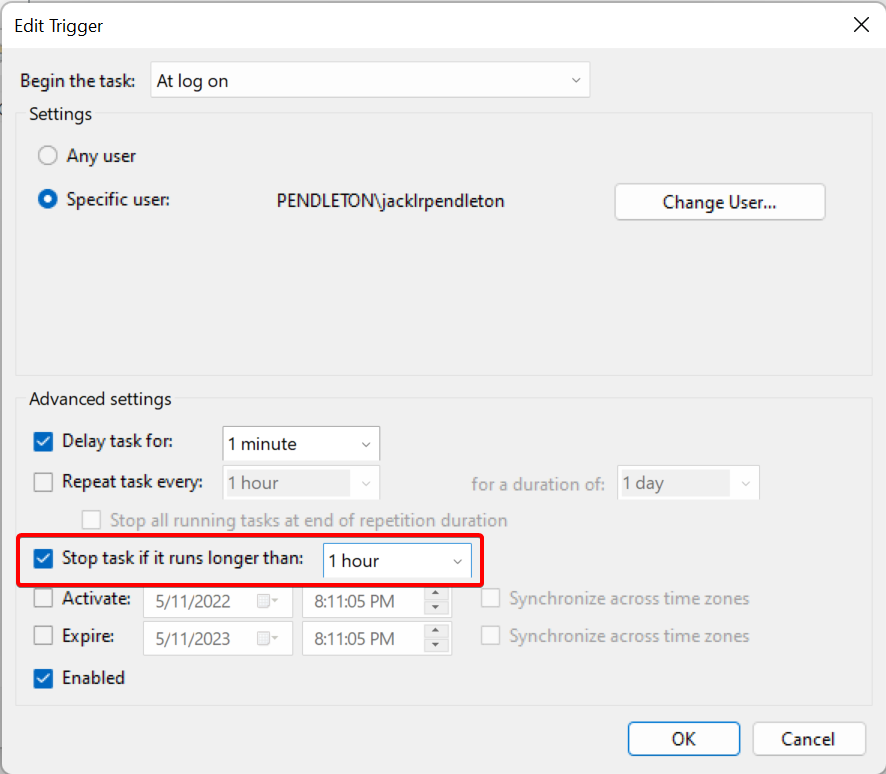
- Trong cửa sổ Properties mở ra, nhấp vào tab “Triggers”, sau đó “Edit”.
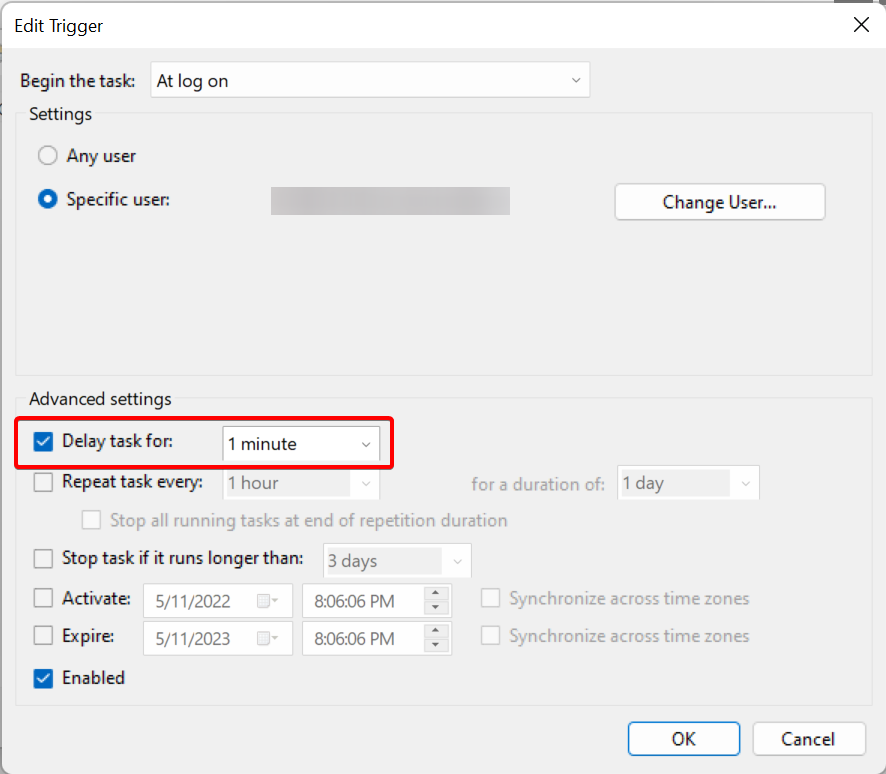
- Đánh dấu
Delay task forvà chọn1 minutetừ menu thả xuống.
- Đánh dấu hộp kiểm
Stop task if it runs longer thanvà chọn1 hourtrong menu thả xuống. Sau đó nhấp OK.
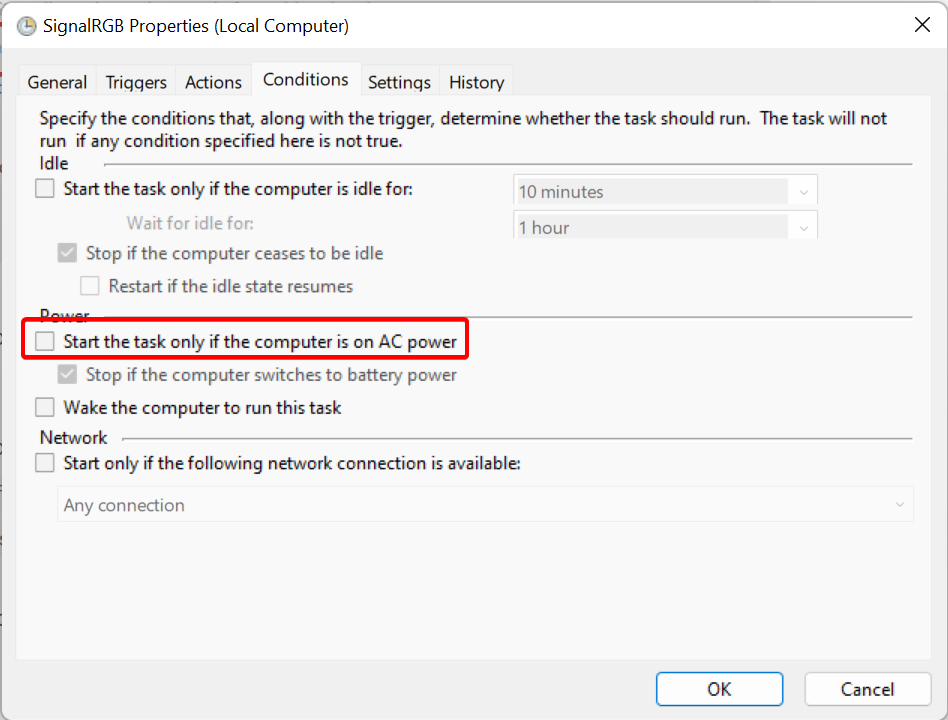
- Vào tab
Conditionsvà vô hiệu hóaStart the task only if the computer is on AC power.
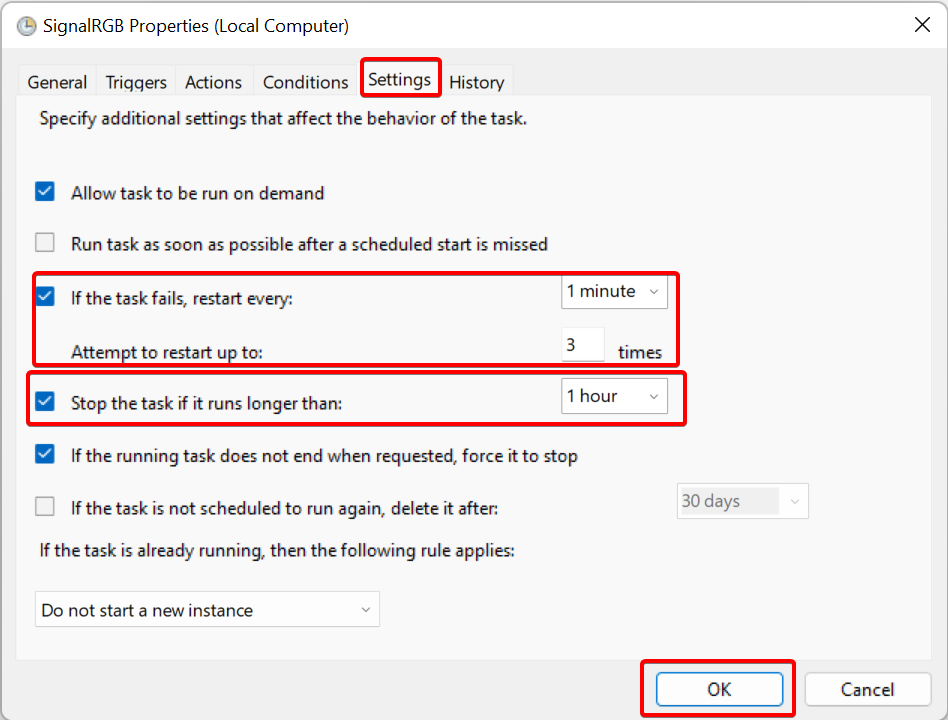
- Vào
Settingsvà đảm bảo trang khớp với tất cả các giá trị hiển thị bên dưới:
- Nhấp OK và đóng cửa sổ Task Scheduler. SignalRGB bây giờ sẽ tự động khởi động với độ trễ 1 phút.