

Comment mettre à jour SignalRGB
SignalRGB se maintient automatiquement à jour. Vous pouvez également vérifier les mises à jour manuellement à tout moment.
Mises à jour automatiques
Section intitulée « Mises à jour automatiques »SignalRGB vérifie automatiquement les mises à jour à chaque lancement. Lorsqu’une mise à jour est disponible, une notification apparaît dans la barre supérieure de l’application. Cliquez sur la notification pour lancer le processus de mise à jour.
Vérifier les mises à jour manuellement
Section intitulée « Vérifier les mises à jour manuellement »Vous pouvez vérifier les mises à jour à tout moment sans redémarrer l’application.
- Ouvrez SignalRGB et allez dans Settings.
- Naviguez vers Application > Updates.
- Cliquez sur Check for Updates.
SignalRGB vérifiera le serveur de mises à jour et téléchargera toute mise à jour disponible.
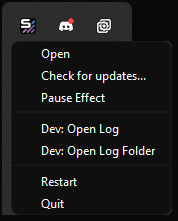
Vous pouvez également vérifier les mises à jour en faisant un clic droit sur l’icône SignalRGB dans la zone de notification et en sélectionnant Check for Updates.
Canal Preview (Pro uniquement)
Section intitulée « Canal Preview (Pro uniquement) »Les abonnés Pro peuvent opter pour le canal de mise à jour Preview. Cela vous donne un accès anticipé aux nouvelles fonctionnalités avant qu’elles n’atteignent la version stable.
- Allez dans Settings > Application > Updates.
- Sous Update Channel, sélectionnez Preview.
Que faire si une mise à jour échoue
Section intitulée « Que faire si une mise à jour échoue »Si une mise à jour ne se termine pas, essayez les étapes suivantes.
Étape 1 — Redémarrer et réessayer. Fermez complètement SignalRGB et relancez-le. Si une mise à jour est toujours disponible, la notification réapparaîtra. Cliquez dessus pour réessayer.
Étape 2 — Exécuter le programme d’installation manuellement. Si la mise à jour continue d’échouer, téléchargez le dernier programme d’installation depuis le site web SignalRGB. Exécutez le programme d’installation par-dessus votre installation existante. Vos paramètres et configurations seront préservés.