

如何创建布局
本指南将引导您在 SignalRGB 中构建布局,使灯光效果作为一个连续表面在您的设备中移动。
请确保您具备:
- 已安装并运行 SignalRGB
- 至少一个已检测到并在设备页面上可见的设备
有关布局工作原理的背景信息,请参阅关于布局。
打开布局页面
Section titled “打开布局页面”点击左侧导航中的灯光页面,然后点击右上角的布局标签页。
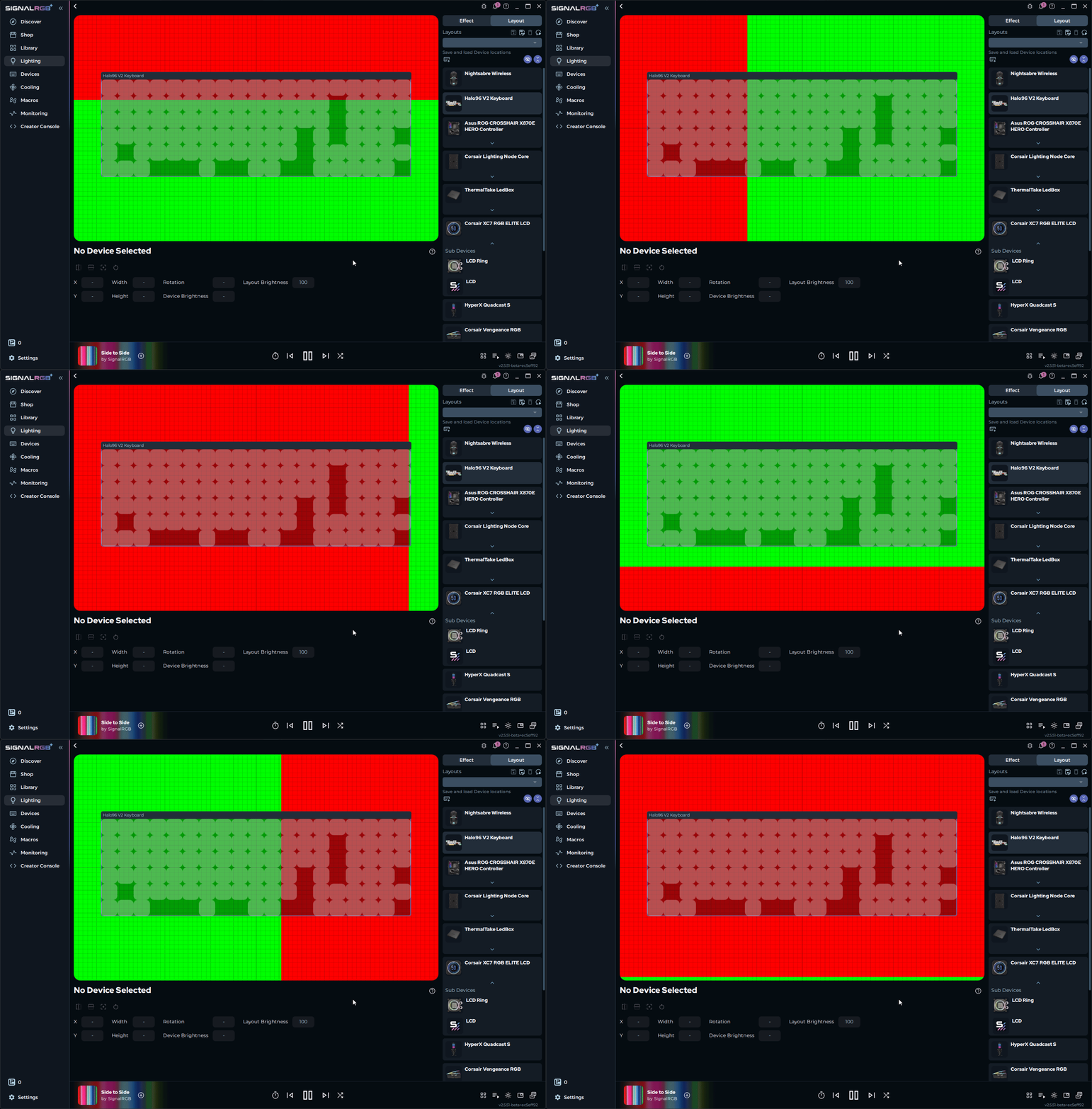
画布显示配置中每个已检测到的设备。默认情况下,所有设备都堆叠在画布中心。
向布局添加设备
Section titled “向布局添加设备”所有已检测到的设备都会自动出现在画布上。每个设备都显示为一个带标签的方框。
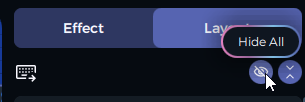
- 点击右上角的全部隐藏以清空画布
- 一次取消隐藏一个设备,并在移动到下一个设备之前将其定位
如果设备在画布上不可见,请检查它是否已连接并在设备页面上被识别。
定位您的设备
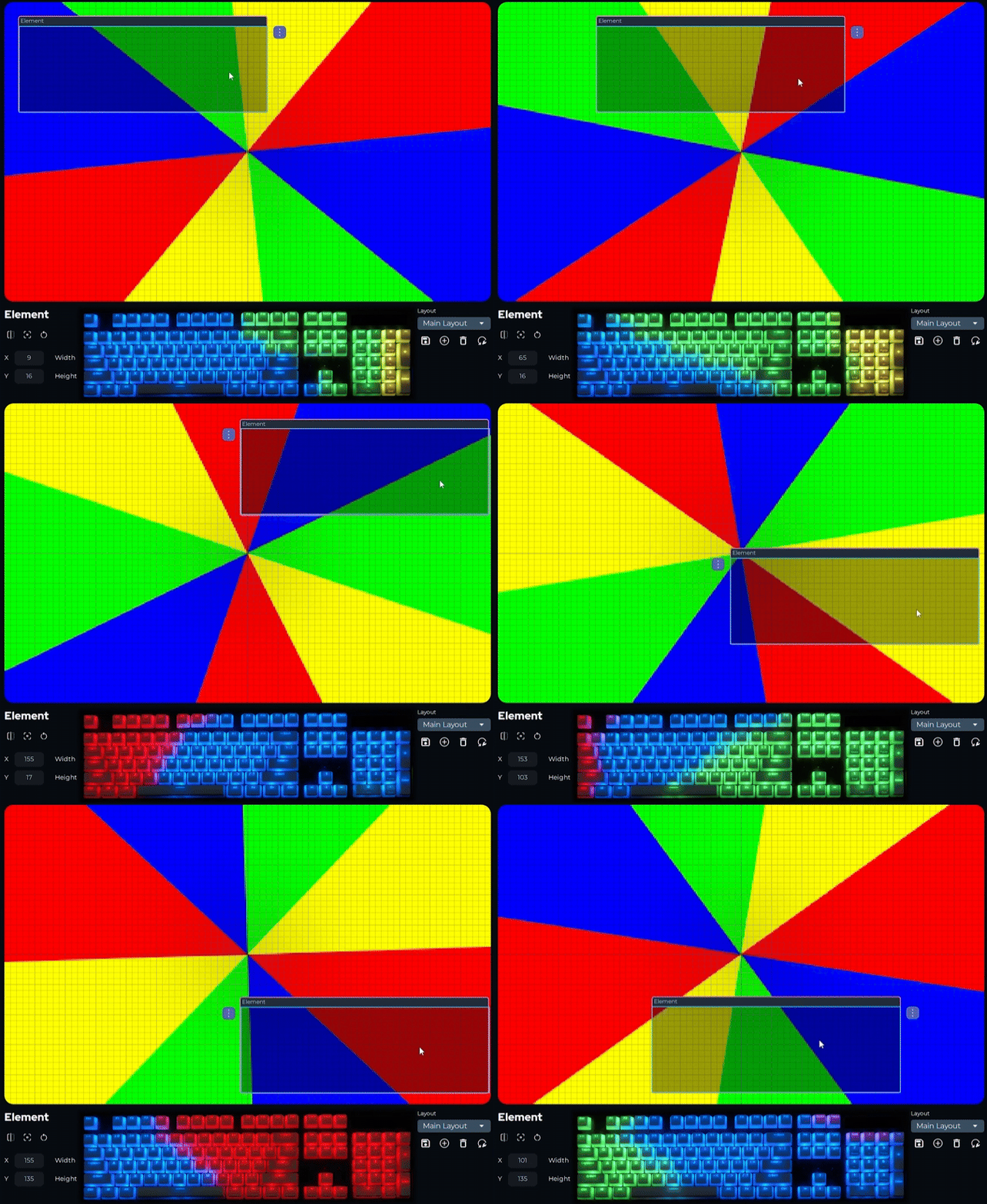
Section titled “定位您的设备”- 将每个设备方框拖到与其在桌面或机箱内实体位置匹配的位置
- 要进行精确放置,请在页面底部的设置面板中输入精确坐标
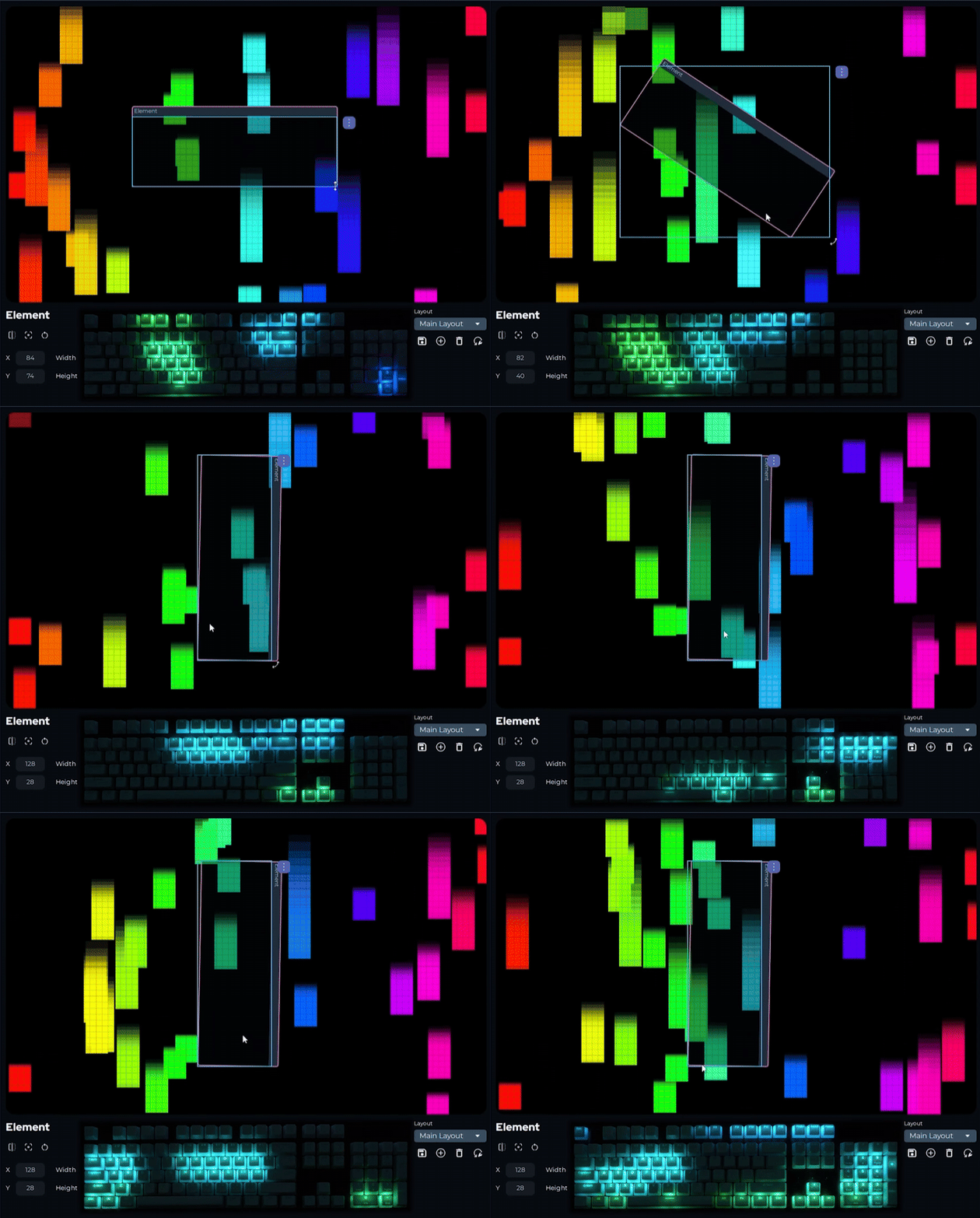
在画布上移动设备会改变它显示的效果部分。
调整设备大小和旋转
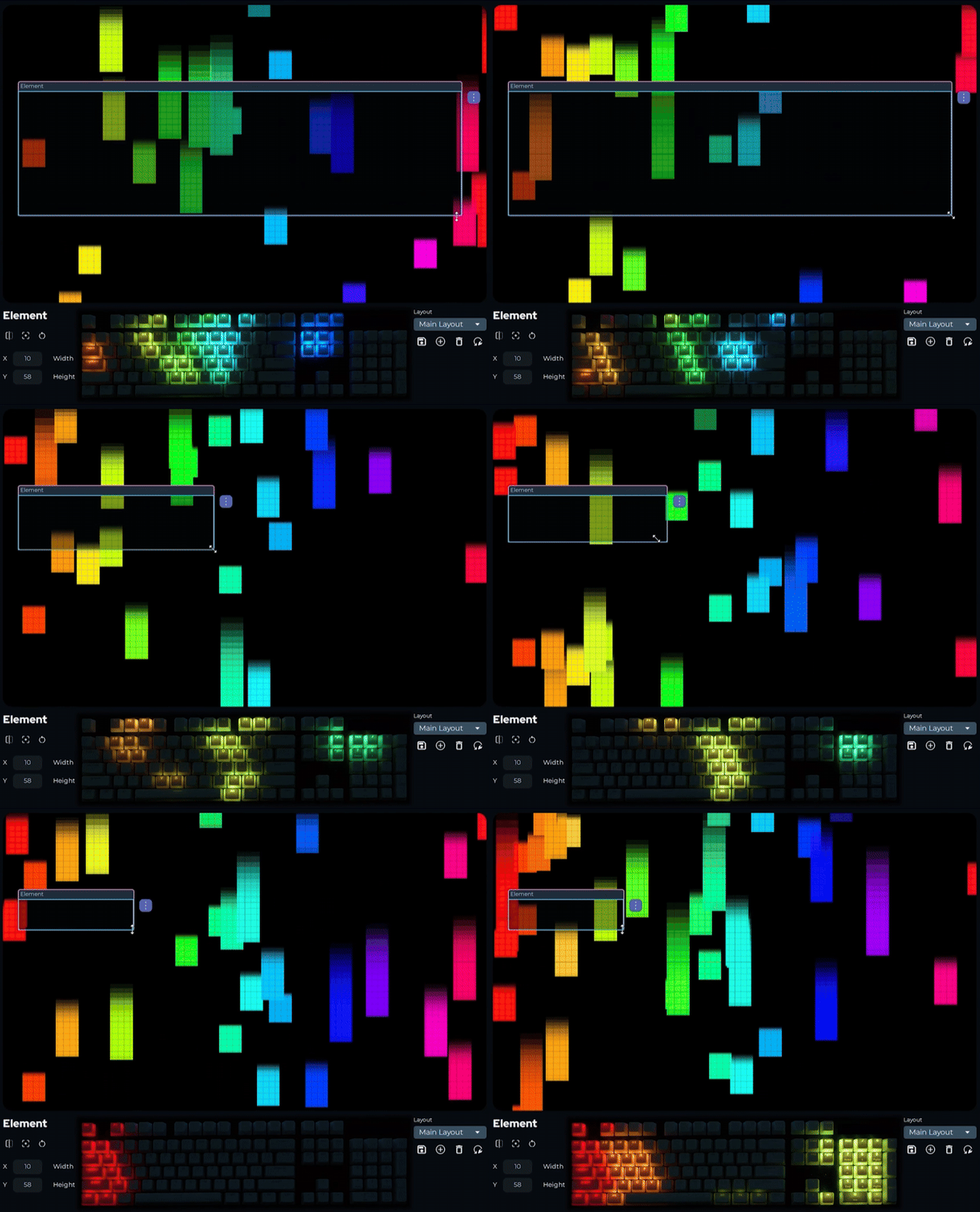
Section titled “调整设备大小和旋转”缩放设备会改变它采样的效果画布量。旋转会改变效果进入和退出设备的方向。
- 拖动设备方框的角落以调整大小
- 使用角落手柄旋转,或在页面底部的设置面板中输入旋转值
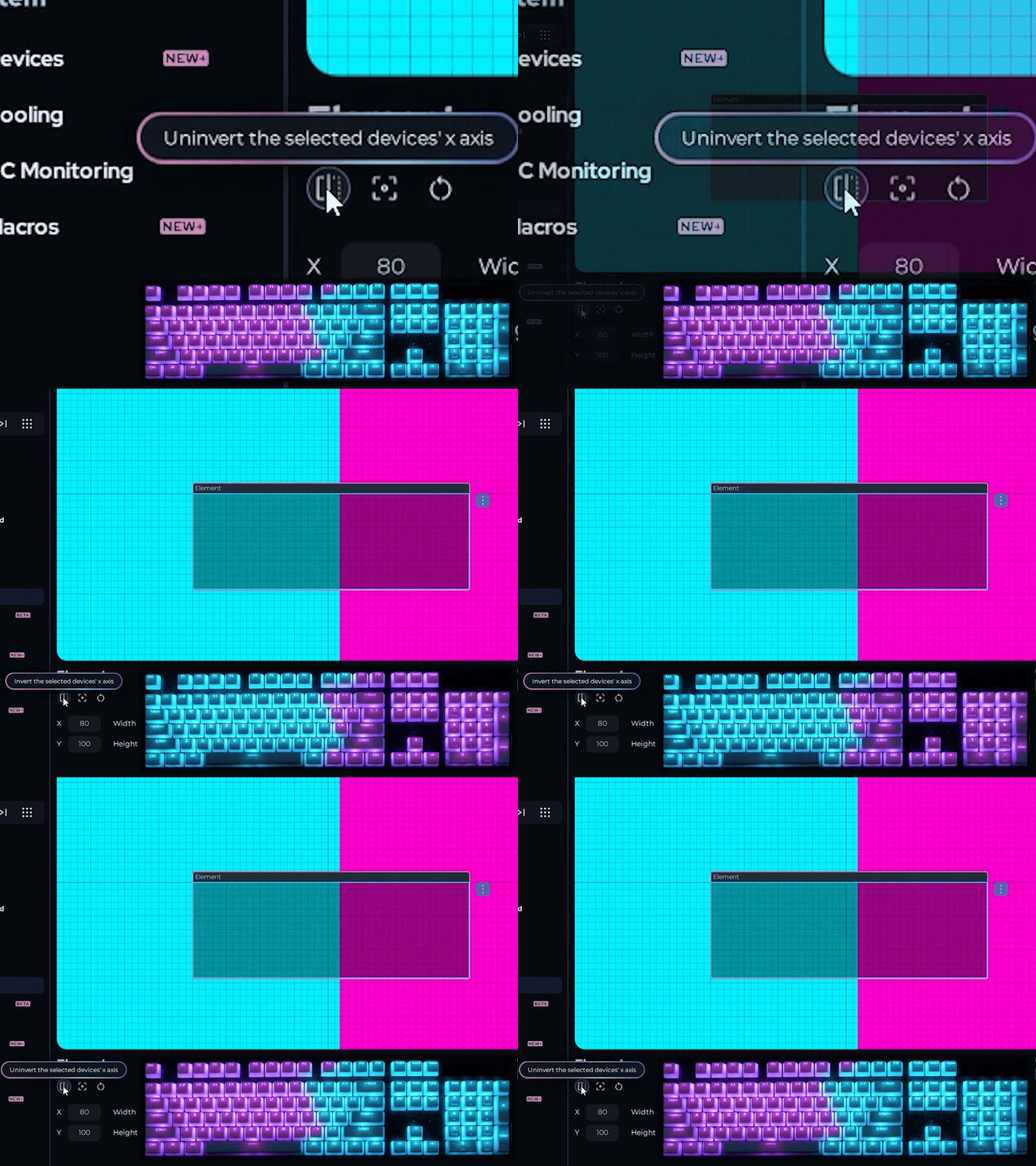
使用翻转选项将设备沿 x 轴翻转。这对于倒置安装或朝向背面的 RGB 风扇最为有用。
- 在画布上选择设备
- 点击左下角的翻转按钮
效果在设备上行进的方向被反转。
保存您的布局
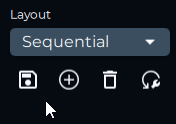
Section titled “保存您的布局”- 点击页面右下角的保存控件
- 为布局输入描述性名称
- 点击保存
您可以为不同的配置、游戏或心情创建多个布局,并使用相同的控件随时在它们之间切换。
这些快捷键在布局页面工作时可用。
| 快捷键 | 操作 |
|---|---|
| Ctrl+Z | 撤销 |
| Ctrl+Y | 重做 |
| Ctrl+S | 保存当前布局 |
| Ctrl+A | 选择所有设备 |
| Delete | 从布局中删除选定设备 |
| Escape | 取消当前选择 |
| F5 | 刷新设备列表 |
需要更多帮助?联系客户支持