Gigabyte
GPU 已支持但未显示
Section titled “GPU 已支持但未显示”这可能意味着 GPU 处于软锁定状态,请检查以下可能的解锁方法:
- 关闭您的电脑
- 关闭电源供应器(如果没有开关,请拔掉电源线)
- 多次按下电源按钮以释放剩余电量
- 等待至少 60 秒
- 打开电源供应器(或重新插入电源线)
- 启动您的电脑
RGBFusion
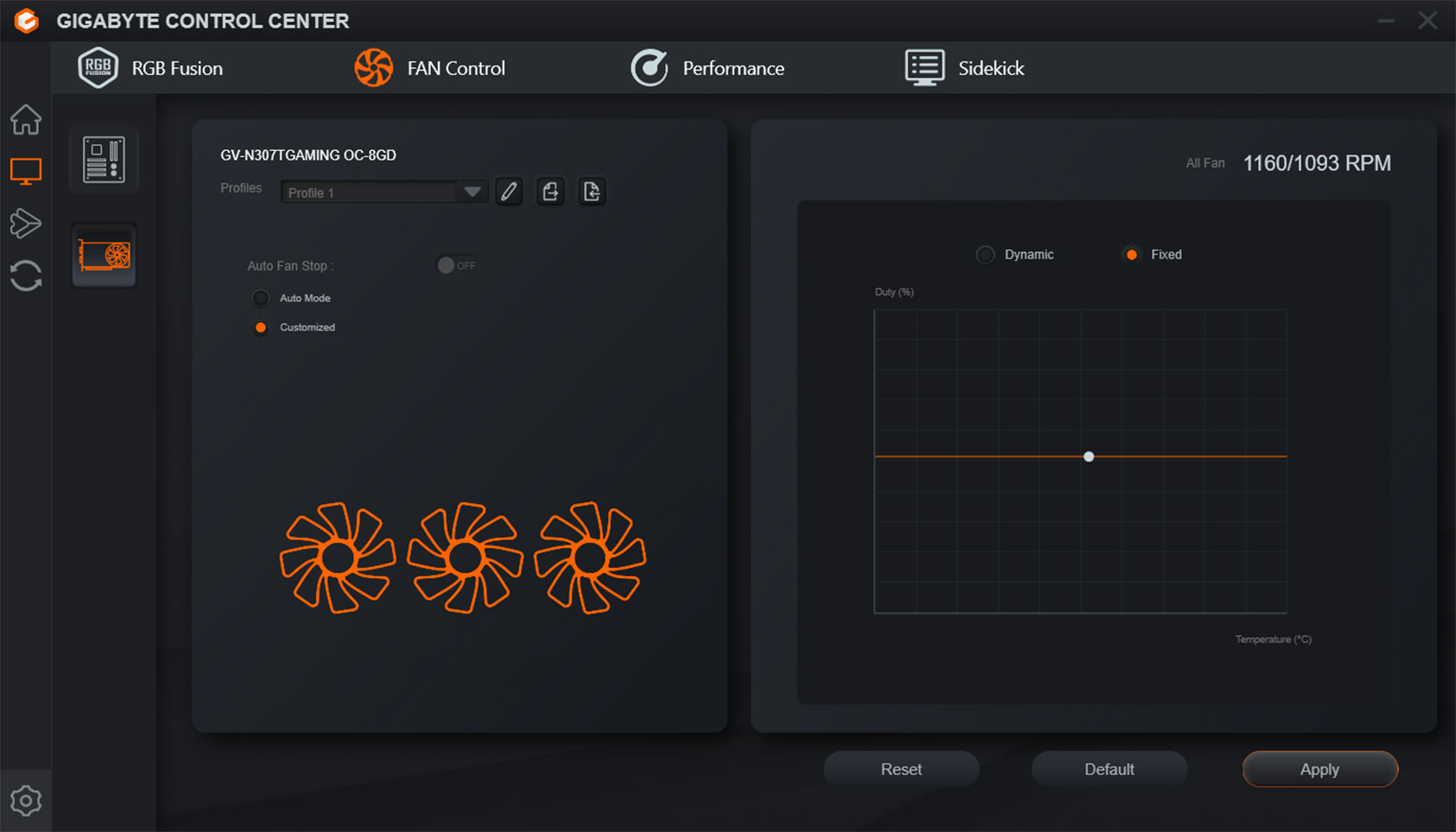
Section titled “RGBFusion”确保您的 GPU 在 Gigabyte Control Center 应用中被检测到,如果显示在那里,请进行下一步;如果没有显示,请联系 Gigabyte 支持团队。
LED 固件
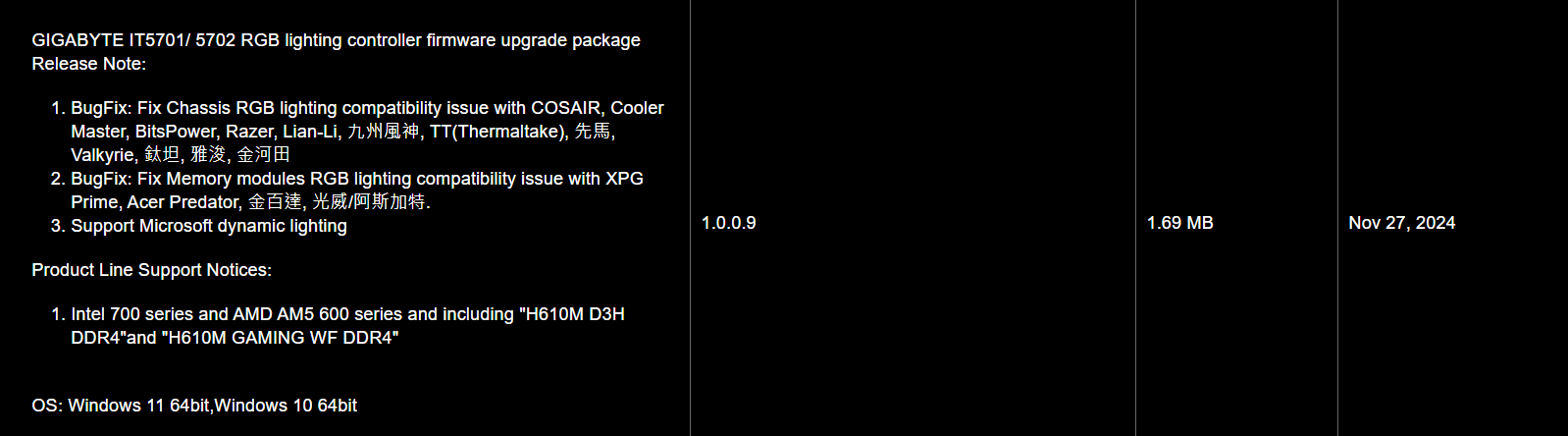
Section titled “LED 固件”某些 GPU 需要固件更新才能控制 LED,似乎某些 GPU 出厂时没有 LED 控制支持,请在 Gigabyte 网站上查看您的 GPU 页面并进入固件下载:

我们收到报告称,有时在更新 Nvidia GPU 驱动程序后会失去 RGB 控制,您可以尝试更新或降级一个版本,以确认这是否与新驱动程序有关。
- 下载 DDU:https://www.guru3d.com/download/display-driver-uninstaller-download/
- 在安全模式下重启
- 运行 DDU
- 选择”清除并重启”选项
- 重新安装您的驱动程序
提示:如果 DDU 后 Windows 安装了通用驱动程序,您可能需要禁用网络适配器,以防止 Windows 获取新驱动程序;请确保在此步骤之前已下载驱动程序安装程序。
更新 BIOS
Section titled “更新 BIOS”Gigabyte 提供了关于如何更新其主板 BIOS 的书面指南:
https://global.aorus.com/blog/How-to-Update-Your-BIOS-Part-1.php
B600+ 芯片组型号无法工作/显示
Section titled “B600+ 芯片组型号无法工作/显示”对于某些 B600 芯片组主板,Gigabyte 发布时没有 RGB 固件控制器。
-
您需要前往 Gigabyte 网站上的主板产品页面。
-
然后在支持部分,在实用程序类别下查找”GIGABYTE IT5701/5702 RGB lighting controller firmware upgrade package”驱动程序
-
解压缩下载的软件包。里面您将找到 ITESHFU.exe — 这是刷写工具。
-
以管理员身份运行 ITESHFU.exe。
-
该工具会检测您主板的 RGB 控制器。点击 Update 刷写固件。
-
等待刷写完成 — 在此过程中请勿关闭工具或重启电脑。
-
双击运行 flash.bat,
-
如果遇到驱动程序缺失问题,请安装”GIGABYTE Control Center Full Installation Package”来安装驱动程序。之后重复步骤 7。
-
然后进行断电重启。