

回滚插件版本
如果最近的插件更新破坏了设备的灯光效果,插件回滚功能可让您直接在 SignalRGB 中切换回较早的版本。无需手动替换文件,也无需重启。本指南介绍如何使用该功能,以及出现问题时该怎么办。
快速检查清单
Section titled “快速检查清单”开始排查之前,请确认满足以下条件:
- SignalRGB 已更新到最新版本。 插件回滚在 2.5.74 中引入。请重启应用程序以运行自动更新服务,并在更新日志中查看最新版本。
- 您的设备已被检测到。 设备必须出现在设备列表中。如果完全没有显示,请先查看设备未检测到。
- 您的设备使用 CDN 插件。 回滚仅适用于通过 SignalRGB 插件网络分发的插件。内置插件、附加插件和手动安装的用户插件会在设置中显示插件信息,但不支持选择版本。
- SignalRGB 已连接互联网。 打开版本列表时,应用会从服务器获取可用版本。网络问题会导致版本无法加载。
如果以上条件均已满足但问题仍然存在,请继续查看下面的解决方案。
如何使用插件回滚
Section titled “如何使用插件回滚”- 打开 SignalRGB,进入设备选项卡。
- 单击您的设备,然后打开它的设置选项卡。
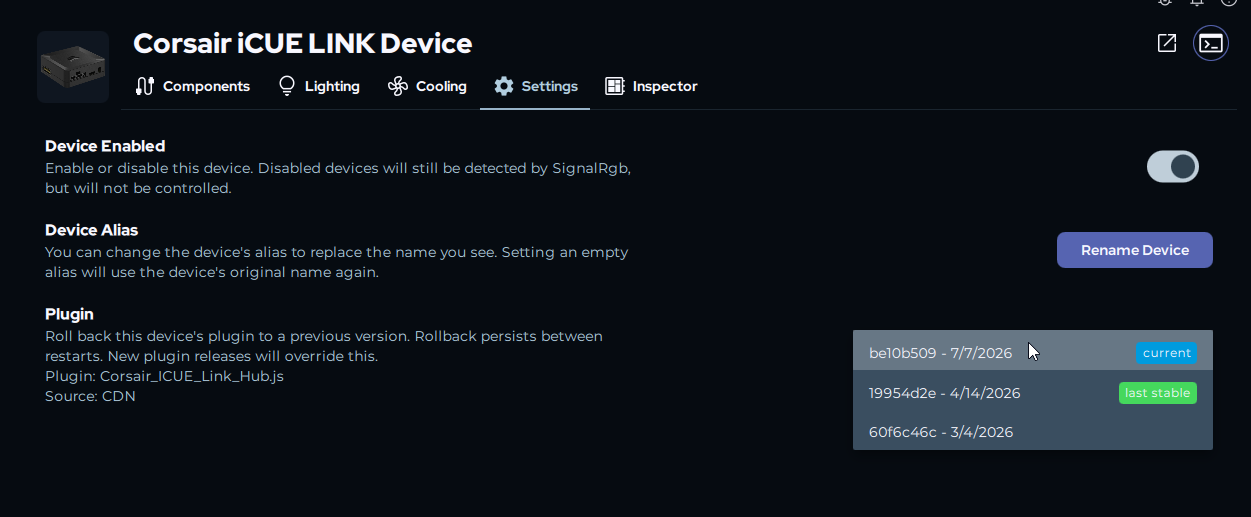
- 向下滚动到插件部分。您会看到插件名称、来源类型(Built-in、Addon、CDN 或 User Plugin),如果支持回滚,还会看到版本下拉菜单。
- 单击下拉菜单以加载版本列表。
- 选择任意版本即可立即应用。插件会重新加载,无需重启。
常见问题和解决方案
Section titled “常见问题和解决方案”设备设置中没有出现回滚选项
Section titled “设备设置中没有出现回滚选项”症状: 您能在设备设置中看到插件部分,但没有版本下拉菜单,或只有一个插件选项,或下拉菜单显示为灰色,或显示了来源标签但下方没有选择器。
解决方案:
- 检查来源标签。 如果显示 Built-in、Addon 或 User Plugin,则该插件不支持回滚。只有标记为 Source: CDN 的插件才支持选择版本。

- 该插件只有一个版本。 如果自该功能推出以来 SignalRGB 只发布过一个版本,就没有可回滚的目标。
- 版本列表仍在加载中。 打开下拉菜单并稍等片刻。如果 “Loading versions…” 显示超过 30 秒,请检查网络连接后重试。
回滚后问题依然存在
Section titled “回滚后问题依然存在”症状: 您选择了较早的版本,插件已重新加载,但设备仍然出现相同的问题:颜色错误、不亮灯、闪烁或没有反应。
解决方案:
- 回滚后拔下并重新插入设备。 某些情况下,设备在插件重新加载时不会完全重新初始化。断开并重新连接可以清除其状态。
- 问题可能与插件无关。 闪烁、颜色卡住和无响应也可能源于 USB 连接、冲突的 RGB 软件或驱动程序问题。请查看设备未检测到和冲突程序以排除这些原因。
- 问题可能在新版本之前就已存在。 如果所有版本表现相同,说明问题并非由插件更新引入。请提交错误报告,或查看何时以及如何联系支持了解更多方式。
重启后回滚被重置
Section titled “重启后回滚被重置”症状: 您回滚到较早的版本并且工作正常,但重启 SignalRGB 后设备又回到了最新的插件版本。
说明: 这是预期行为。当 SignalRGB 发布新的插件版本时,该插件已保存的回滚会在下次启动时自动清除。系统会假定新版本已修复导致回滚的问题。
处理方法: 如果新版本仍有问题,请在设备设置中再次回滚。
出现 “Applying…” 但回滚始终无法完成
Section titled “出现 “Applying…” 但回滚始终无法完成”症状: 选择版本后,下拉菜单显示 “Applying…” 并持续超过一分钟。
解决方案:
- 检查您的网络连接。 SignalRGB 会从服务器下载所选的插件版本。连接缓慢或中断会导致下载停滞。
- 重启 SignalRGB 后重试。 完全关闭应用并重新打开,然后回到设备设置重新选择版本。
- 几分钟后再试一次。 如果插件服务器暂时不可用,下载可能会静默失败。稍等片刻通常即可解决。
高级故障排除
Section titled “高级故障排除”无需重启即可恢复到最新版本
Section titled “无需重启即可恢复到最新版本”如果您想在新版本发布自动清除回滚之前,先回到最新的插件版本:
- 打开设备的设置选项卡。
- 在插件部分打开版本下拉菜单。
- 选择标记为 current 的条目,即列表中的第一项。
SignalRGB 会立即重新应用最新的 CDN 版本,并清除已保存的回滚。
确认当前加载的插件版本
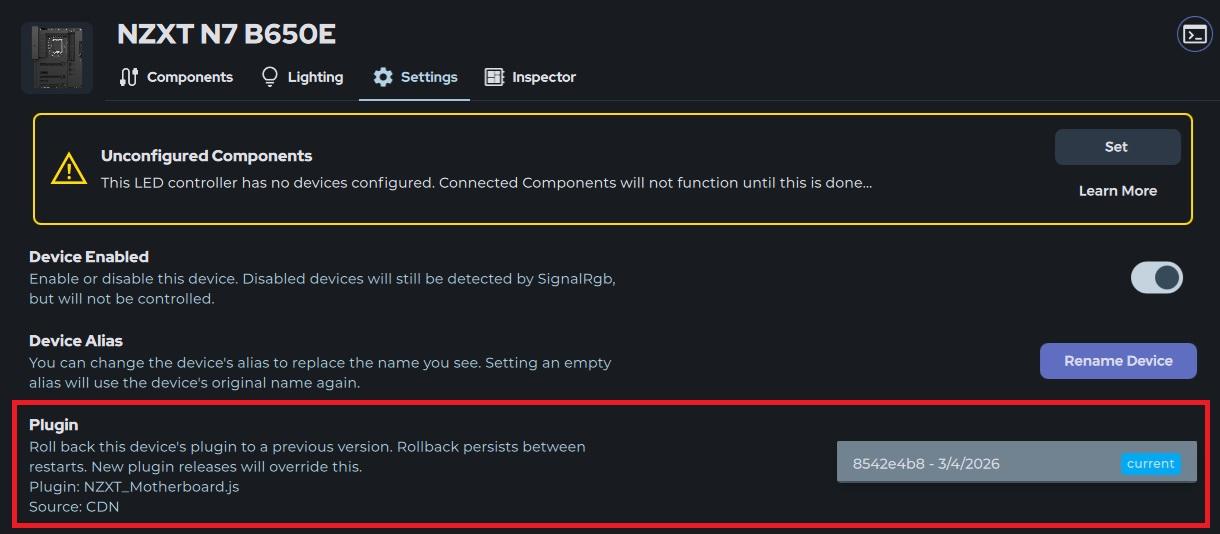
Section titled “确认当前加载的插件版本”如果您不确定回滚是否生效或正在运行哪个版本,请查看设备设置中的插件部分。那里会显示当前加载版本的 CRC 哈希值和发布日期。如果显示的日期比预期更早,可能存在生效中的回滚。
手动替换插件
Section titled “手动替换插件”作为最后手段,如果您的设备不支持插件回滚,或所有回滚版本都有相同问题,您可以将特定插件版本放入用户插件文件夹来手动安装。这会完全绕过 CDN 并在更新后继续保留,因此正式修复发布后请删除该文件。
具体步骤请参阅替换插件文件。
如果您已尝试上述排查步骤但设备仍无法正常工作,请提交错误报告,以便我们的团队进行调查:
错误报告中应包含的内容:
- 您的设备名称和型号
- 设备设置中显示的插件来源类型(CDN、Built-in 等)
- 您回滚到的版本的 CRC 哈希值(可在插件部分查看)
- 设备的具体表现:闪烁、不亮灯、颜色错误或没有反应
- 回滚是否看起来已应用(选择版本后插件是否重新加载?)
- 您已经尝试过本指南中的哪些方法
提交方式:
我们的支持团队会跟进并与您一起解决问题!
- 设备未检测到 — 如果您的设备完全没有显示
- 冲突程序 — 如果其他 RGB 软件可能干扰您的设备
- 替换插件文件 — 如何手动加载插件
- 何时以及如何联系支持 — 了解如何联系我们的支持团队