

布局
布局是一个画布,您可以在其上定位您的 RGB 设备以匹配它们的实体位置。SignalRGB 使用此空间信息来确定灯光效果在您的配置中如何移动。
什么是布局?
Section titled “什么是布局?”布局是您设备的地图。您将每个设备放在画布上以反映它在桌面或机箱内的位置。SignalRGB 读取该地图以协调同时跨所有设备的灯光效果。
没有布局,每个设备独立运行效果。键盘上的波浪效果与鼠标或风扇上的相同波浪没有关系。有了准确的布局,该波浪就会扫过整个配置,就像所有设备是一个连续的表面一样。
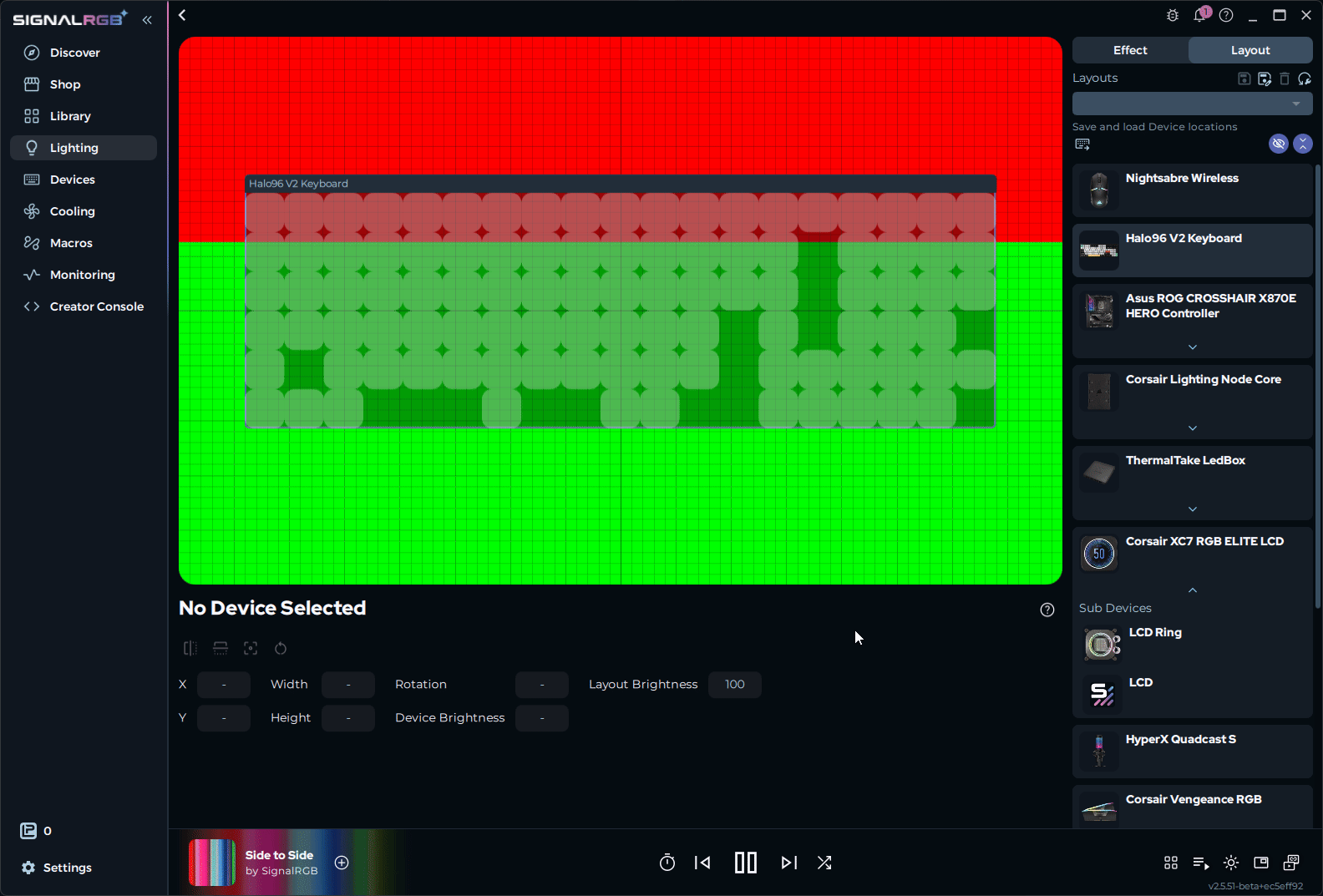
布局控制的内容
Section titled “布局控制的内容”布局主要存储两项内容:
- 设备位置: 每个设备在画布上相对于其他设备的位置
- 布局亮度: 随布局保存的亮度级别
保存和切换布局
Section titled “保存和切换布局”您可以保存多个布局并随时在它们之间切换。这让您无需每次都重新构建您的配置,即可为不同目的维护不同配置。
常见用途:
- 完整配置的桌面布局
- 与音频可视化效果相匹配的布局配置
- 为游戏集成效果显示生命值或其他重要游戏信息的布局
如何创建布局
Section titled “如何创建布局”本节将引导您构建布局,使灯光效果作为一个连续表面在您的设备中移动。
请确保您具备:
- 已安装并运行 SignalRGB
- 至少一个已检测到并在设备页面上可见的设备
打开布局页面
Section titled “打开布局页面”点击左侧导航中的灯光页面,然后点击右上角的布局标签页。
画布显示配置中每个已检测到的设备。默认情况下,所有设备都堆叠在画布中心。
向布局添加设备
Section titled “向布局添加设备”所有已检测到的设备都会自动出现在画布上。每个设备都显示为一个带标签的方框。
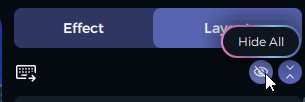
- 点击右上角的全部隐藏以清空画布
- 一次取消隐藏一个设备,并在移动到下一个设备之前将其定位
如果设备在画布上不可见,请检查它是否已连接并在设备页面上被识别。
定位您的设备
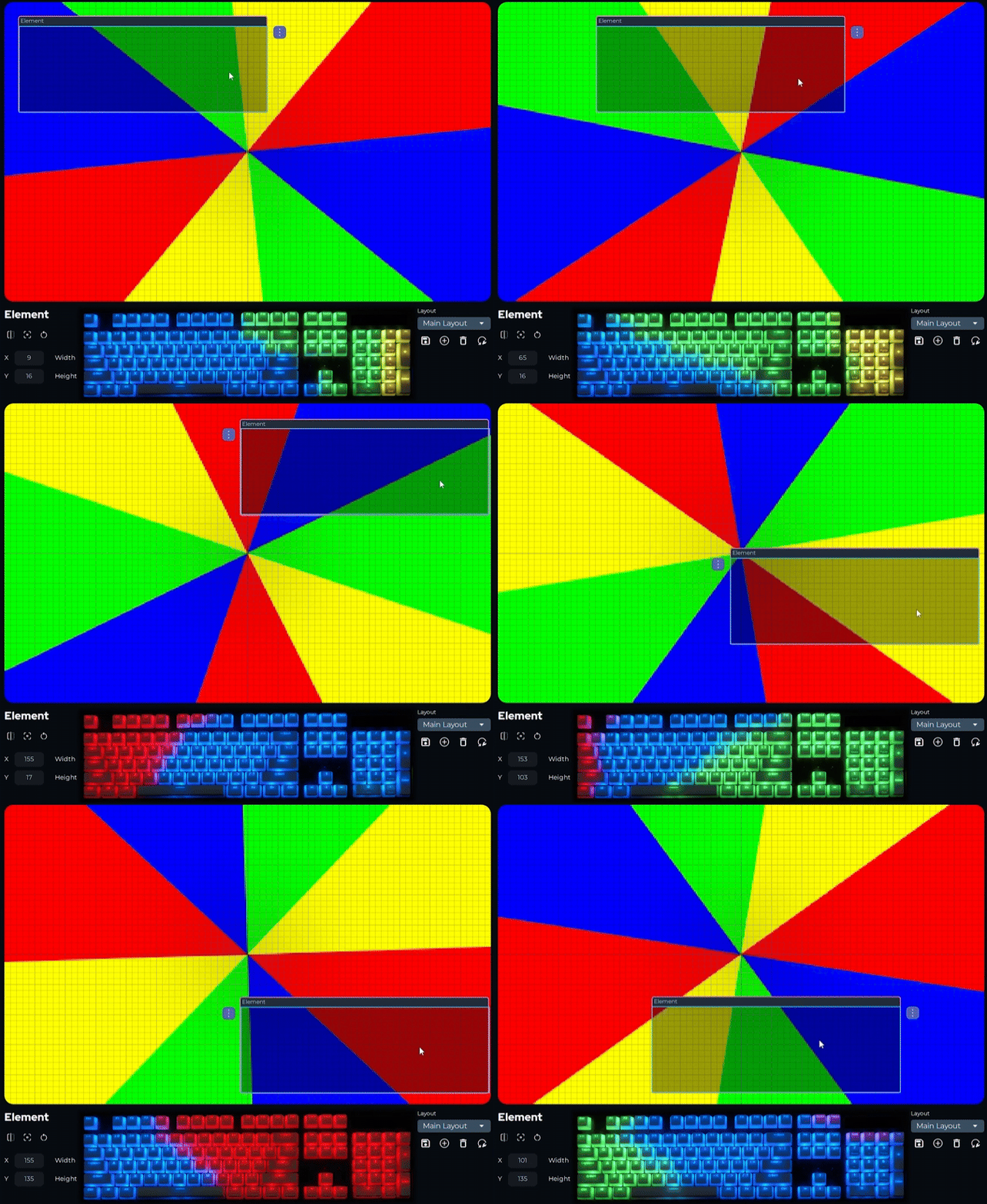
Section titled “定位您的设备”- 将每个设备方框拖到与其在桌面或机箱内实体位置匹配的位置
- 要进行精确放置,请在页面底部的设置面板中输入精确坐标
在画布上移动设备会改变它显示的效果部分。
调整设备大小和旋转
Section titled “调整设备大小和旋转”缩放设备会改变它采样的效果画布量。旋转会改变效果进入和退出设备的方向。
- 拖动设备方框的角落以调整大小
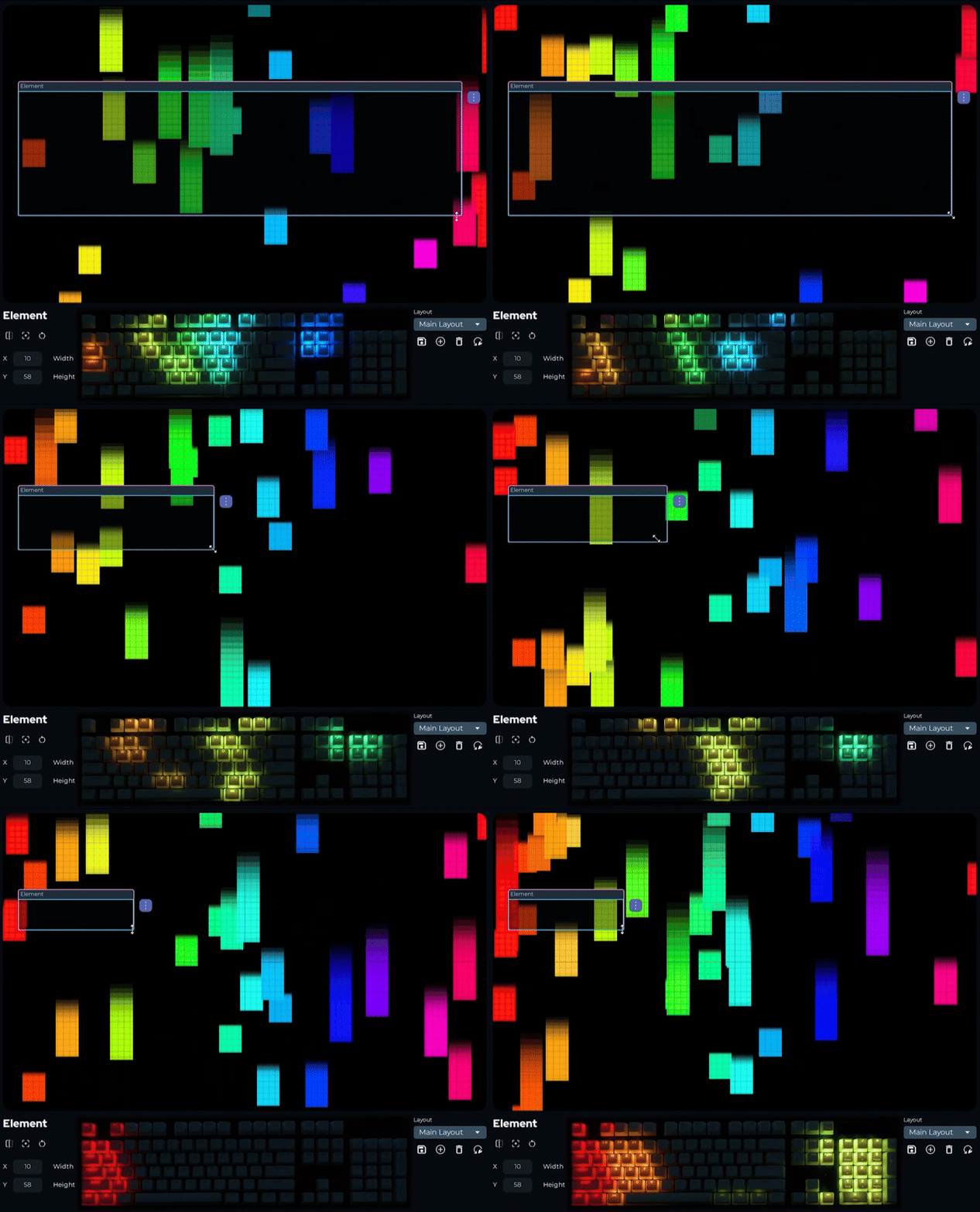
- 使用角落手柄旋转,或在页面底部的设置面板中输入旋转值
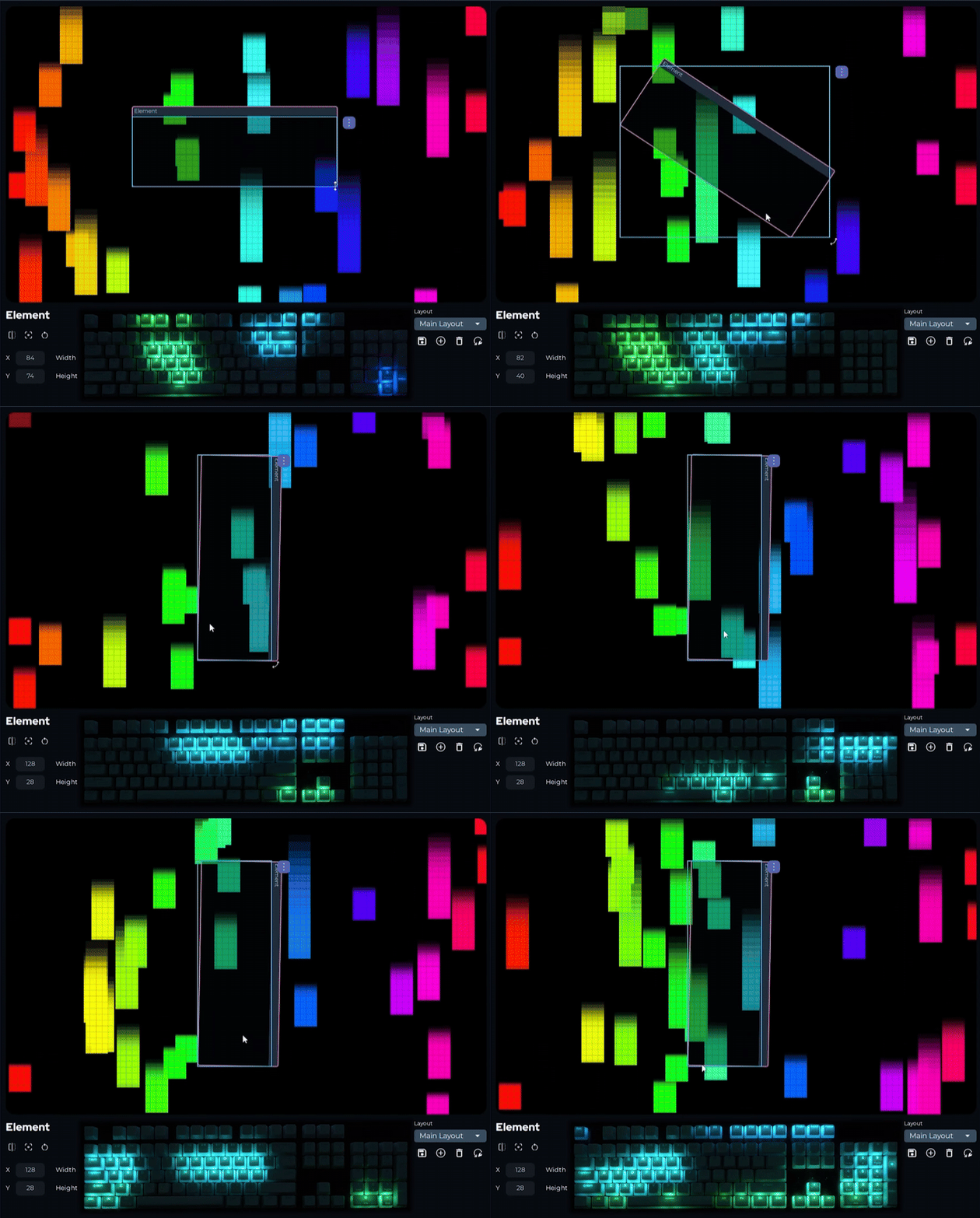
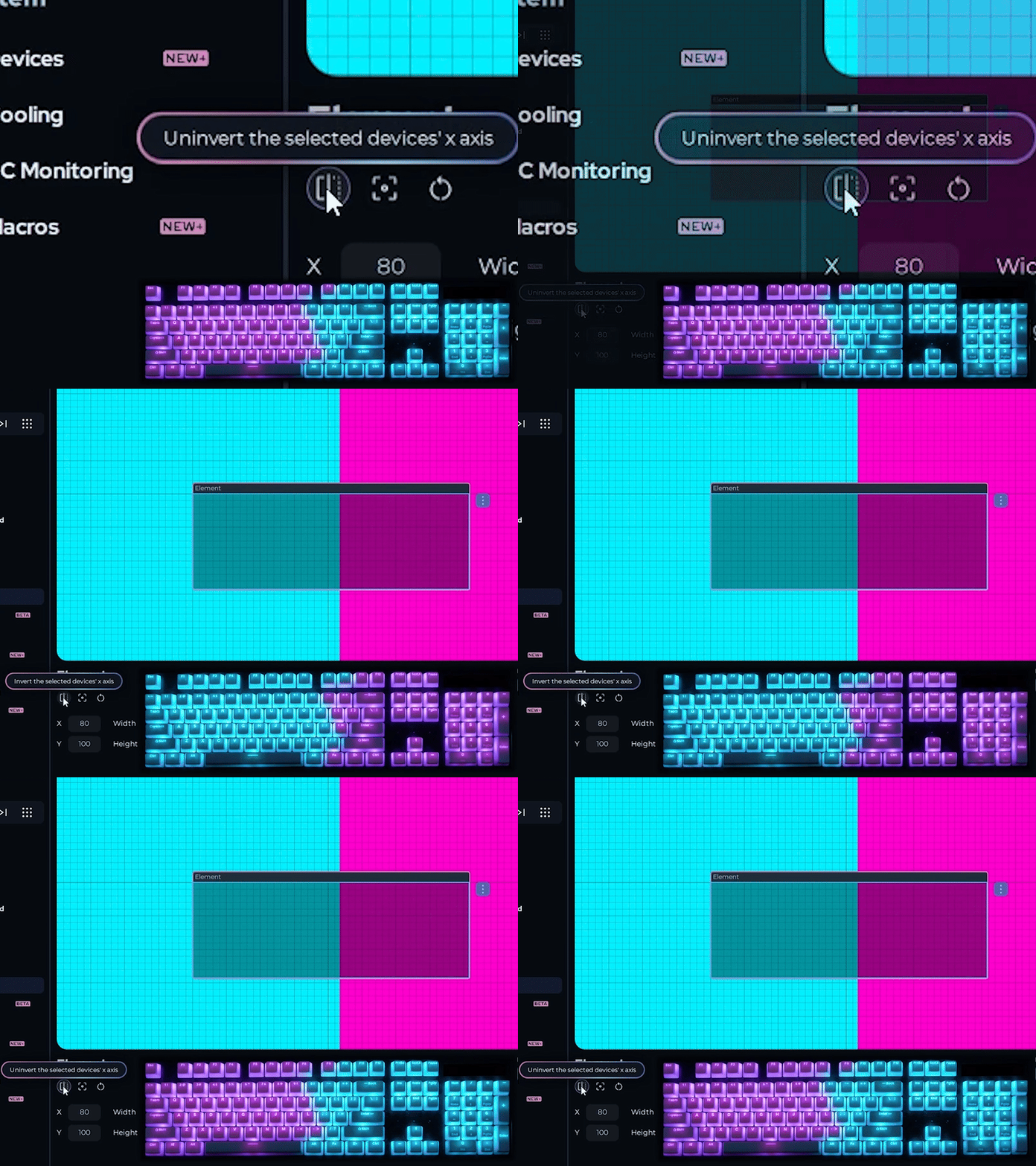
使用翻转选项将设备沿 x 轴翻转。这对于倒置安装或朝向背面的 RGB 风扇最为有用。
- 在画布上选择设备
- 点击左下角的翻转按钮
效果在设备上行进的方向被反转。
保存您的布局
Section titled “保存您的布局”- 点击页面右下角的保存控件
- 为布局输入描述性名称
- 点击保存
您可以为不同的配置、游戏或心情创建多个布局,并使用相同的控件随时在它们之间切换。
这些快捷键在布局页面工作时可用。
| 快捷键 | 操作 |
|---|---|
| Ctrl+Z | 撤销 |
| Ctrl+Y | 重做 |
| Ctrl+S | 保存当前布局 |
| Ctrl+A | 选择所有设备 |
| Delete | 从布局中删除选定设备 |
| Escape | 取消当前选择 |
| F5 | 刷新设备列表 |
需要更多帮助?联系客户支持