

系统卡顿问题
游戏过程中出现卡顿令人沮丧。本指南将介绍最常见的原因以及每种原因的修复方法。
在进行故障排除之前,请确认满足以下要求:
- SignalRGB 已更新到最新版本
- Windows 已完全更新
- 您的显卡驱动程序是最新的
- 其他 RGB 软件(如 iCUE、Armoury Crate 或 MSI Center)已关闭
- Windows 游戏模式已关闭
- 打开 Windows 设置,单击游戏,然后单击游戏模式并将其关闭
本指南中的部分修复方法会改变 SignalRGB 控制灯光的方式。每个部分都会在您进行更改之前说明其利弊。
有关推荐设置,请参阅性能问题。
如果满足所有要求,但游戏仍然卡顿,请继续参阅以下解决方案。
常见问题和解决方案
Section titled “常见问题和解决方案 ”使用 NVIDIA 显卡的电脑上游戏卡顿
Section titled “使用 NVIDIA 显卡的电脑上游戏卡顿 ”症状: SignalRGB 控制 NVIDIA GPU 灯光时,游戏出现卡顿或掉帧。
解决方案: 在 SignalRGB 中禁用您的 GPU。
- 打开 SignalRGB,单击设备选项卡。
- 在设备列表中单击您的 GPU。
- 单击设置,然后关闭设备启用开关。
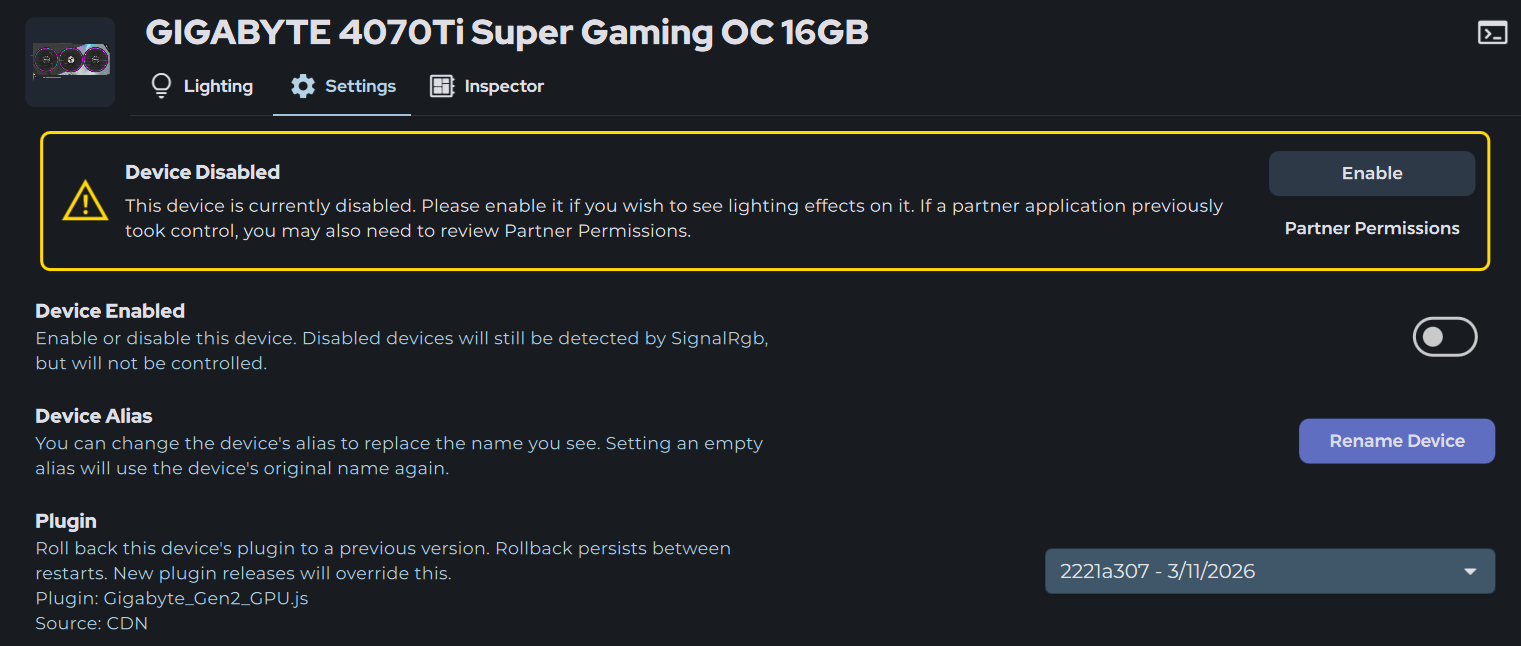
在 SignalRGB 中禁用 GPU 后,应用将不再控制您的显卡灯光。要重新启用,请重新打开设备启用开关。
原因: SignalRGB 使用 NVIDIA 的 API 控制显卡灯光。这些工具存在一个已知错误,当多个来源尝试与 GPU 通信时,会在部分电脑上导致卡顿。NVIDIA 尚未针对此问题发布修复。
使用屏幕捕获时游戏卡顿
Section titled “使用屏幕捕获时游戏卡顿 ”症状: 仅在运行捕获屏幕的效果(如屏幕氛围或 Game Effect Integrations)时出现卡顿。
解决方案: 降低捕获帧率。
- 打开 SignalRGB,单击设置。
- 单击视频设置,然后将捕获帧率滑块调低。
- 启动游戏,检查卡顿是否有所改善。
较低的捕获帧率占用的资源更少,但灯光对屏幕变化的响应可能会稍慢一些。
症状: 无论运行哪种效果,只要 SignalRGB 处于打开状态,游戏就会变慢或卡顿。
解决方案: 尝试降低线程优先级。这会让 Windows 为您的游戏分配比 SignalRGB 更多的处理时间。
- 单击设置,然后单击音频设置。
- 将线程优先级设置为正常或空闲。
- 重启电脑。
高级故障排除
Section titled “高级故障排除 ”干净安装显卡驱动程序
Section titled “干净安装显卡驱动程序 ”如果尝试上述步骤后卡顿仍然存在,请使用此修复方法。干净安装会删除可能导致冲突的旧驱动程序文件。
步骤:
- 从 NVIDIA 或 AMD 下载适用于您显卡的最新驱动程序,并保存备用。
- 下载 Display Driver Uninstaller (DDU)。
- 运行 DDU,按照其说明删除当前的显卡驱动程序。
- 重启电脑。
- 安装您在步骤 1 中下载的驱动程序。
更新 BIOS 和芯片组驱动程序
Section titled “更新 BIOS 和芯片组驱动程序 ”如果干净安装驱动程序后卡顿仍然存在,请使用此修复方法。BIOS 是启动主板的内置软件。芯片组驱动程序可帮助主板与 Windows 及其他硬件协同工作。
请从官方网站下载这些更新,不要通过制造商的应用下载。MSI Center、ASUS Armoury Crate 和 Gigabyte App Center 有时会将旧版本报告为最新版本。
步骤:
- 查找您的主板型号。
- 按
WIN + R,输入msinfo32,然后查找主板产品。
- 按
- 访问主板制造商的支持网站,下载最新的 BIOS。
- 按照制造商的说明安装 BIOS 更新。
- 在 BIOS 更新期间请勿关闭电脑。
- 下载最新的芯片组驱动程序:
- Intel: 主板制造商的支持网站
- AMD: AMD 支持网站
- 安装芯片组驱动程序并重启电脑。
仍然无法解决?
Section titled “仍然无法解决? ”如果您已尝试上述步骤,但游戏仍然卡顿,请联系我们的支持团队。
报告时请包含以下内容:
- 您正在玩的游戏
- 您的显卡型号
- 您的 SignalRGB 版本
- 发生卡顿时正在运行的效果
- 关闭 SignalRGB 后卡顿是否停止
- 您已尝试过的操作
如何获取帮助:
我们的支持团队将跟进并与您一起解决问题。
需要更多帮助?联系客户支持