

如何自定义效果
每个 SignalRGB 效果都有可调整的参数。您可以更改颜色、速度、缩放等,使任何效果看起来与其默认值完全不同。所有这些控件都位于自定义页面上。
- 已安装并运行 SignalRGB
- 至少安装了一个来自商店或库的效果
- 已检测到设备并显示在设备页面上
打开自定义页面
Section titled “打开自定义页面”从库中选择一个效果。自定义标签页会自动打开,或者您可以在左侧边栏中点击它。页面顶部的效果预览会随着您调整设置而实时更新。
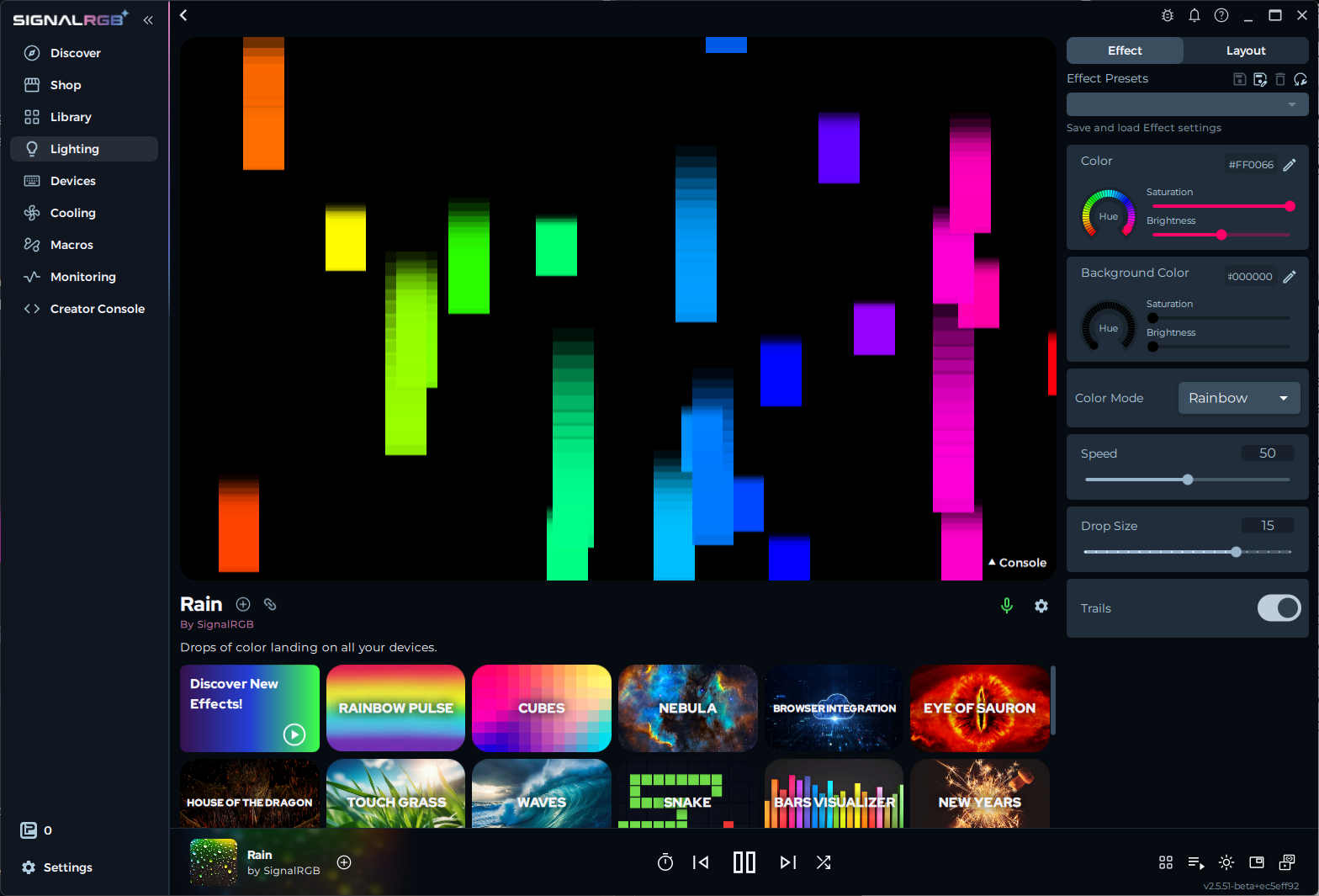
每个效果都公开其自己的控件集。可用选项取决于效果支持的内容。常见控件包括:
- 速度 — 控制动画运行的速度。较高的值使效果移动更快。
- 颜色选择器 — 选择效果中使用的一种或多种颜色。许多效果支持完整的渐变调色板。
- 亮度 — 调整 LED 的整体强度。
- 尺寸/缩放 — 控制效果中图案、渐变或粒子的大小。
- 方向 — 更改动画在您的设备中移动的方向。
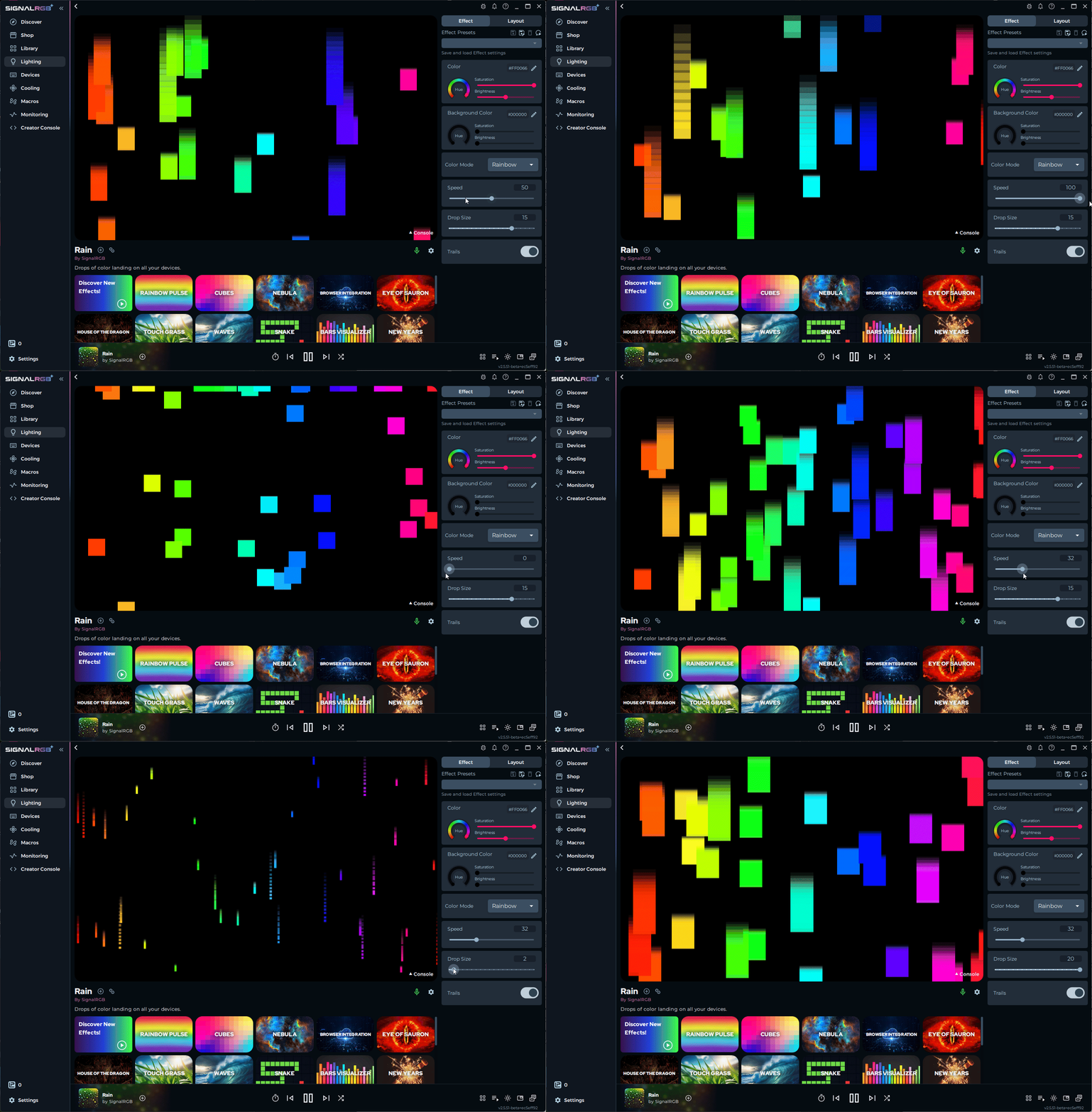
以下示例中的滑块控制雨效果的速度:
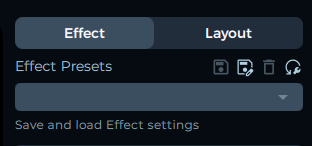
一旦您按照自己的方式配置了效果,将其保存为预设,以便以后重新加载。
- 打开效果预览下方的预设菜单。
- 为您的预设输入名称。
- 点击保存。
要加载已保存的预设,打开同一菜单并从列表中选择它。
您还可以为每个预设分配首选布局。当您加载该预设时,SignalRGB 会自动切换到分配的布局。
- 控件未出现 — 确保您在效果标签页上,而不是布局标签页
- 更改未显示在设备上 — 检查 SignalRGB 是否在设备页面上检测到您的设备
- 预设未保存 — 确保预设具有唯一名称
您可以将创建的预设与 SignalRGB 社区中的其他用户分享。
- 打开预设菜单,选择您想要分享的预设。
- 点击分享(或右键单击预设并选择分享)。
- SignalRGB 会生成一个可分享的链接或导出文件,您可以将其发布到 Discord、Reddit 或其他社区空间。
若要导入其他人分享的预设,请点击链接或将预设文件拖入 SignalRGB。
反应式(Keytap)效果
Section titled “反应式(Keytap)效果”SignalRGB 中的某些效果会响应单个按键操作。这些效果称为 Keytap 或反应式效果。当您按下某个键时,效果会在该键或周围的 LED 上播放短暂的动画。
Keytap 效果在库中的显示方式与其他效果相同。加载一个并按下键盘上的按键即可看到反应式动画。您可以像其他效果一样在自定义页面上调整反应强度和颜色。
Keytap 效果需要 Pro 订阅。
需要更多帮助?联系客户支持