

ASUS
更新 BIOS
Section titled “更新 BIOS”要更新 Asus 主板上的 BIOS,请遵循其官方指南:https://www.asus.com/support/FAQ/1044348/
卸载 Armoury Crate
Section titled “卸载 Armoury Crate”如果您希望完全卸载 Armoury Crate 而不是仅禁用灯光服务,请访问以下ASUS 官方支持页面,在下拉菜单中选择操作系统,点击底部的”显示全部”,然后下载并运行最新列出的 Armoury Crate 卸载工具。之后,请进行完全断电重启。
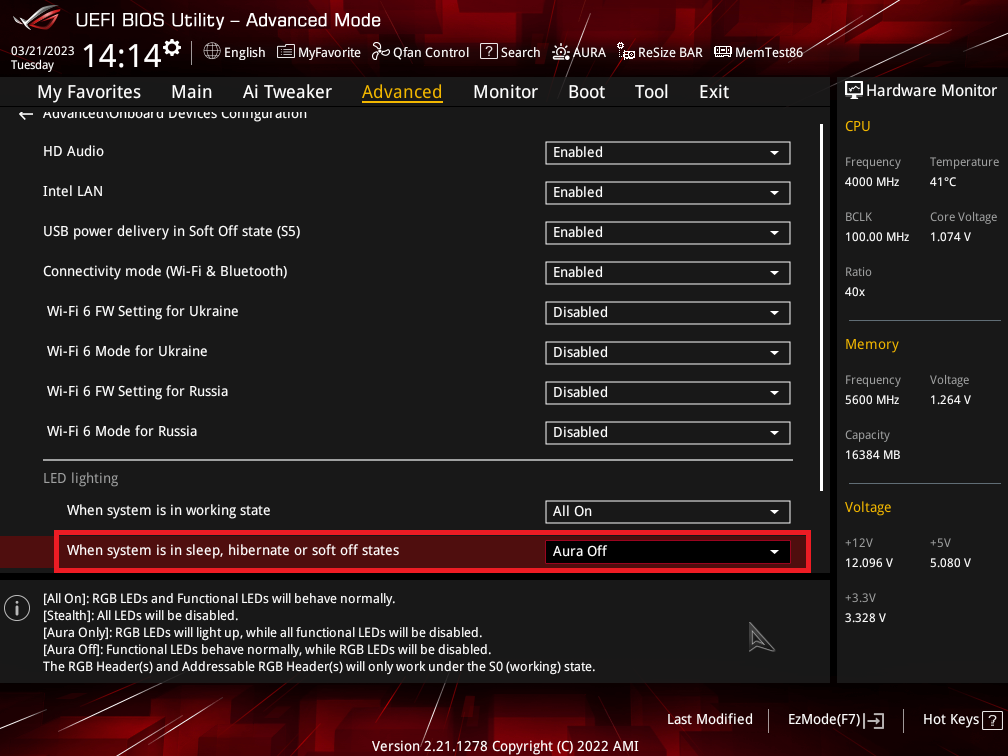
BIOS 中的 AURA 设置
Section titled “BIOS 中的 AURA 设置”有时 AURA 设置会被错误地关闭,或在卸载 Armoury Crate 期间被关闭;当系统处于正常工作状态时,确保将其设置为**“全部开启”**,如下图所示:
禁用 Asus 灯光服务
Section titled “禁用 Asus 灯光服务”LightingService 或 ASUS AURA Lighting service 是 Armory Crate 用于控制 RGB 灯光的 RGB 进程,它在计算机启动时静默在后台启动。要使 SignalRGB 正确控制 ASUS 产品,必须禁用此服务。
以下是禁止 lightingservice.exe 在启动时运行的步骤。
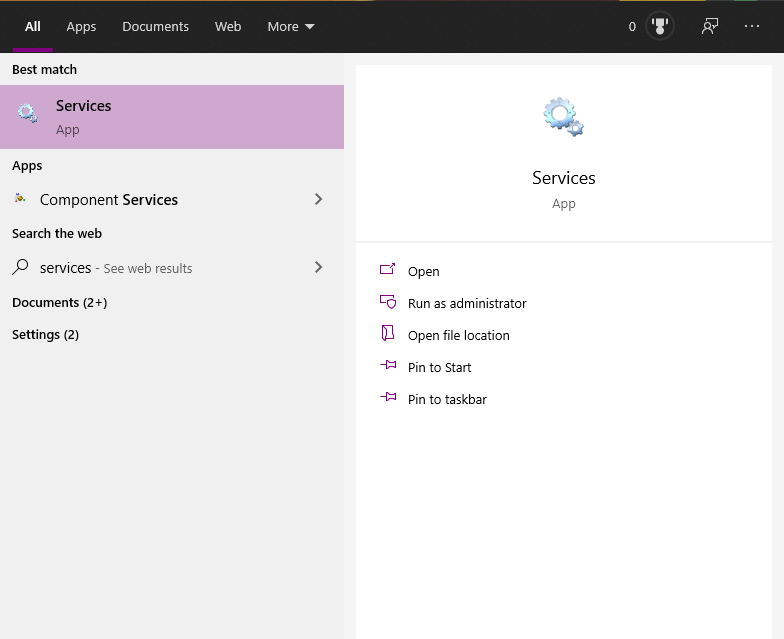
- 首先,打开 Windows 服务。这可以通过打开 Windows 开始菜单并搜索
services来完成
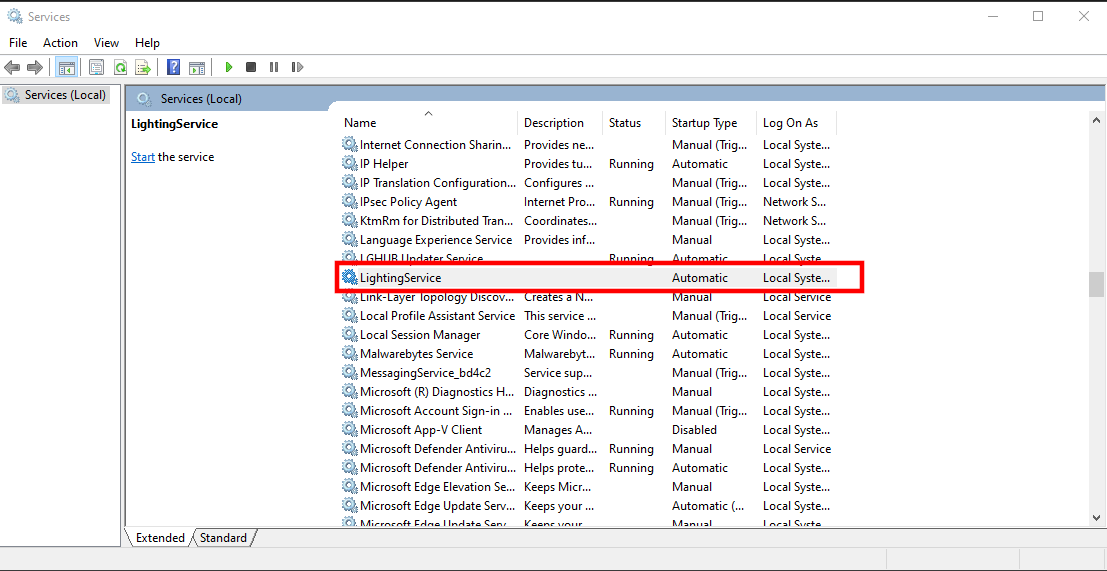
- 您需要在列表中找到
LightingService或ASUS AURA Lighting service,然后右键单击并打开属性。
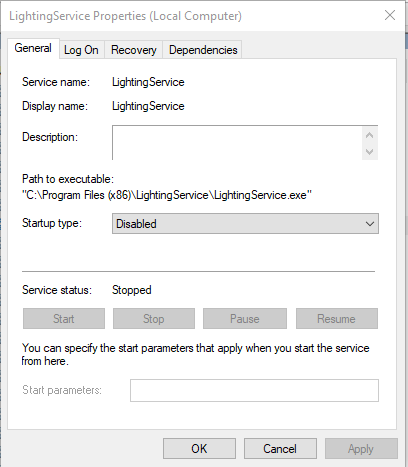
- 在那里将启动类型从
自动更改为已禁用,然后点击应用。如果进程当前正在运行,您也可以点击停止按钮在此处终止它。
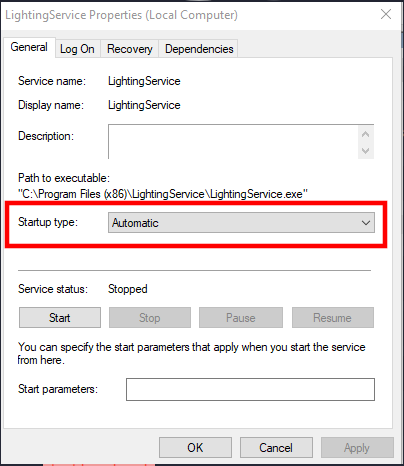
- 退出服务页面之前,页面应如下所示。
通过命令提示符禁用 ASUS 服务
Section titled “通过命令提示符禁用 ASUS 服务”如果您希望在不手动浏览 Windows 服务的情况下快速禁用 ASUS 灯光服务,可以在提升权限的命令提示符(以管理员身份运行)中运行以下命令:
sc config "LightingService" start= disabledsc stop "LightingService"sc config "ArmouryCrateControlInterface" start= disabledsc stop "ArmouryCrateControlInterface"这些命令将禁用并停止 LightingService 和 Armoury Crate Control Interface。运行后,请进行完全断电重启并重新打开 SignalRGB。
如需稍后重新启用这些服务(如果您返回使用 Armoury Crate):
sc config "LightingService" start= autosc start "LightingService"sc config "ArmouryCrateControlInterface" start= autosc start "ArmouryCrateControlInterface"