

启动问题
- 确保”启动行为”已切换为开,“始终以管理员身份启动”已切换为关
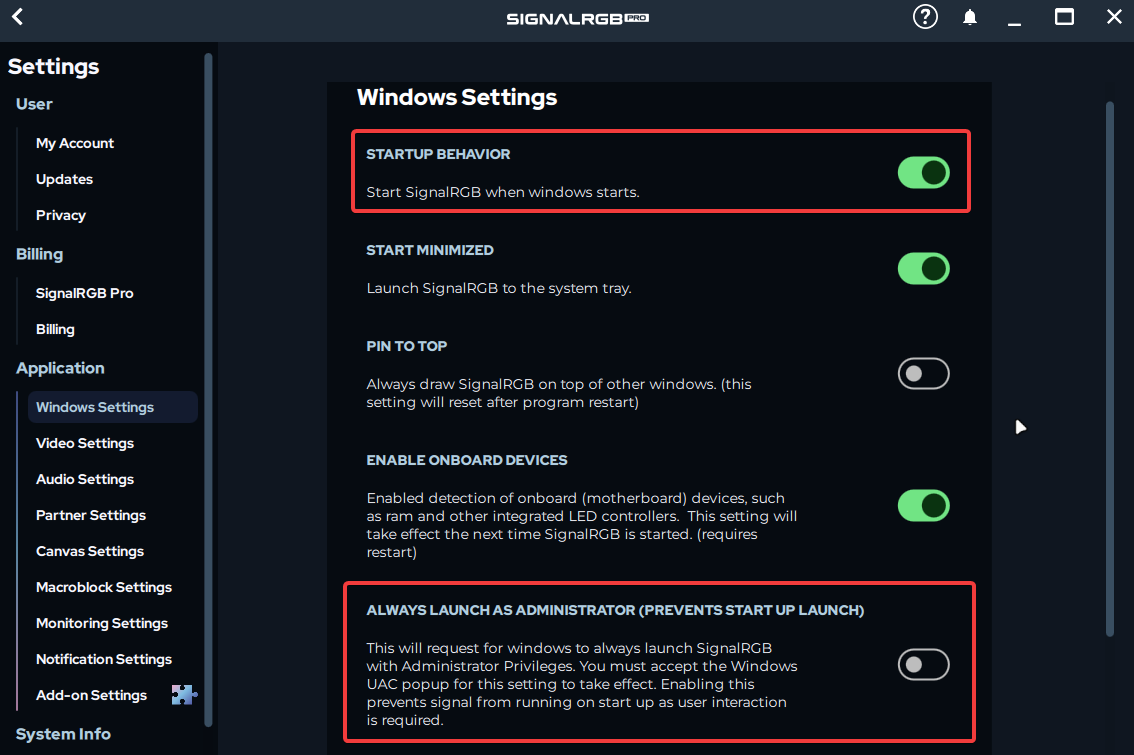
- 如果上述设置仍然无法在启动时启动 SignalRGB,您可能需要检查是否有任何 .exe 被标记为以管理员身份启动,因为这将由于 UAC 限制而阻止 SignalRGB 在启动时运行
- 检查以下所有路径的可执行文件是否取消勾选了”以管理员身份启动”
%localappdata%\VortxEngine\SignalRgbLauncher.exe%localappdata%\VortxEngine\app-VERSION\SignalRgbLauncher.exe%localappdata%\VortxEngine\app-VERSION\Signal-x64\SignalRgb.exe
以管理员身份启动
Section titled “以管理员身份启动”如果 SignalRGB 内置的”以管理员身份运行”切换开关不起作用,请尝试以下方法使 SignalRGB 在启动时以管理员身份运行。
- 通过右键单击托盘图标并选择退出来退出 SignalRGB。
- 在 Signal 中关闭自动启动(设置 -> Windows 设置 -> 启动行为)
- 然后,按
WIN + R并在打开的框中输入shell:startup。按确定。 - 在打开的文件夹中创建一个快捷方式,指向
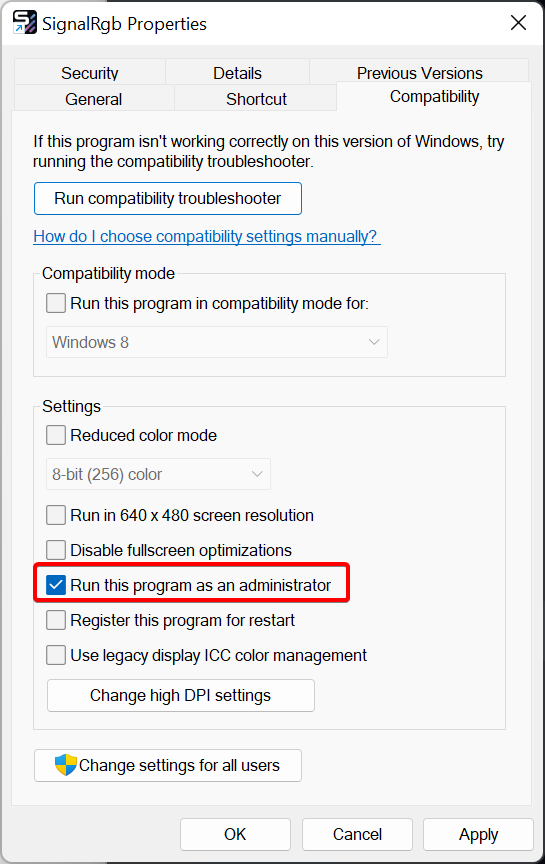
%localappdata%\VortxEngine\SignalRgbLauncher.exe - 右键单击新快捷方式并进入兼容性标签页。确保勾选了”以管理员身份运行”框。
在某些情况下,可能需要延迟 SignalRGB 的自动启动。要做到这一点,请执行以下步骤:
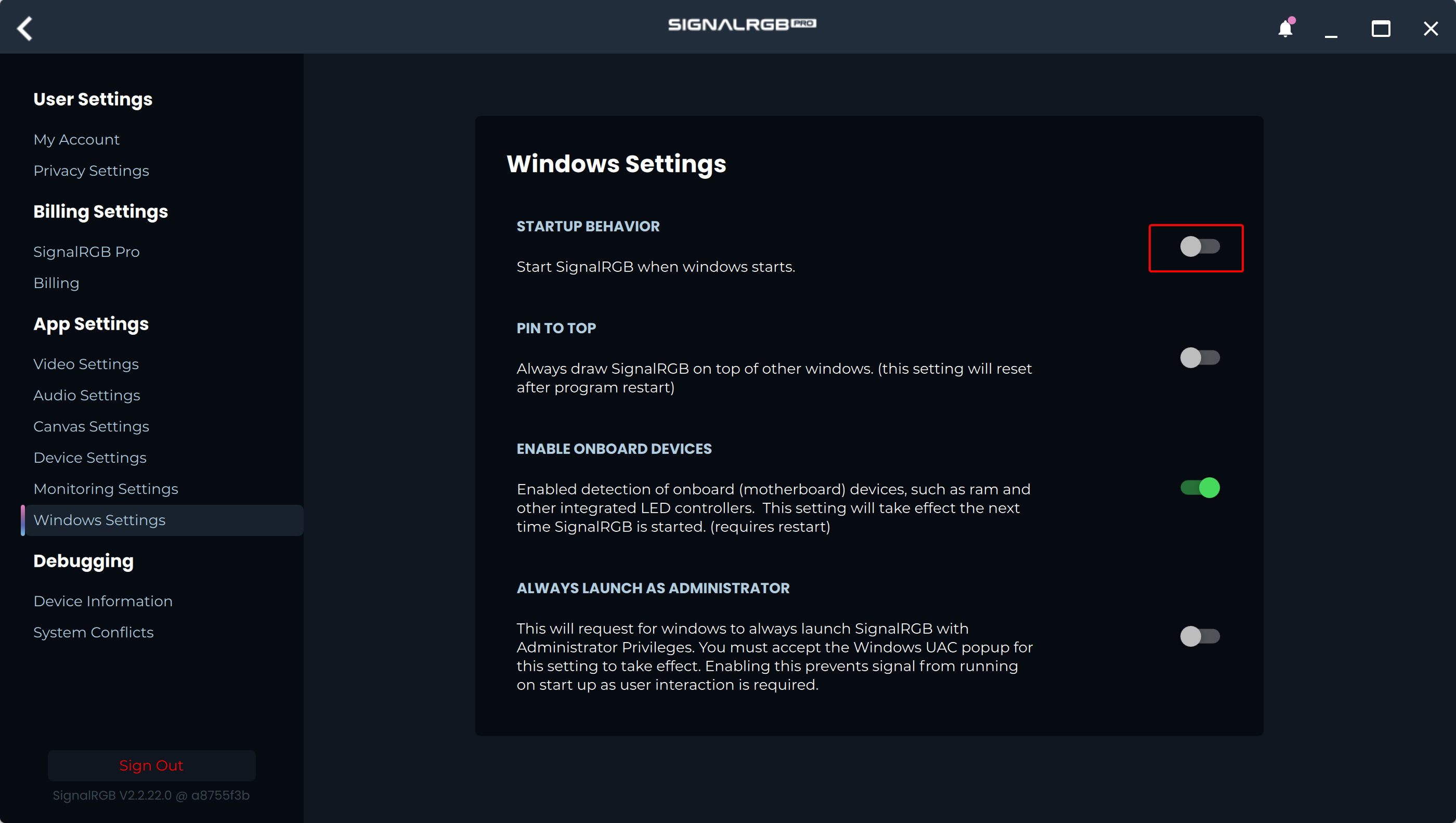
- 在 SignalRGB 中进入设置 -> Windows 设置,确保
Windows 启动时启动 SignalRGB已关闭。
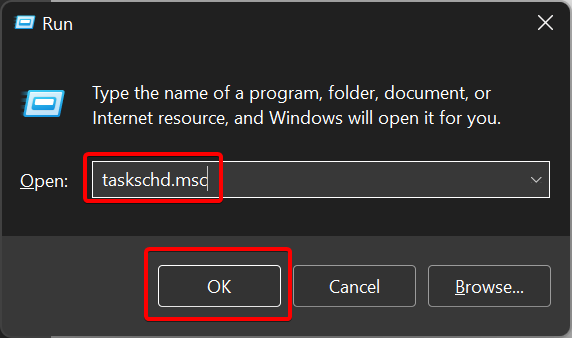
- 通过在开始菜单中搜索或使用
taskschd.mscWin+R 命令打开任务计划程序。
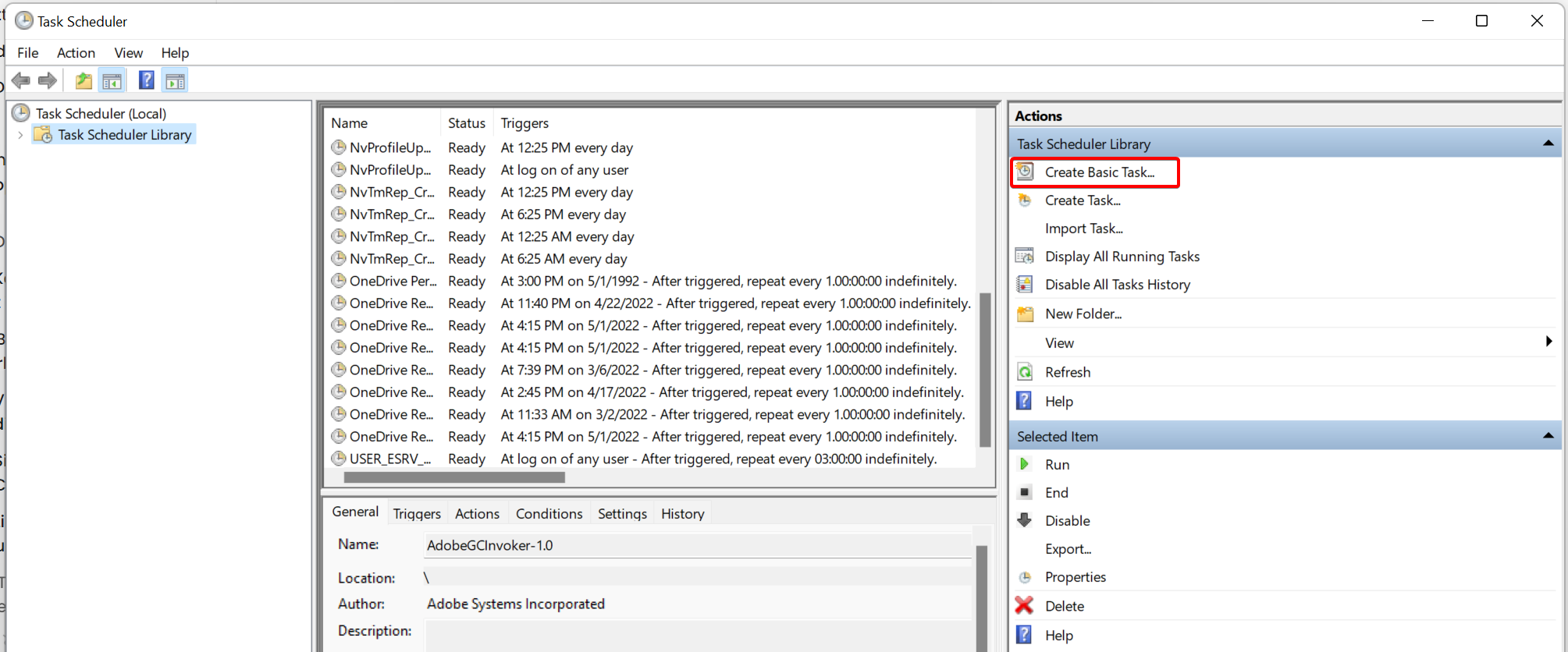
- 在任务计划程序应用中,点击右侧边栏中出现的”创建基本任务”选项。
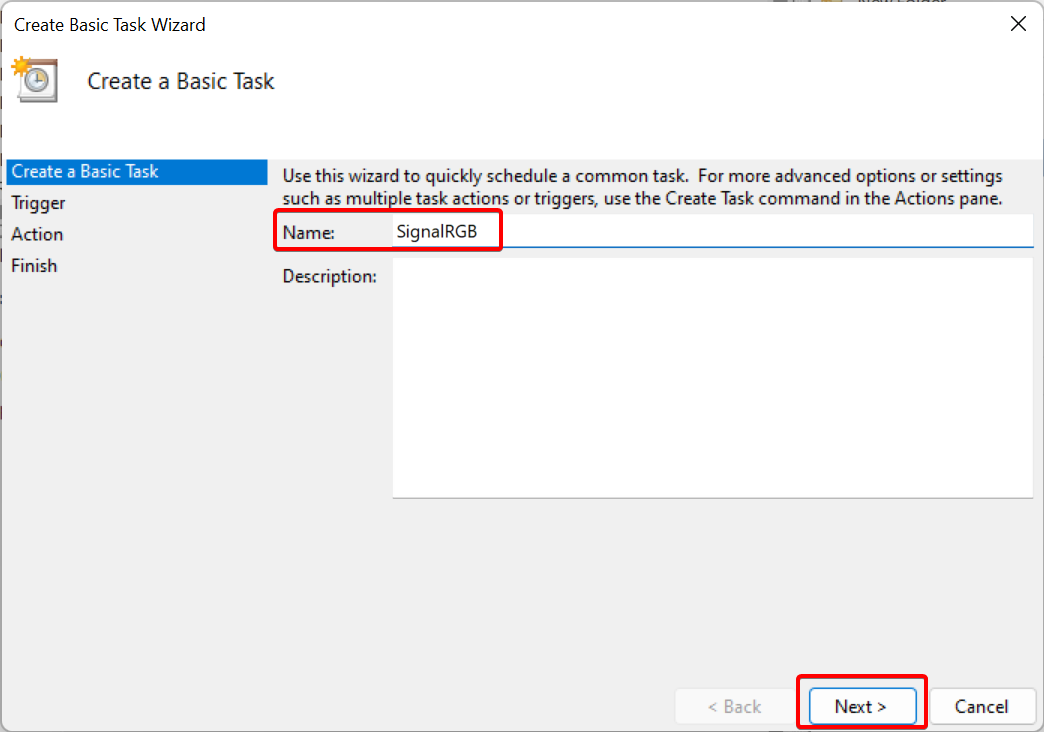
- 将任务命名为
SignalRGB并点击下一步。
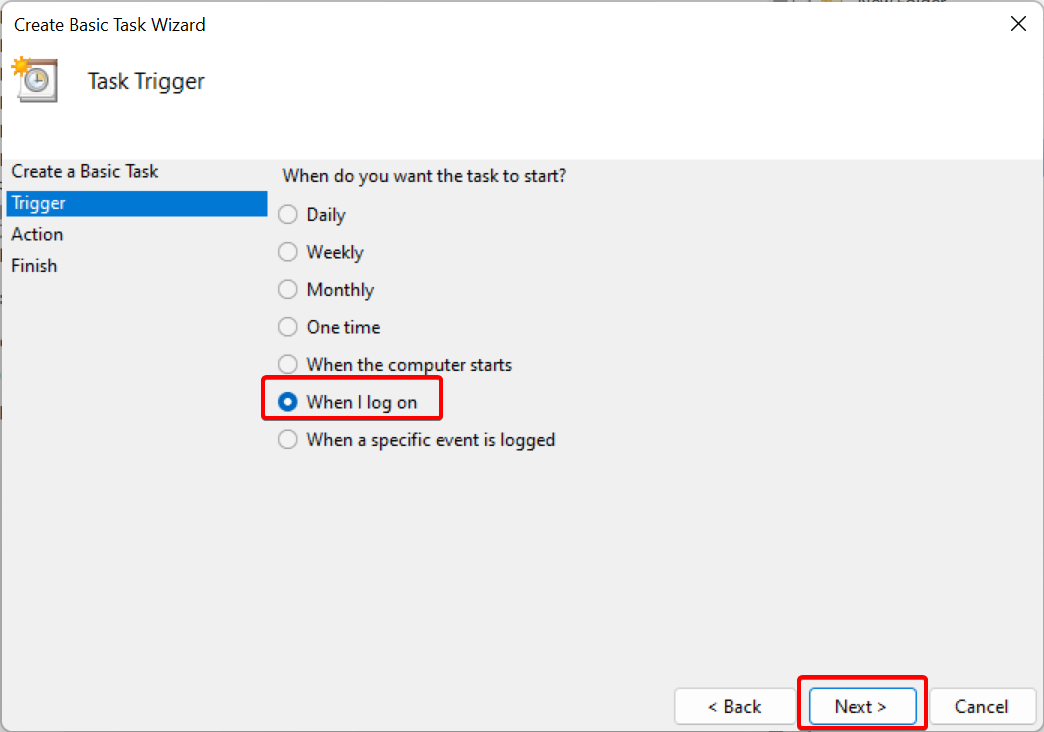
- 选择
当我登录时并点击下一步。
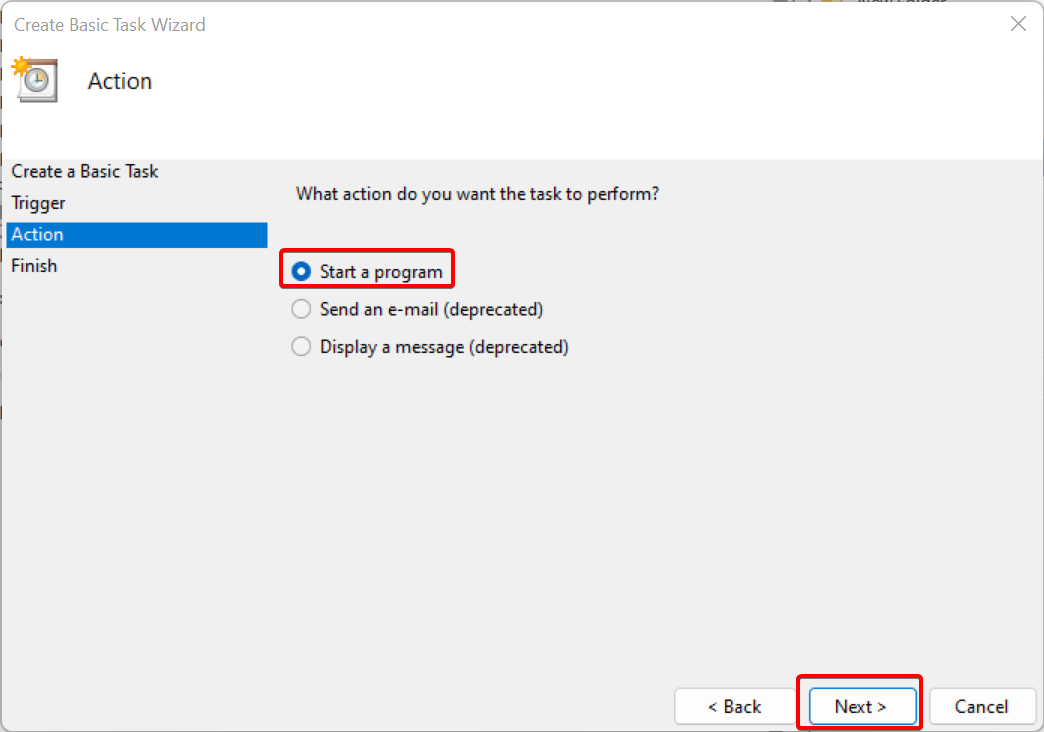
- 选择
启动程序并点击下一步。
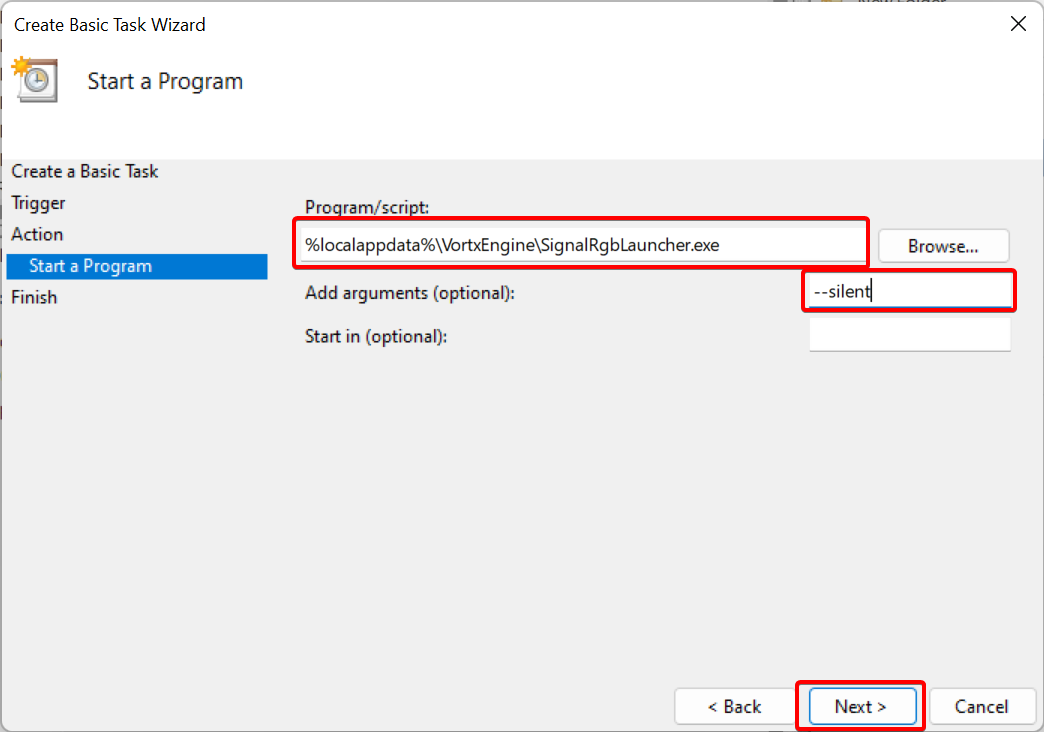
- 在
程序/脚本框中粘贴以下内容:%localappdata%\VortxEngine\SignalRgbLauncher.exe。在添加参数框中,添加--silent。然后,点击下一步。
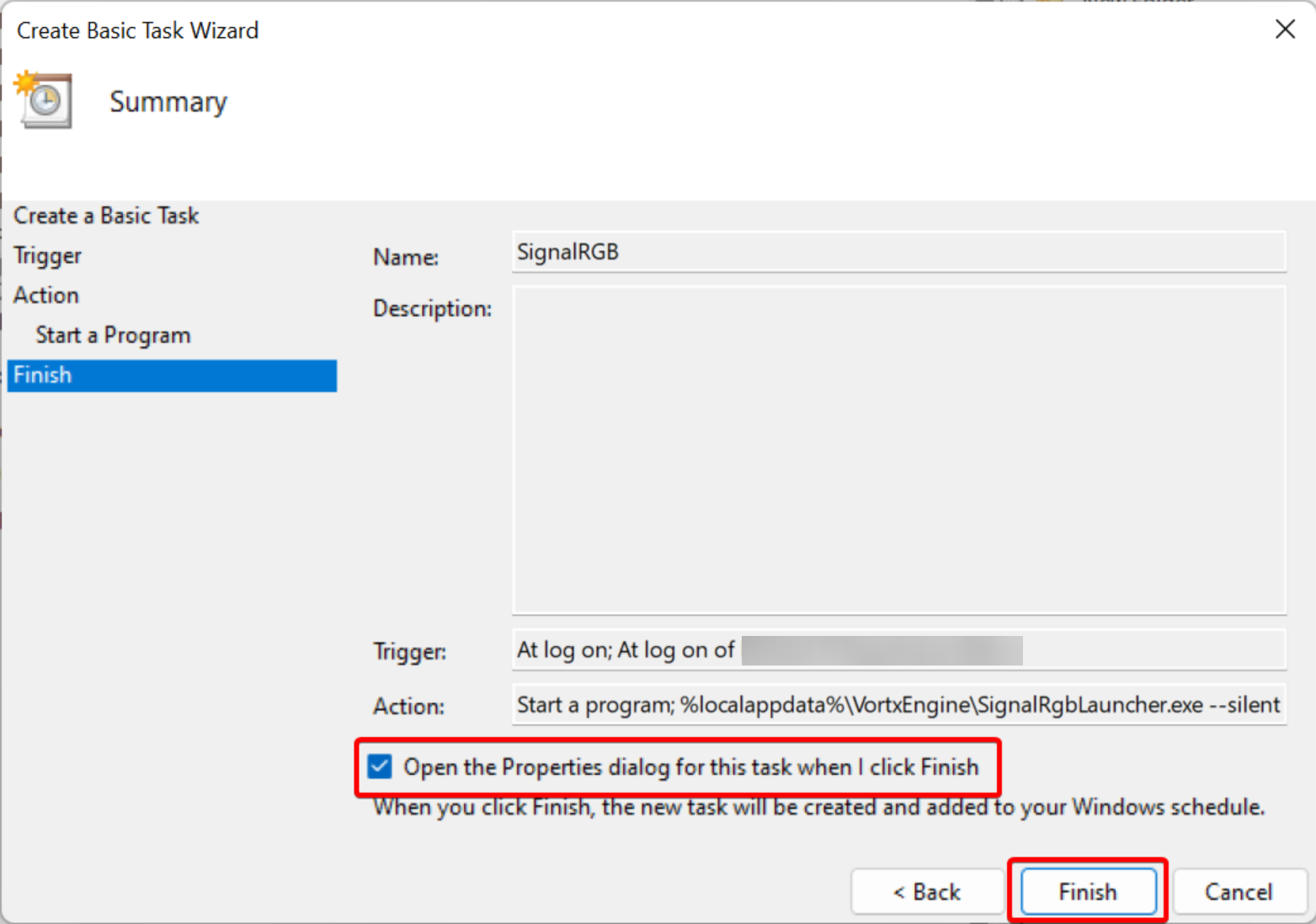
- 勾选
完成时打开此任务的属性对话框框并点击完成按钮。
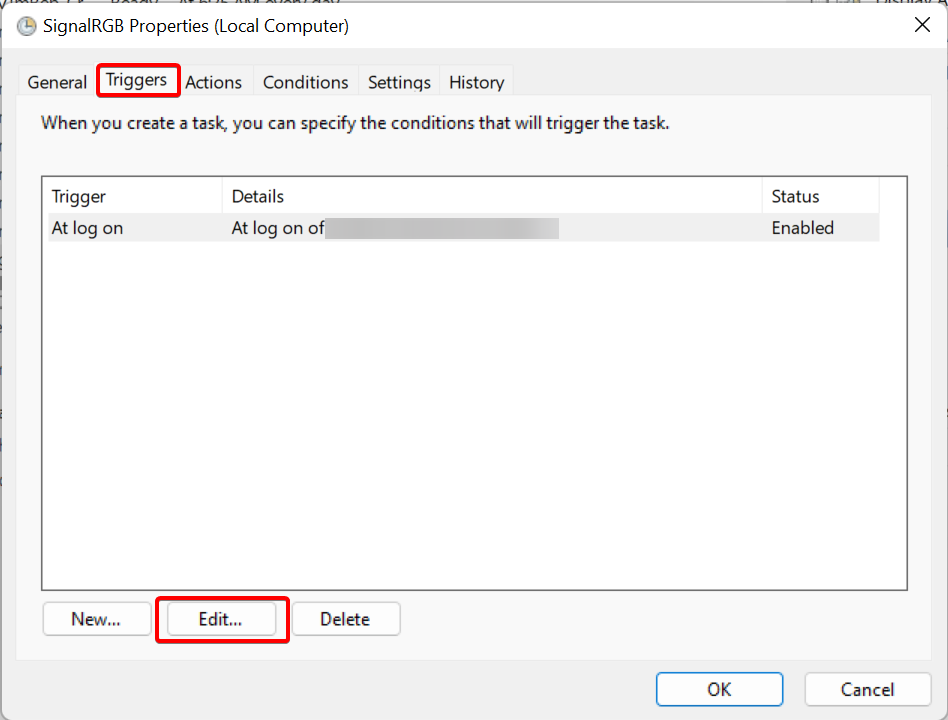
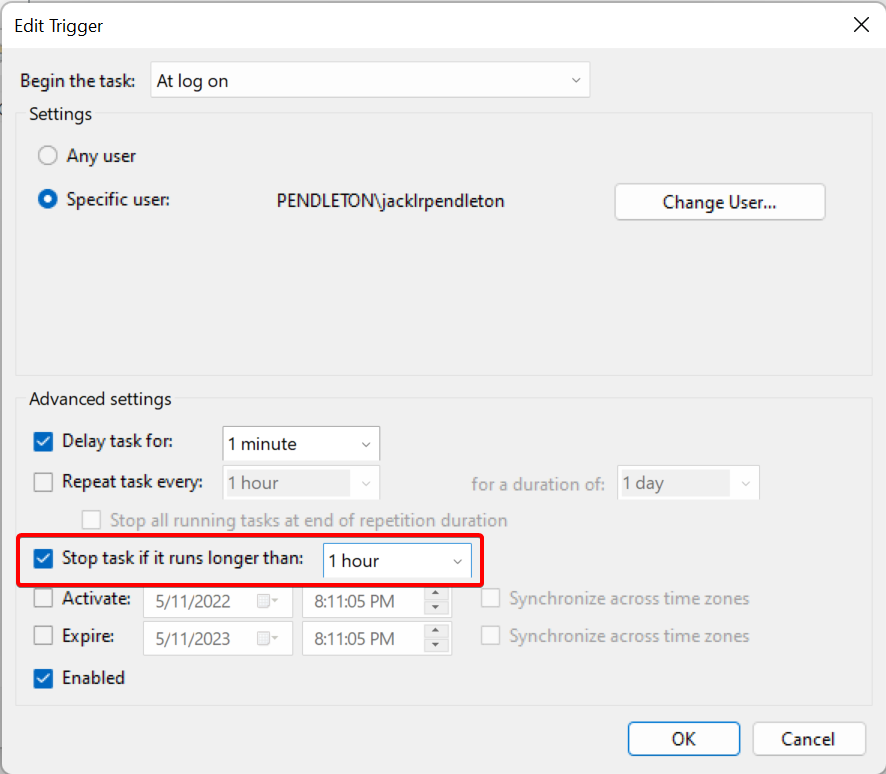
- 在打开的属性窗口中,点击触发器标签页,然后点击编辑。
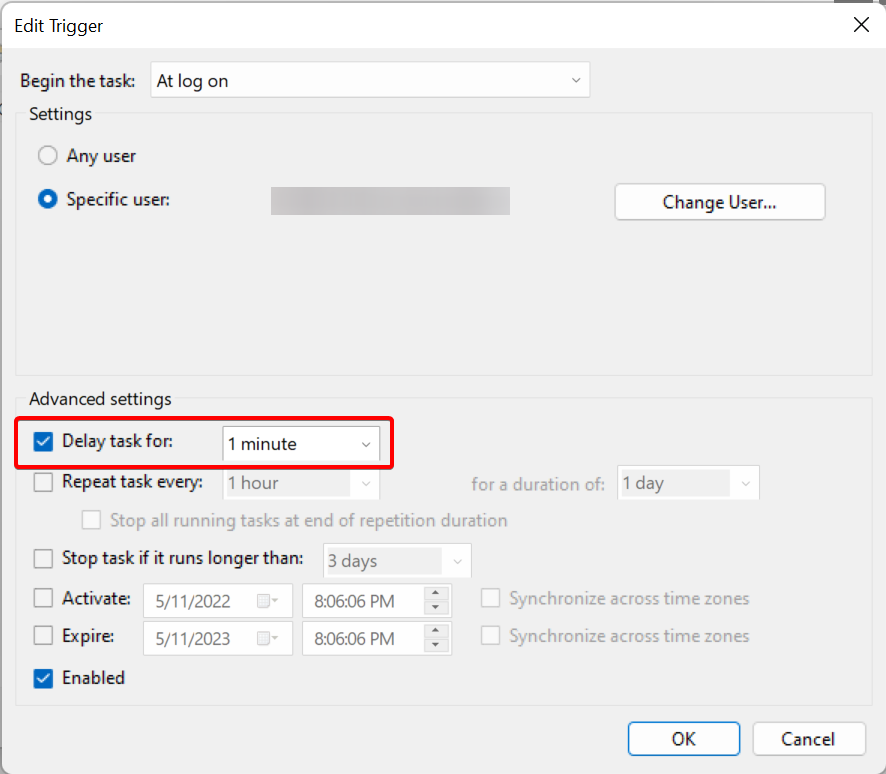
- 勾选
延迟任务并从下拉列表中选择1 分钟。
- 勾选
如果运行时间超过以下时间则停止任务框并在下拉列表中选择1 小时。然后,点击确定。
- 进入
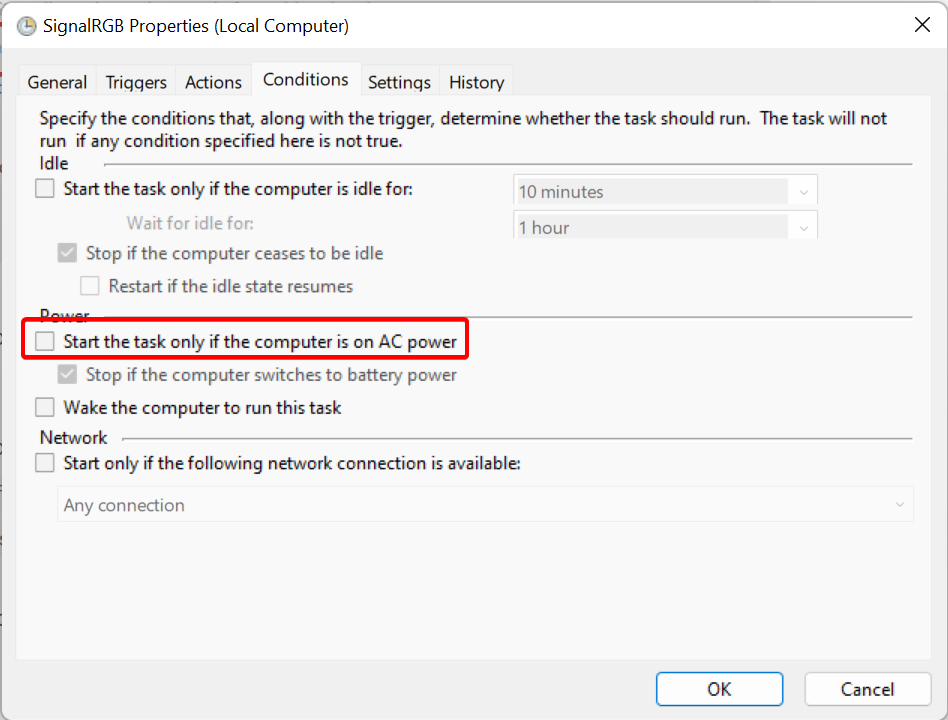
条件标签页,取消勾选仅当计算机使用交流电源时才启动任务。
- 导航到
设置,确保页面与下面显示的所有值匹配:
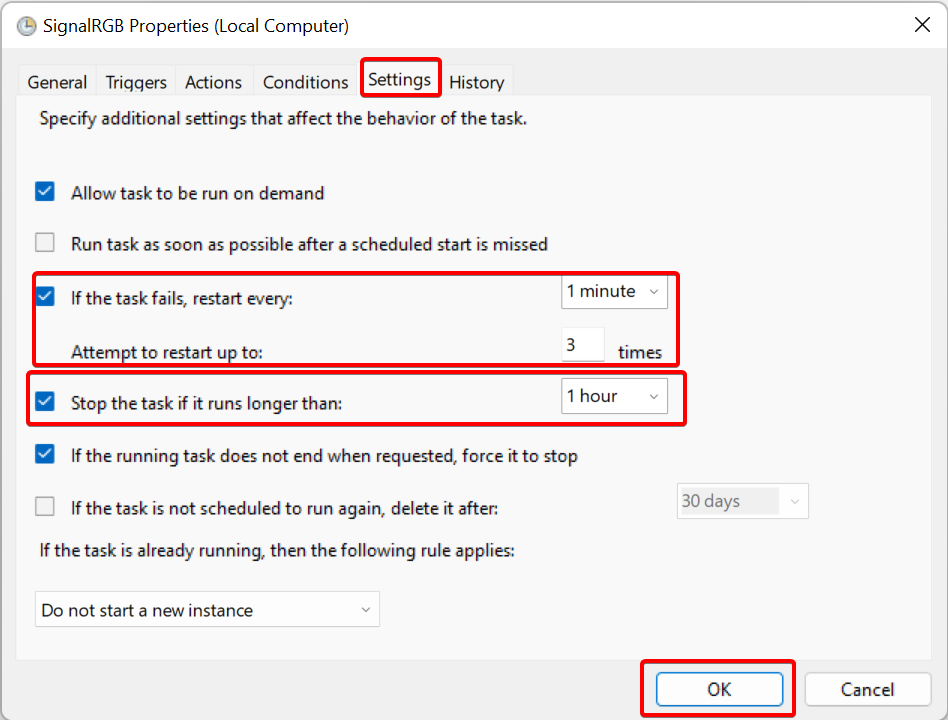
- 点击确定并关闭任务计划程序窗口。SignalRGB 现在应该在延迟 1 分钟后自动启动。