

如何配置 RGB 控制器
组件是连接到 RGB 控制器或主板接头的任何设备——包括 RGB 风扇、LED 灯条、水冷头、CPU 散热器和机箱灯光。SignalRGB 无法检测到每个通道上实际连接的具体产品。您必须手动配置每个组件。
收集以下信息:
- 哪些设备连接到每个控制器通道
- 任何自定义灯条的 LED 数量
- 每个设备在机箱内的实体位置
有关组件工作原理的背景信息,请参阅关于设备检测。
打开设备页面
Section titled “打开设备页面”点击左侧边栏导航中的设备标签页
您应该会在风扇/RGB 控制器下看到您的主板、风扇和 RGB 控制器列在页面顶部。
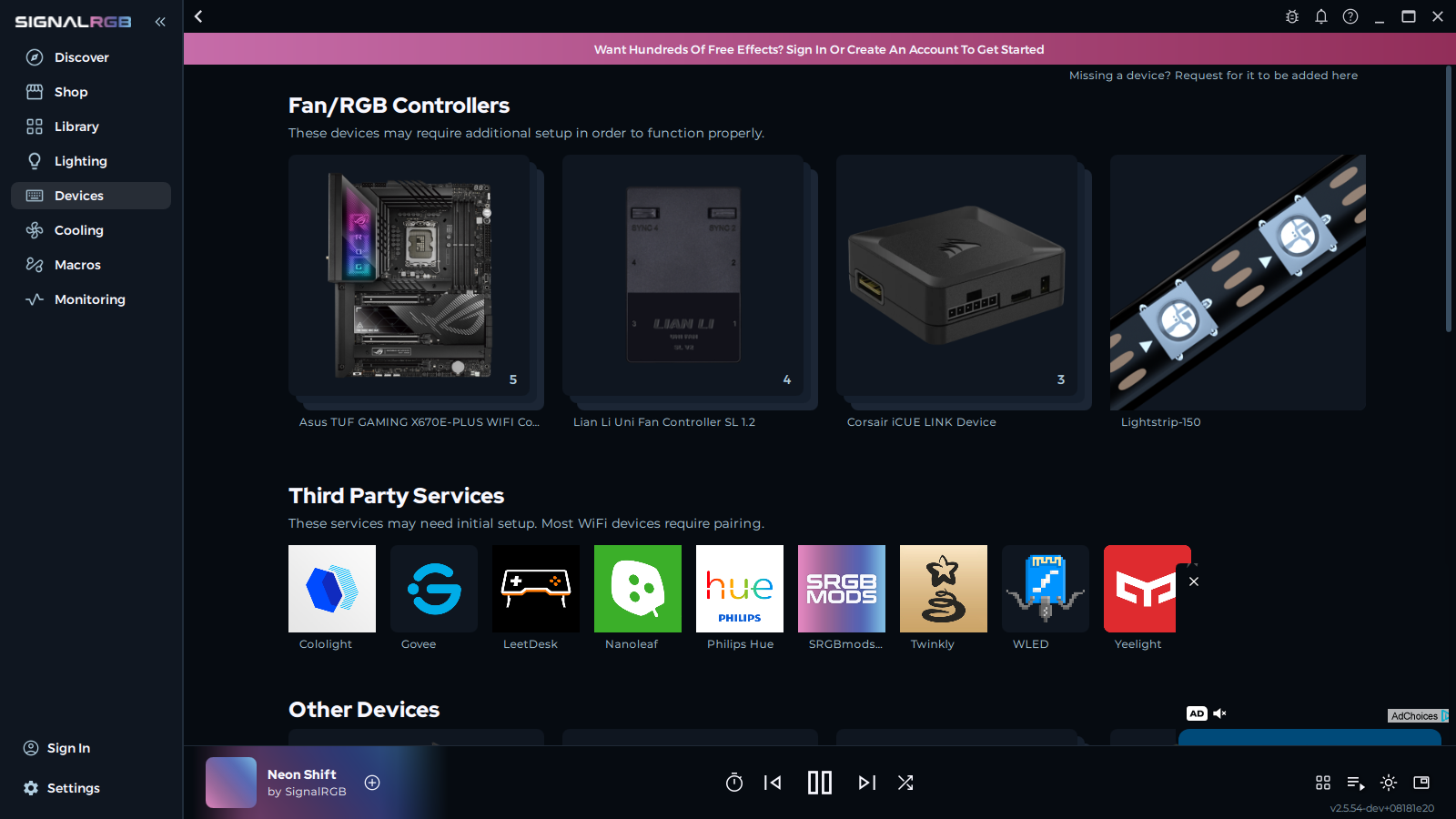
点击控制器以打开其配置页面
所有控制器通道都会显示,每个通道由默认占位符灯条占用。
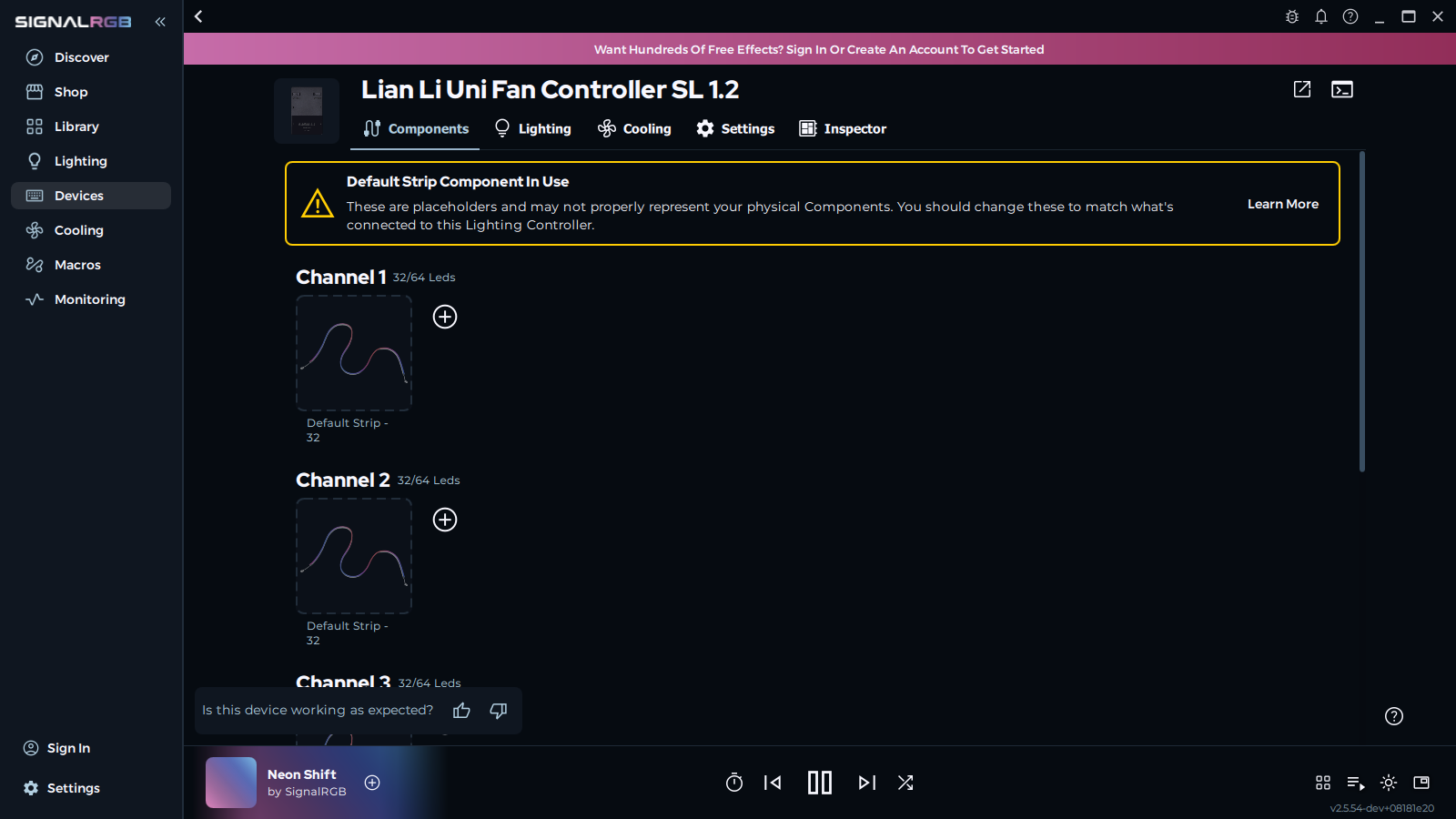
识别每个通道
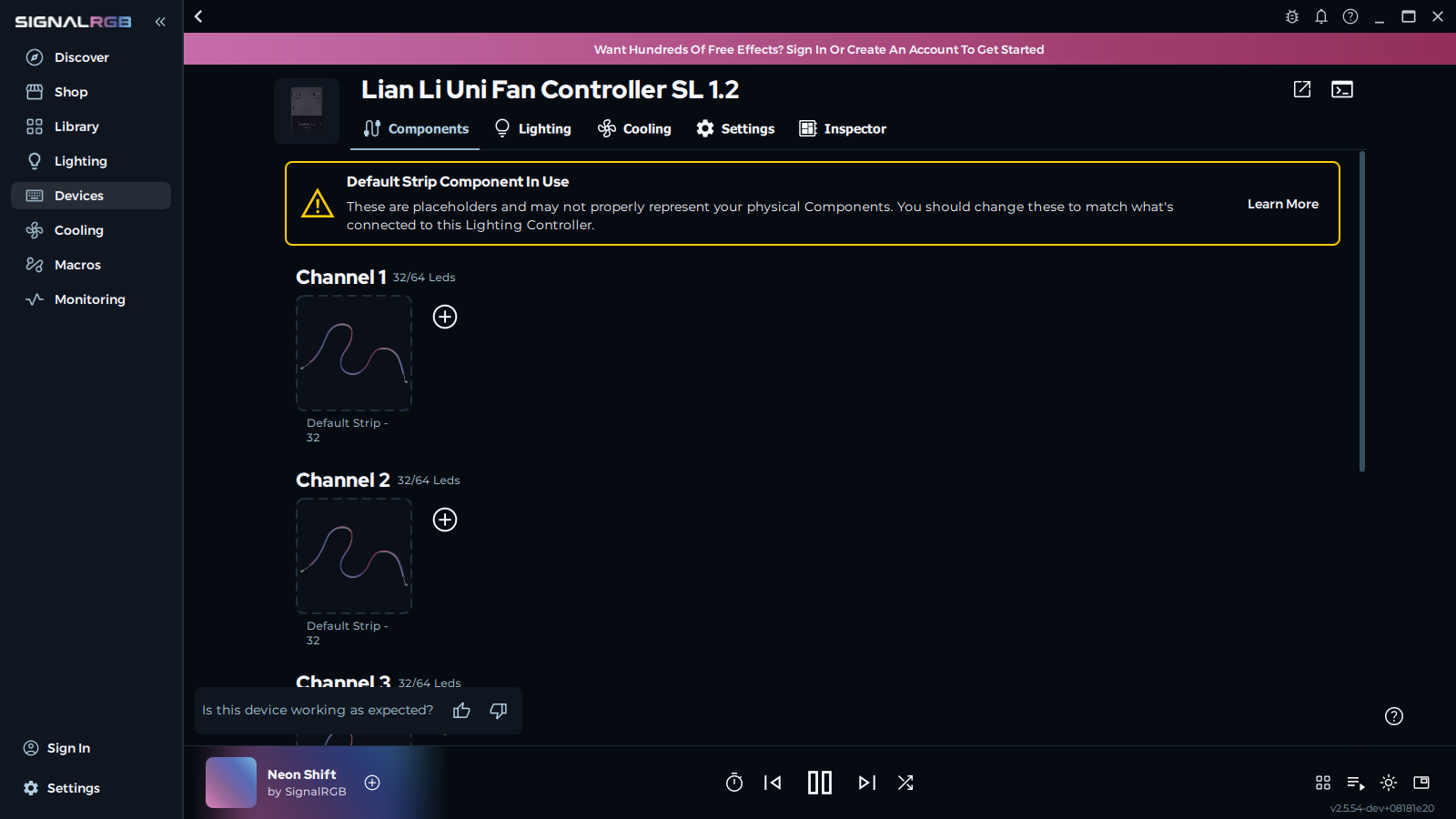
Section titled “识别每个通道”在进行更改之前,使用脉冲设备功能确认哪个实体组件对应于每个通道。
- 将鼠标悬停在占位符灯条上
- 点击脉冲设备
连接到该通道的组件在您的机箱内闪烁蓝色。
删除占位符灯条
Section titled “删除占位符灯条”- 将鼠标悬停在已识别通道上的占位符灯条上
- 点击删除
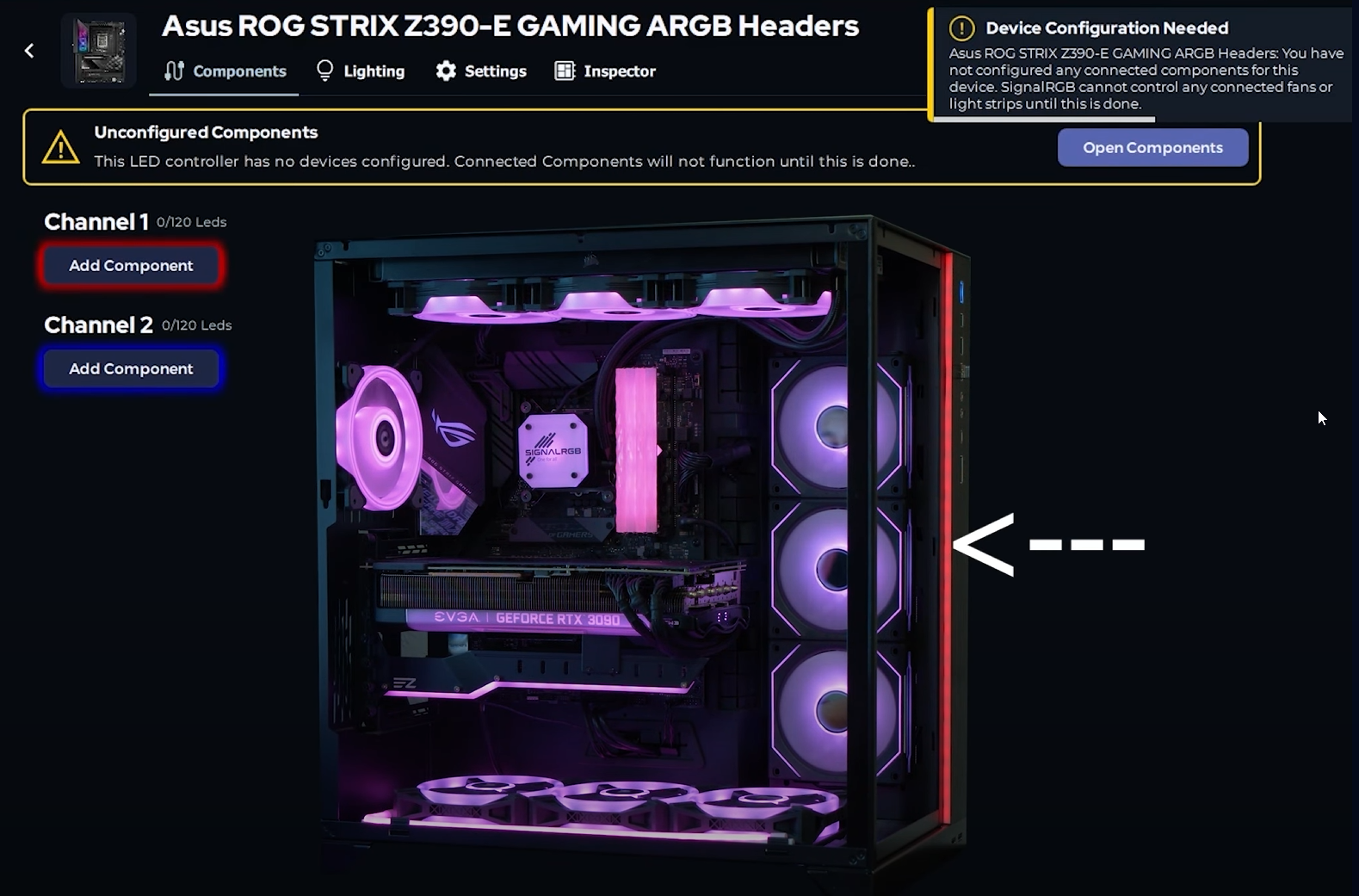
向通道添加组件
Section titled “向通道添加组件”- 点击向链添加组件
- 在列表中搜索您的组件
- 点击组件以选择它
您选择的组件现在占用配置页面上的通道。
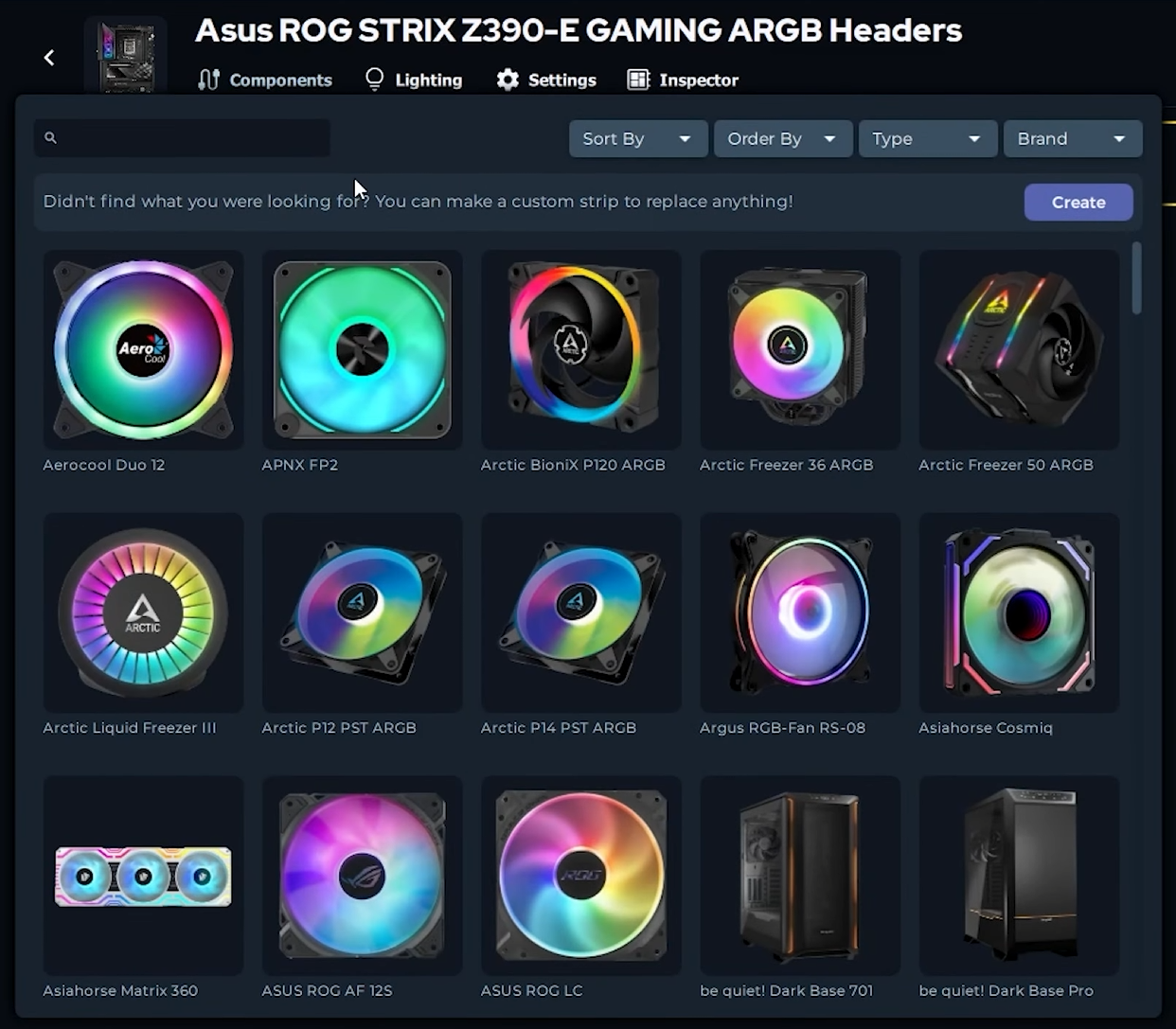

创建自定义灯条(如果您的组件未列出)
Section titled “创建自定义灯条(如果您的组件未列出)”如果您的组件未出现在列表中,请创建一个具有正确 LED 数量的自定义灯条。
- 在组件菜单中选择自定义灯条选项
- 输入灯条中的 LED 数量
- 点击创建
自定义灯条现在以您指定的 LED 数量占用该通道。


对所有通道和控制器重复此操作
Section titled “对所有通道和控制器重复此操作”对每个控制器上的每个通道重复上述步骤,直到所有组件都已配置。
所有通道都显示其正确的组件,而不是占位符灯条。SignalRGB 现在可以单独控制每个组件。
组件不在列表中: 创建具有正确 LED 数量的自定义灯条,或选择通用 ARGB 风扇。
脉冲颜色错误或根本不脉冲: 检查通道是否与控制器上的实体连接匹配。
配置后灯光效果不正确: 验证 LED 数量与组件的实际 LED 数量匹配。
配置好组件后,您就可以在画布上排列它们了。请参阅如何创建布局,将设备定位好,使灯光效果自然流过整个配置。
需要更多帮助?联系客户支持