

如何调整设备亮度
SignalRGB 为您提供三个独立的亮度控制级别。本指南将引导您调整每个级别,以在整个配置中获得正确的外观。
请确保您具备:
- 已安装并运行 SignalRGB
- 至少一个已检测到并在设备页面上可见的设备
调整全局亮度
Section titled “调整全局亮度”全局亮度是整个配置的主控制。更改它会同时影响所有设备。
- 找到应用窗口右下角的亮度滑块
- 向左拖动滑块以降低亮度,向右以增加亮度
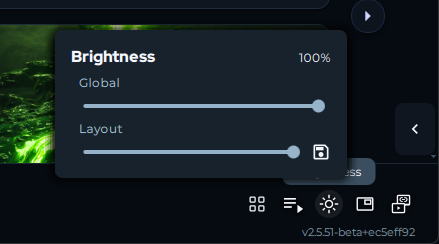
所有已连接的设备会立即更新以反映新的亮度级别。
调整布局亮度
Section titled “调整布局亮度”布局亮度随您的布局保存。每个布局都可以有自己的亮度级别,当该布局处于活动状态时自动加载。
布局亮度可在两个位置调整:
从灯光标签页:
- 打开灯光标签页
- 点击右上角的布局(在效果旁边)
- 调整画布下方的布局亮度
从全局亮度滑块:
- 找到应用窗口右下角的亮度滑块
- 直接调整其下方的布局亮度滑块
当前布局中所有设备的亮度都会更新。
调整设备亮度
Section titled “调整设备亮度”设备亮度让您相对于彼此微调各个设备。当一个设备明显比配置中其他设备更亮或更暗时使用此功能。
- 点击左侧边栏中的设备标签页
- 选择您要调整的设备
- 找到该设备的亮度控件
- 将滑块调整到您偏好的级别
只有选定的设备会更新。所有其他设备保持不变。
提示和最佳实践
Section titled “提示和最佳实践”- 亮度设置是乘法的。全局亮度为 50% 且布局亮度为 50% 会导致设备上 25% 的有效亮度。如果您的配置看起来比预期更暗,请检查所有三个级别。
- 使用布局亮度创建专用布局,例如用于游戏的明亮布局和用于电影的暗淡布局,而不需要触碰您的设备设置。
- 使用设备亮度来平衡使用不同 LED 类型的设备,这些设备即使在相同的亮度设置下也可能以不同的强度显示。
设备看起来比预期更暗: 检查所有三个亮度级别。如果任何一个设置较低,都会降低整个配置的有效亮度。
一个设备比其他设备亮得多: 从设备页面调整该设备的单独设备亮度。
更改全局亮度没有效果: 验证布局亮度和设备亮度未设置为 0%。
需要更多帮助?联系客户支持