

如何配置游戏集成效果
SignalRGB 游戏集成将您的 RGB 灯光与游戏内事件同步。SignalRGB 分析屏幕的关键区域,例如生命值和魔法值条,以确定何时触发效果。这种方法在大多数情况下效果良好,也允许我们快速为最新游戏构建集成,但确实有一些限制,在本指南中会有所介绍。
游戏集成要求
Section titled “游戏集成要求”-
Pro 订阅或每个集成的 Light Points 购买
-
全屏无边框显示模式
-
默认游戏 UI 设置(无 UI 模组或自定义缩放)
-
HDR 已禁用(建议用于游戏集成触发准确性)

-
颜色滤镜已禁用(色盲模式、f.lux、辅助功能选项等)
-
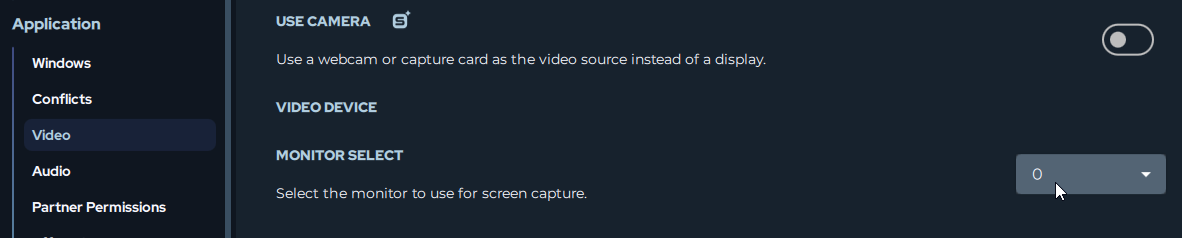
在 SignalRGB 视频设置中选择运行游戏的显示器 — 设置 > 应用程序 > 视频
游戏集成效果在层级中运行:
背景层: 所有游戏集成的默认背景是反映您屏幕的屏幕氛围。
事件触发器: 这些是当特定游戏内事件发生时在背景层上播放的自定义动画,例如当您受到伤害时您的 RGB 配置上出现红色飞溅。
HUD 显示: 许多集成可以直接在您的设备上显示重要的游戏信息,如生命值条。这些是可调整的元素,可以放置在任何地方,例如键盘上。有关配置这些 HUD 的更多信息在本指南的后面部分。
SignalRGB 为不断增长的热门游戏库提供游戏集成效果。在商店标签页的游戏集成部分浏览所有可用集成,或在 marketplace.signalrgb.com/tags/game-integration 查看完整列表。
安装游戏集成
Section titled “安装游戏集成”-
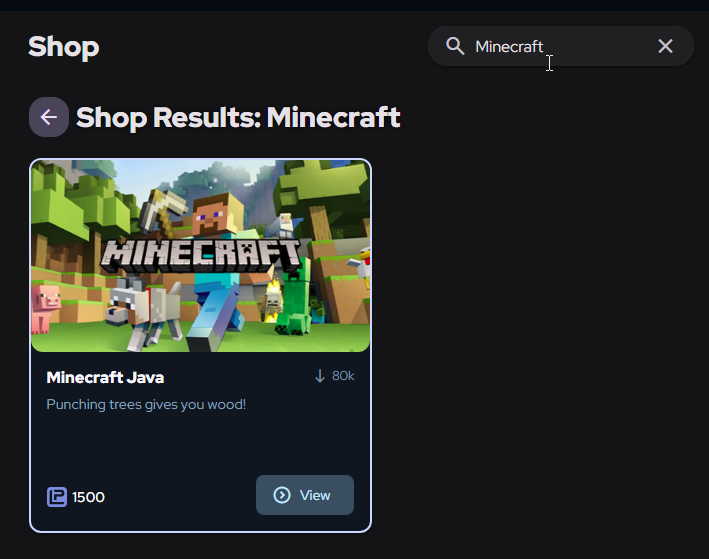
从左侧的商店标签页,导航到屏幕顶部的搜索栏。
-
搜索您想使用的游戏集成效果,或滚动商店的游戏集成部分以发现我们有哪些游戏的集成。
-
点击您想使用的效果。
- 如果您是 Pro 订阅者,您将看到下载按钮来下载和安装效果。
- 如果您不是 Pro 订阅者,您将看到购买效果所需的 Light Point 费用。
安装集成后,导航到应用左侧的灯光标签页,然后确保您在右上角的效果页面上。
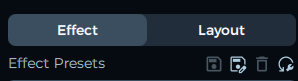
现在在此页面上您可以:
-
启用/禁用特定触发器 — 关闭您不想要的效果。
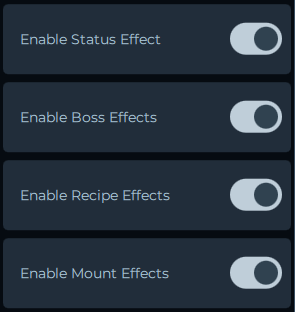
-
定位 HUD 元素 — 将生命值条、魔法显示和其他 HUD 效果放在您想要的位置。
-
更改背景模式 — 如果您不喜欢默认的屏幕氛围背景层,有很多其他背景模式可供选择。
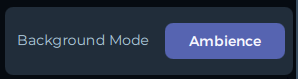
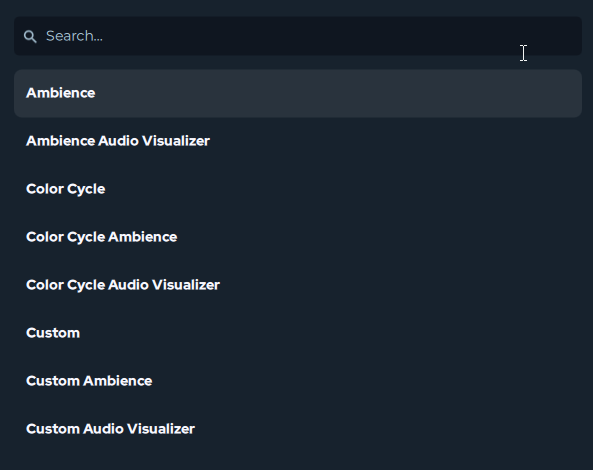
-
控制背景亮度 — 完全调整或删除背景层。
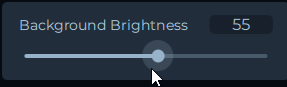
-
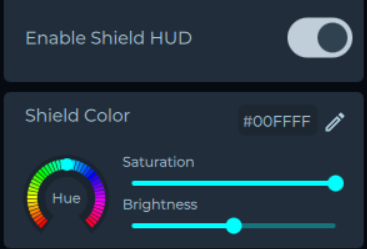
颜色自定义 — 某些效果颜色可以自定义。根据您的个人喜好调整颜色。如果效果可以自定义颜色,您将在效果下方看到相应选项。
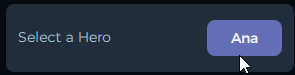
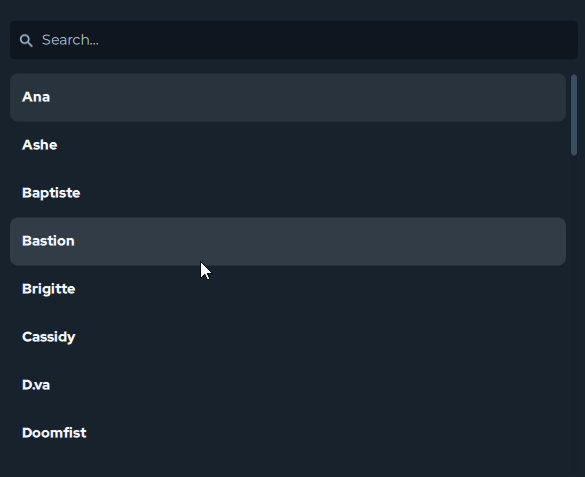
具有技能效果的集成,如英雄联盟、Valorant、守望先锋等,需要您在比赛开始前选择正在玩的角色,以便技能效果正确触发。
配置 HUD 效果
Section titled “配置 HUD 效果”许多游戏集成允许您在设备上显示重要的仪表,如生命值和魔法值条。这些称为 HUD 效果和 HUD 条。
启用 HUD 效果进行配置
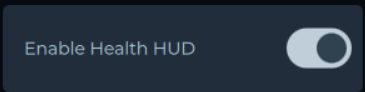
Section titled “启用 HUD 效果进行配置”启用标有调整切换的切换开关以进入预览模式,这允许您在游戏中查看 HUD 条将出现的位置。调整完成后,请务必关闭此切换开关,否则它们将始终显示!

定位 HUD 条
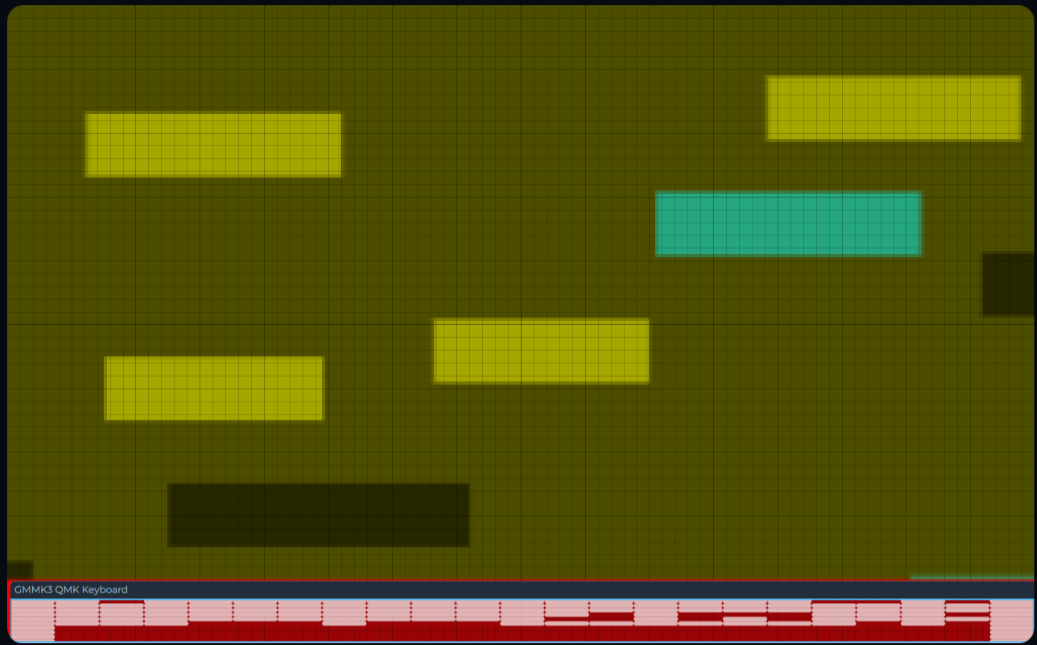
Section titled “定位 HUD 条”HUD 条的定位完全由您决定。您可以让它只显示在键盘上,甚至键盘的一部分,如 F1-F12 键,或者您甚至可以让整个 PC 配置对 HUD 条做出反应。
要在设备上定位 HUD 条:
-
启用相关的调整切换以使 HUD 条可见。
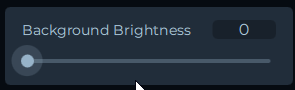
- 将背景亮度设置为 0,这样只有条可见,使调整更容易。
-
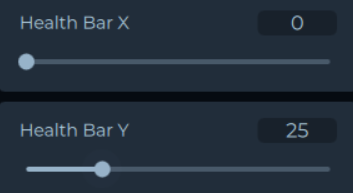
使用 X 和 Y 位置控件移动 HUD 条。
- 每个 HUD 条需要独立定位。
-
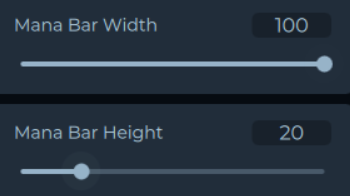
使用高度和宽度控件调整 HUD 条的大小和缩放。
-
完成后禁用调整切换。
- 如果您降低了背景亮度,请务必返回并将其设置为所需值。
- 默认为背景亮度 100。
您可以通过配置布局进一步配置 HUD 条,使其只显示在特定设备上:
-
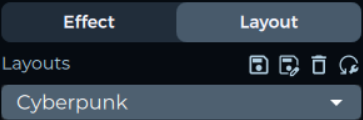
进入布局标签页。
-
将目标设备(如键盘)放置在隔离区域。
-
排列其他设备使其不与目标设备重叠。
-
将 HUD 条定位在目标设备上方。现在只有目标设备将显示 HUD 条,而其他设备显示标准效果。
如果您注意到 SignalRGB 在游戏中影响帧率,您可以减少集成使用的系统资源。
-
进入设置 > 应用程序 > 视频。
-
调整捕捉帧率设置上的滑块,控制屏幕扫描的频率。

您也可以通过将 SignalRGB 窗口关闭到系统托盘来减少资源使用。点击右上角的 X 会将 SignalRGB 最小化到托盘而不是关闭它——应用继续在后台运行,开销远低于窗口打开时。