

库和 404 问题
如果 SignalRGB 显示 404 错误、库加载失败出现灰色圆点,或效果缩略图未加载,则说明它在建立网络连接时遇到了问题。有几件事可能导致这种情况。以下是按从最常见到最不常见顺序排列的原因和解决方案列表。
清除应用缓存
Section titled “清除应用缓存”有时清除缓存就足以解决效果/库问题。
要重启 SignalRGB 缓存,请点击此处:https://go.signalrgb.com/app/app/clearCache?restart=true
SignalRGB 被 Windows 防火墙阻止
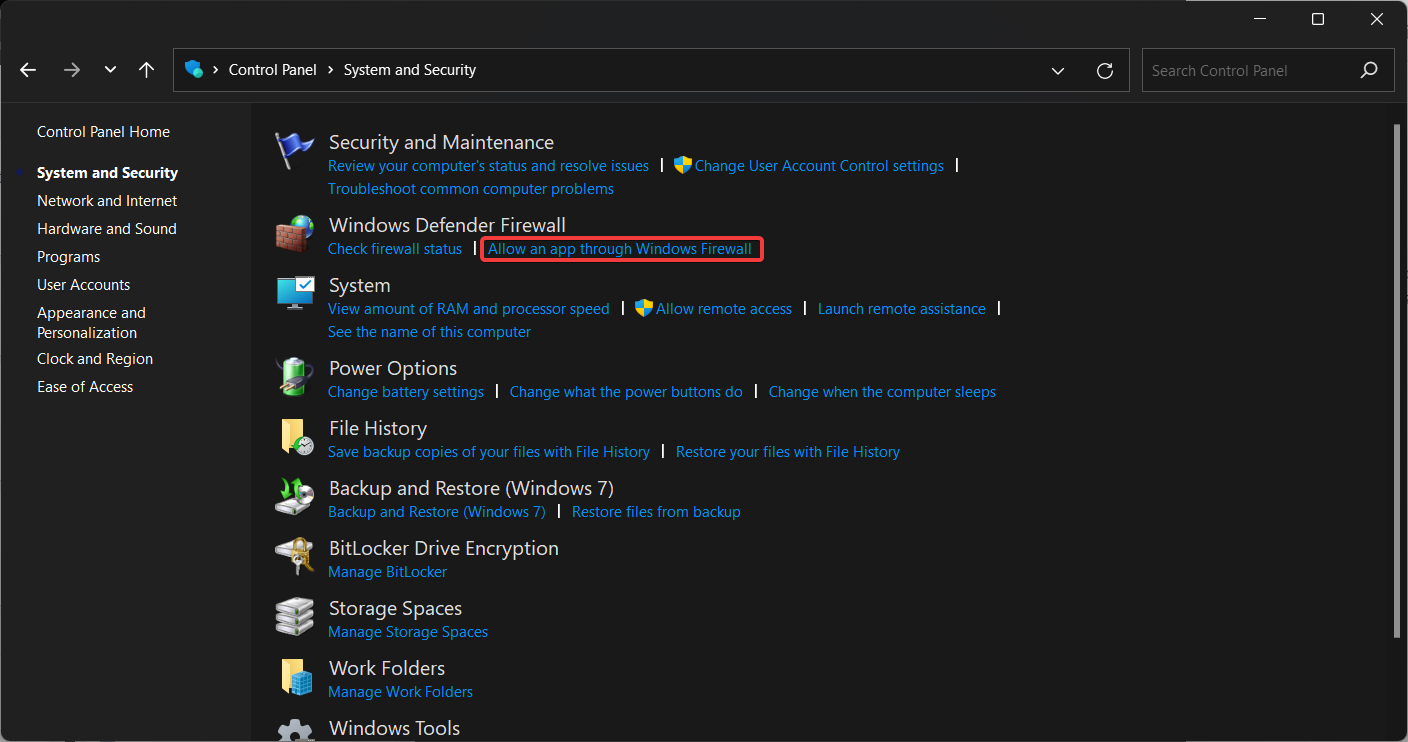
Section titled “SignalRGB 被 Windows 防火墙阻止”要允许 SignalRGB 通过 Windows 防火墙,打开控制面板并导航到 系统和安全。然后,选择 允许应用通过 Windows Defender 防火墙。
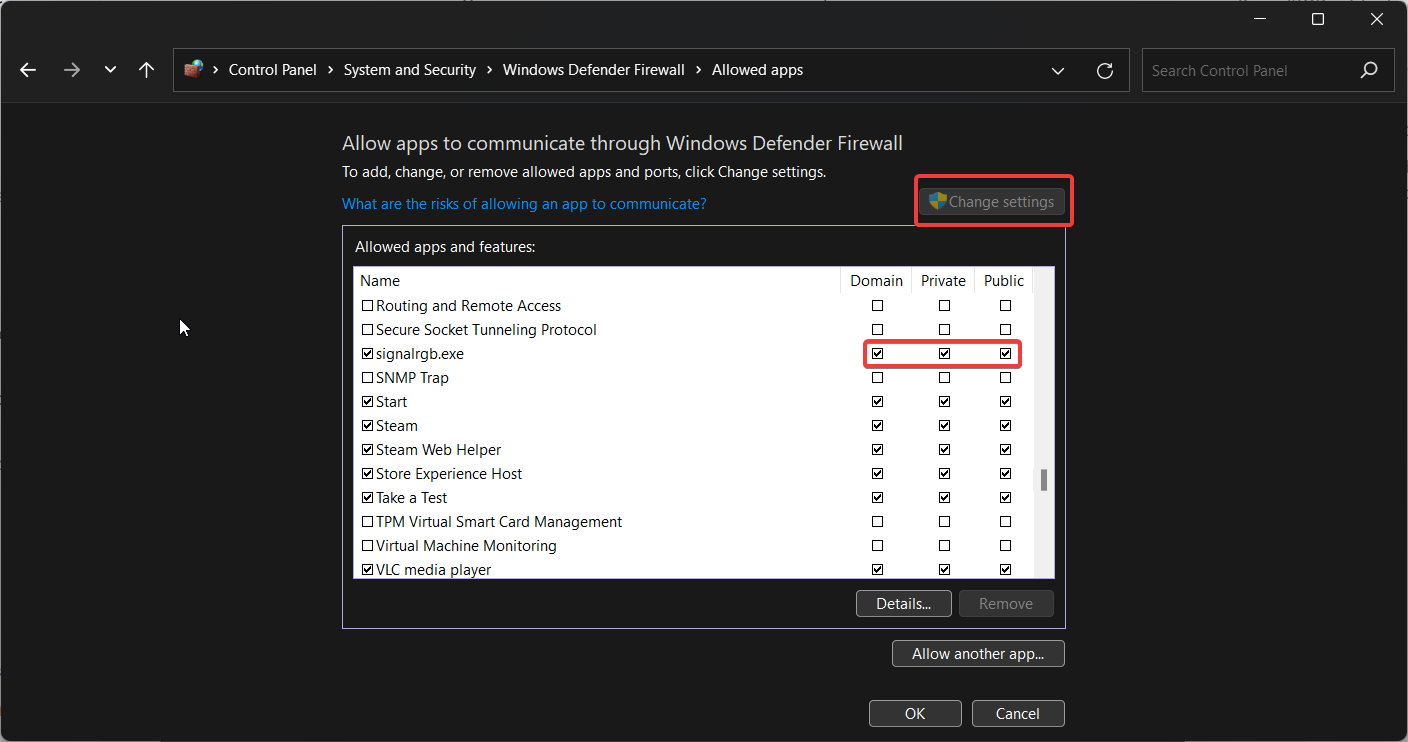
然后,点击 更改设置 按钮。向下滚动到 SignalRGB 或 signalrgb.exe,确保旁边的所有复选框都已勾选。然后,点击页面底部的 确定。
DNS 问题
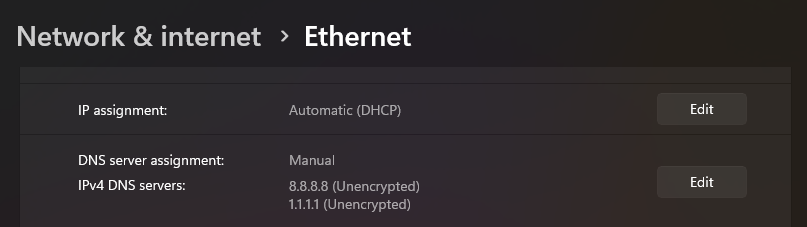
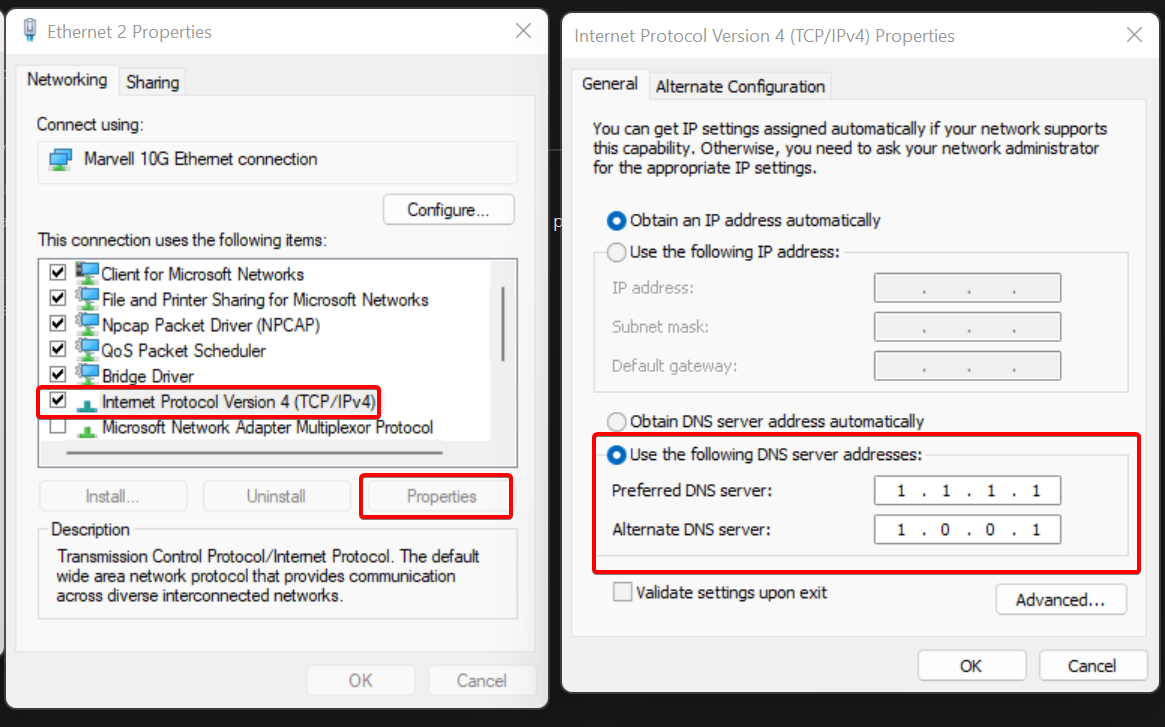
Section titled “DNS 问题”某些 ISP 在解析我们的主机名时遇到问题,或者可能是一个糟糕的路由阻止了对我们主机的访问,一种防止这种情况的方法是使用 Google DNS 或 Cloudflare DNS:
网络应用程序阻止请求
Section titled “网络应用程序阻止请求”如果您有一个全网服务阻止对某些域的请求,您可能需要禁用它或将我们的请求添加到白名单。
SignalRGB 被您的防病毒软件阻止
Section titled “SignalRGB 被您的防病毒软件阻止”某些防病毒软件可能会阻止 SignalRGB 与互联网通信。要解决此问题,请为路径 %localappdata%\VortxEngine 创建排除项。由于防病毒软件种类繁多,此过程会因您使用的防病毒软件而有所不同。
您的 Windows 用户名包含非标准英文字符
Section titled “您的 Windows 用户名包含非标准英文字符”如果您的 Windows 用户名包含非标准英文字符(åéñòüç),SignalRGB 可能无法正常运行。不幸的是,没有简单的方法将一个用户配置文件夹迁移到新的文件夹。我们建议备份您认为重要的数据,并创建一个不使用特殊字符的新用户账户名,然后您可以在那里恢复您的手动备份。
您禁用了 IPv4
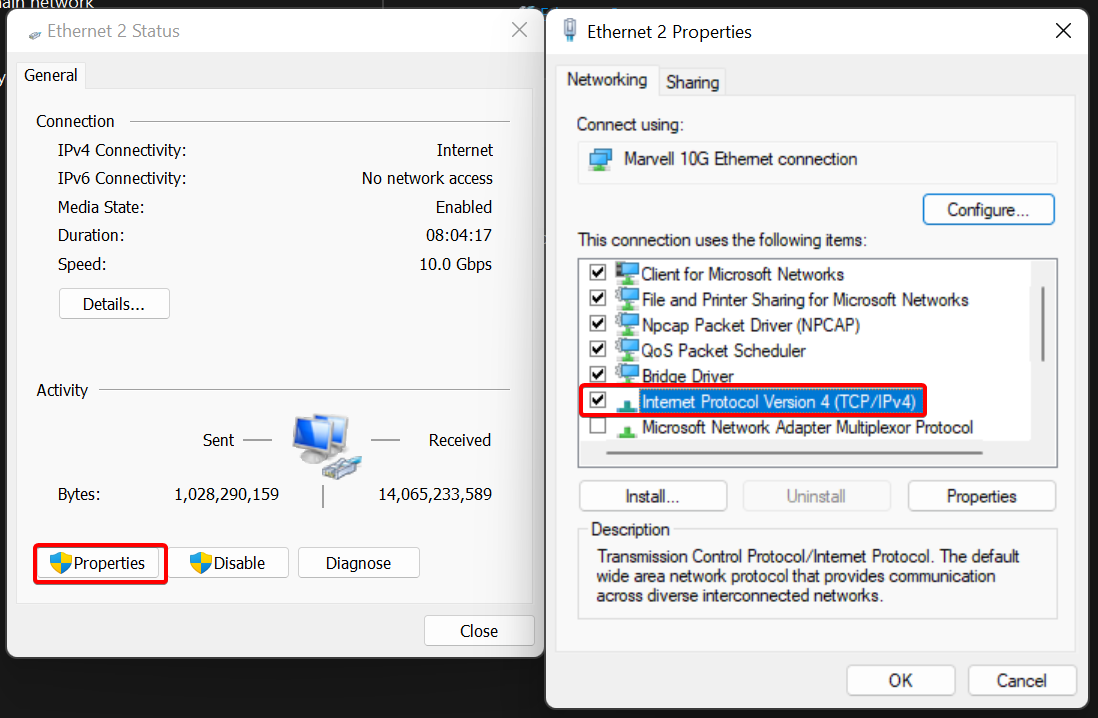
Section titled “您禁用了 IPv4”SignalRGB 使用 IPv4 协议进行通信。如果您的网络适配器禁用了 IPv4,SignalRGB 将无法运行。要启用 IPv4,打开控制面板并进入 网络和 Internet -> 网络和共享中心 -> 更改适配器设置。
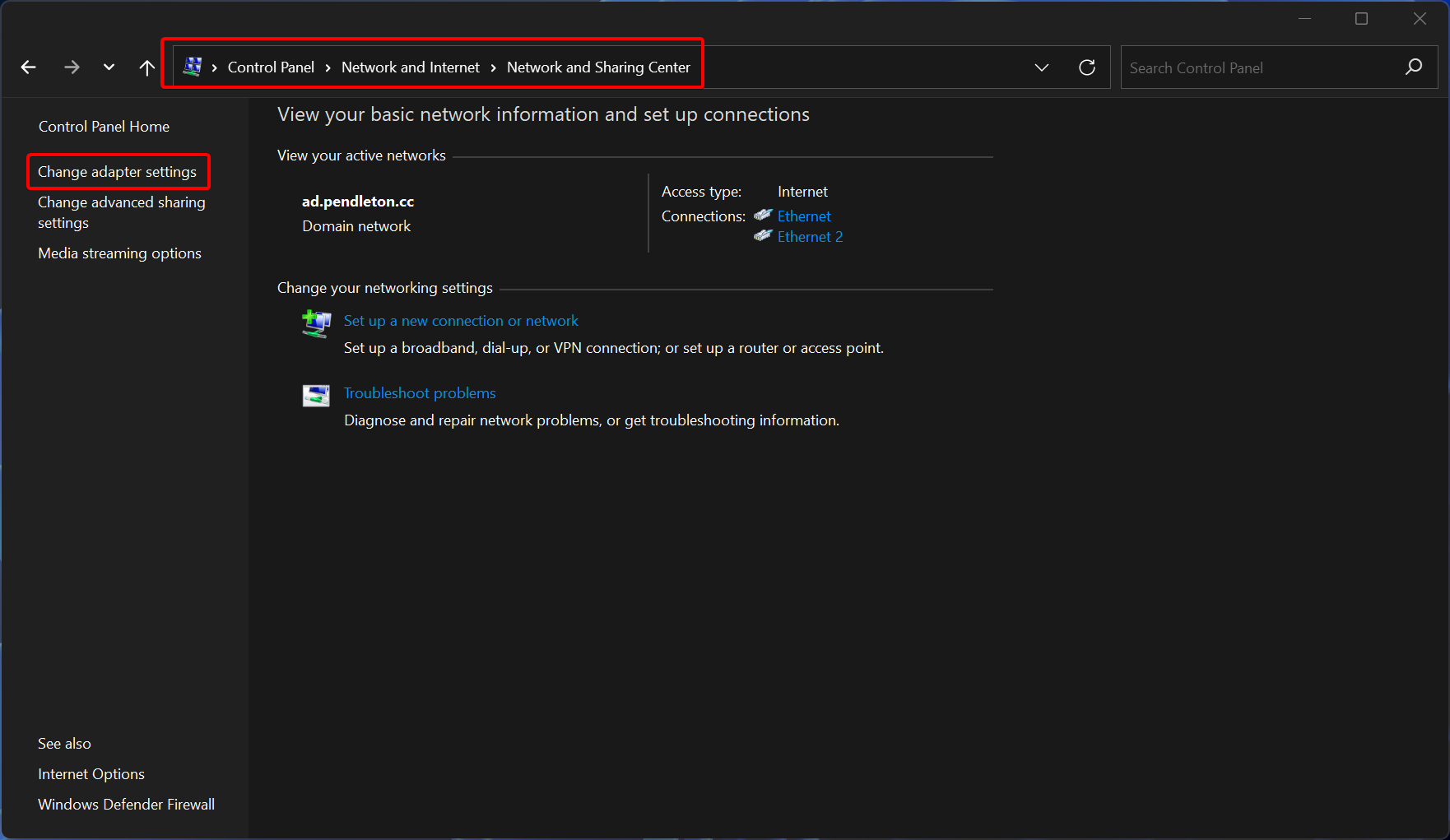
点击您的网络适配器并选择 属性。然后,确保 Internet 协议版本 4 旁边的复选框已勾选。
然后,选择 属性。在弹出的窗口中,选择 使用以下 DNS 服务器地址: 并输入 1.1.1.1 和 1.0.0.1。然后,点击所有打开的对话框中的确定。
您的国家或 ISP 阻止了对某些内容的访问
Section titled “您的国家或 ISP 阻止了对某些内容的访问”如果您的国家或 ISP 阻止访问某些网站或服务,您可能需要使用虚拟私人网络(VPN)来使用 SignalRGB。