宏
SignalRGB 宏让您能够自动化灯光效果、自定义游戏体验、简化工作流程等。本指南介绍如何创建宏、配置触发器和操作,以及将它们整理到配置文件中。
- 导航到 Macros 页面。
- 点击 Create Macro。
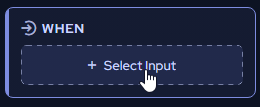
将出现一个包含两个部分的小部件:When 和 Then。
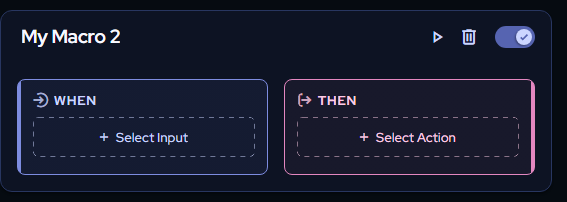
在 When 下,选择触发宏的输入。
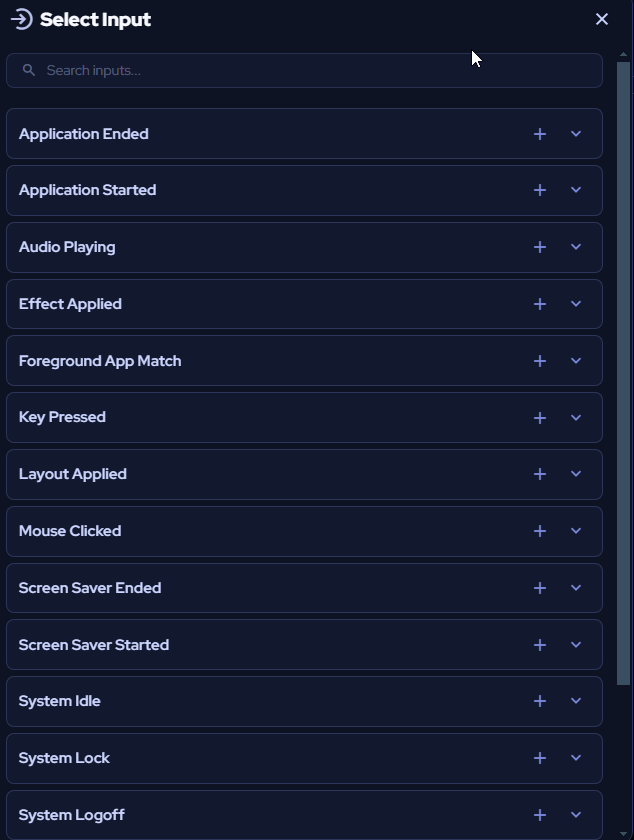
在 Then 下,选择触发器激活时运行的操作。
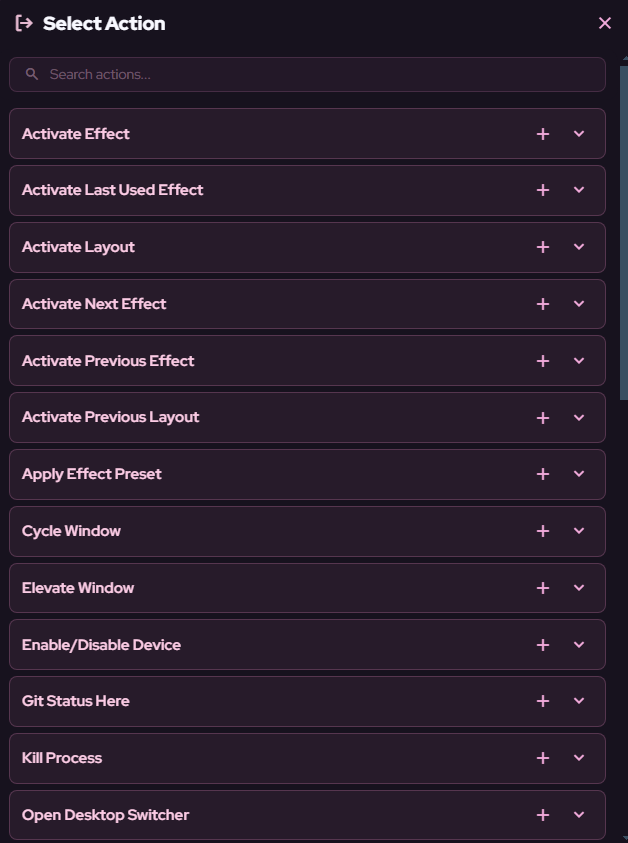
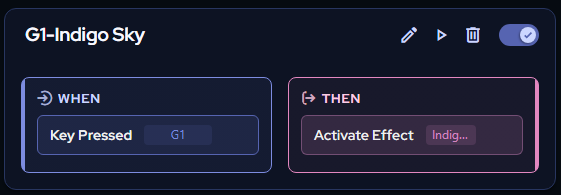
每个宏都遵循相同的结构:触发它的输入,以及它执行的操作。
示例:按键替换宏
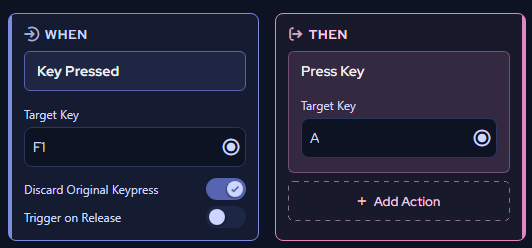
Section titled “示例:按键替换宏”此宏将一个按键输入替换为另一个按键输入。
- 从 Select Input 下拉菜单中选择 Key Pressed。

- 点击 Target Key 下的录制按钮,然后按下设备上的按键(例如 F1)。
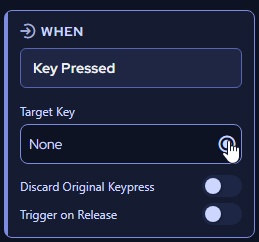
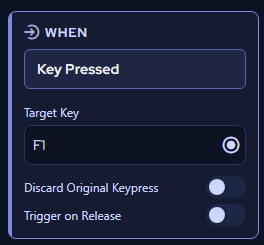
- 启用 Discard Original Keypress 开关。这会丢弃原始的 F1 输入,使系统只识别替换键。

- 从 Action 下拉菜单中选择 Press Key。
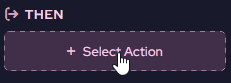

- 选择替换键(例如 A)。
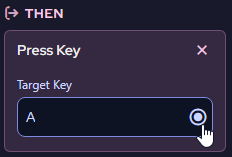
启用此宏后,按下 F1 将输入 A。
示例:自动激活游戏集成效果
Section titled “示例:自动激活游戏集成效果”此宏在您启动游戏时自动切换到游戏集成灯光效果。
- 从 Select Input 下拉菜单中选择 Application Started。
- 输入应触发宏的应用程序名称。名称必须完全匹配,因此建议复制并粘贴应用程序的名称。
- 从 Action 下拉菜单中选择 Activate Effect。
- 选择该游戏对应的游戏集成灯光效果。
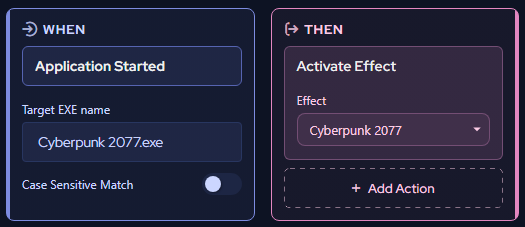
现在,每次启动游戏时,SignalRGB 都会自动切换到正确的灯光效果。
点击宏的标题可重命名宏。

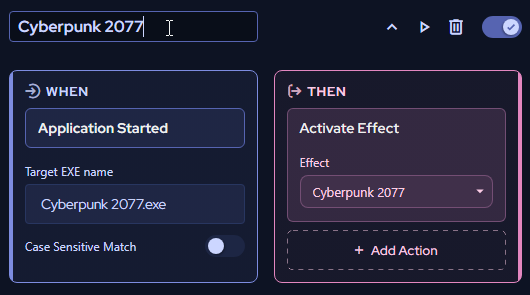
每个宏右上角的按钮可让您:
- 调整宏的输入和操作
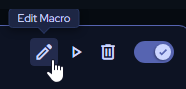
- 测试宏
- 删除宏
- 切换宏的开启和关闭
配置文件让您可以创建新的宏集合,并使用宏页面左上角的配置文件下拉菜单在它们之间轻松切换。
创建配置文件
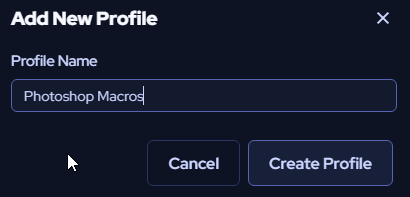
Section titled “创建配置文件”- 点击 + New Profile。
- 为配置文件输入名称。
- 点击 Create Profile。
切换配置文件
Section titled “切换配置文件”点击配置文件下拉菜单,从自定义配置文件列表中选择。
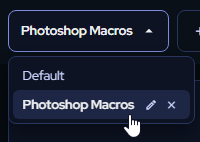
要暂停所选配置文件中的所有宏,请点击 Macros Enabled 开关。