

RGB 控制器无法正常工作
RGB 风扇、LED 灯条或水冷头等设备无法工作或显示错误颜色脉冲。
许多类型的 RGB 控制器需要额外配置才能正常工作。您可以通过设备页面上其图标上显示的黄色符号来识别这些设备。
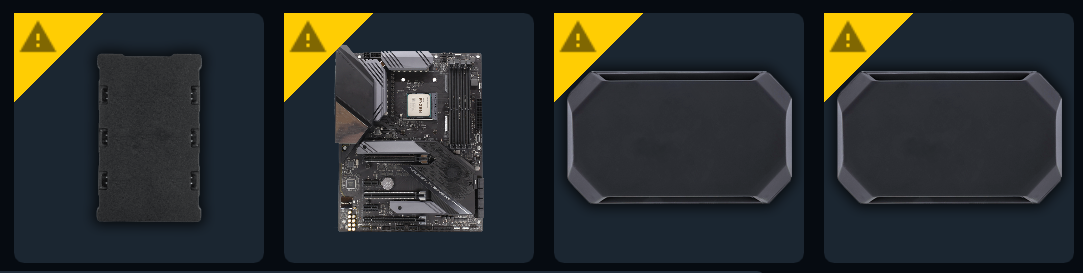
请按照此指南确保您的 RGB 控制器已配置正确的组件。
支持的通用控制器 Updated
Section titled “支持的通用控制器 Updated”以下通用 ARGB 控制器受 SignalRGB 支持。它们在 SignalRGB 中显示为可配置控制器,您可在其中定义连接到每个端口的组件:
- Razer Chroma Addressable RGB Controller — 6× 5V 3针 ARGB 接口
- Cooler Master ARGB LED Small Controller — 1× 5V 3针 ARGB 接口
- Cooler Master ARGB Controller — 4× 5V 3针 ARGB + 1× 12V 4针 RGB 接口
- Cooler Master Gen2 ARGB Controller A1 — 3× 5V 3针 ARGB 接口
- Aquacomputer Farbwerk 360 — 4× 5V 3针 ARGB 接口
- ZALMAN ZSYNC — 8× 5V 3针 ARGB 接口
- Prism 8 — 8× 5V 3针 ARGB 接口
- Nollie32 — 16× 5V 3针 ARGB 接口
- SRGBmods LED Controller v1 — 最多 8 个设备,最多 800 个 LED
- SRGBmods LED Controller v2 — 最多 41 个设备,最多 4056 个 LED
如需完整且最新的列表,请访问 SignalRGB 设备页面。
控制器未显示设备(USBDeview 修复方法) Updated
Section titled “控制器未显示设备(USBDeview 修复方法) Updated”如果您的控制器显示在 SignalRGB 中,但连接的设备未被检测到,或控制器完全无法识别,USB 设备冲突可能导致 Windows 无法正确枚举它。使用 USBDeview 清除过期的 USB 条目:
- 从 NirSoft 下载 USBDeview(免费工具)。
- 以管理员身份运行 USBDeview。
- 在列表中找到您的控制器。查找与控制器名称或 USB VID/PID 相关的条目。
- 右键单击该条目,选择卸载选定设备。
- 将控制器从 USB 拔出,等待 10 秒,然后重新插入。
- Windows 将重新安装驱动程序。打开 SignalRGB,检查控制器是否正常显示。
如果控制器仍未出现,请尝试其他 USB 端口,或使用内部 USB 集线器,避免与其他设备共享带宽。