

如何安装 SignalRGB
按照以下步骤在您的计算机上安装 SignalRGB。
开始之前,请确保您具备:
- Windows 10(64 位,版本 1903 或更高)或 Windows 11 PC
- 约 500 MB 的可用存储空间
- 网络连接
- 已关闭或卸载任何其他 RGB 软件(iCUE、Synapse、Aura Sync 等)
有关完整详情,请参阅系统要求。
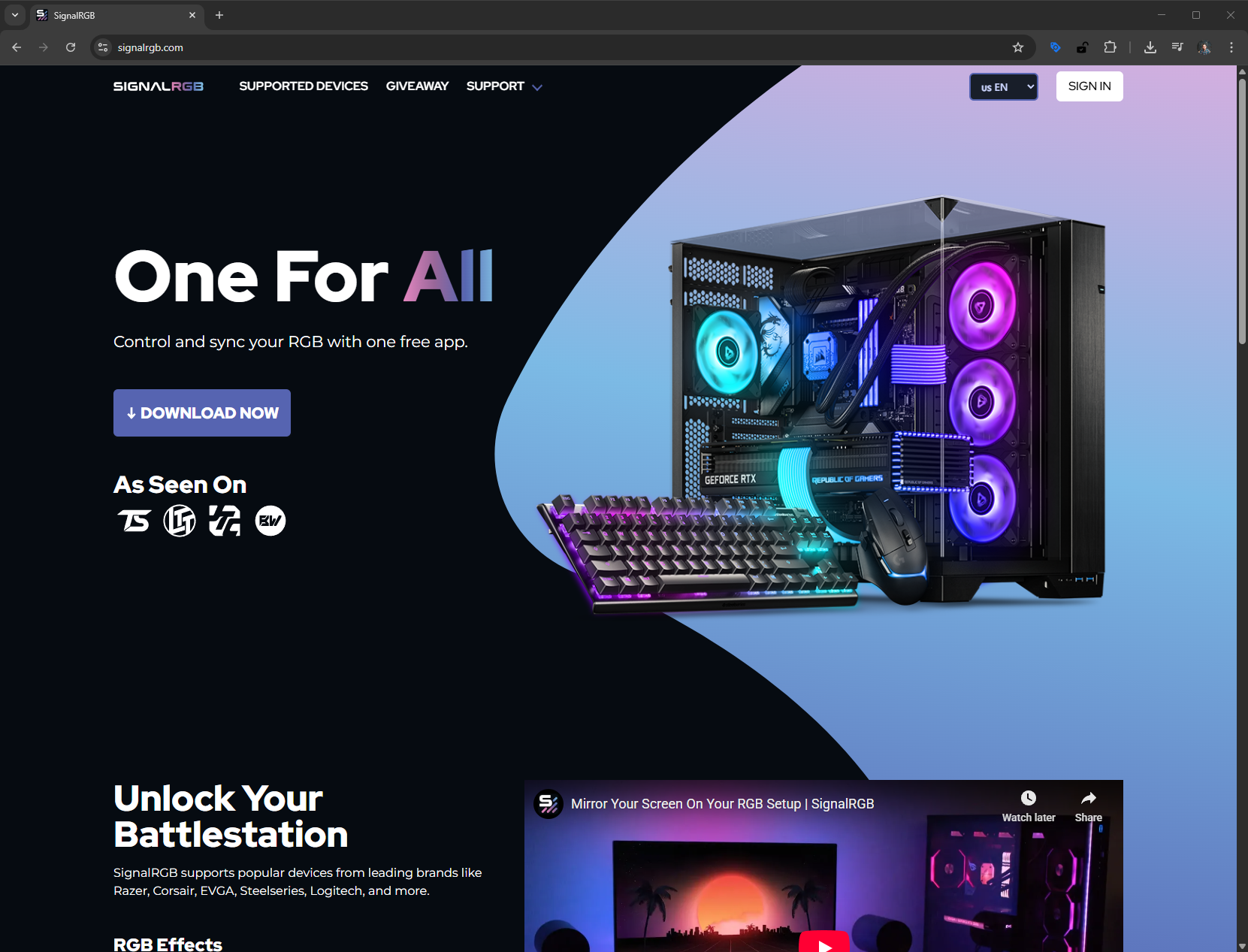
1. 下载安装程序
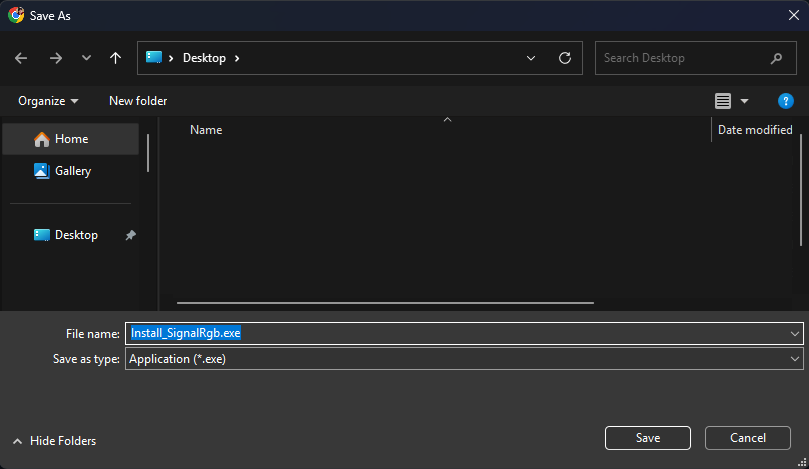
Section titled “1. 下载安装程序”前往 SignalRGB 网站下载最新的安装程序。
2. 运行安装程序
Section titled “2. 运行安装程序”找到下载的文件,双击开始安装。
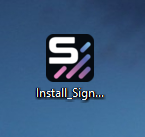
安装程序可能会请求管理员权限。点击是允许其继续。
3. 按照安装向导操作
Section titled “3. 按照安装向导操作”安装向导将引导您完成安装过程。出现提示时接受许可协议。
选择您偏好的安装位置,或保留默认值。点击下一步以推进每个屏幕。
4. 等待安装完成
Section titled “4. 等待安装完成”安装程序将必要文件复制到您的系统。通常不到一分钟即可完成。
在安装程序运行期间请勿关闭安装窗口。
5. 启动 SignalRGB
Section titled “5. 启动 SignalRGB”安装完成后,SignalRGB 将自动启动。您无需手动查找并打开它。
如果它没有自动打开,请在开始菜单中找到 SignalRGB 并从那里打开。
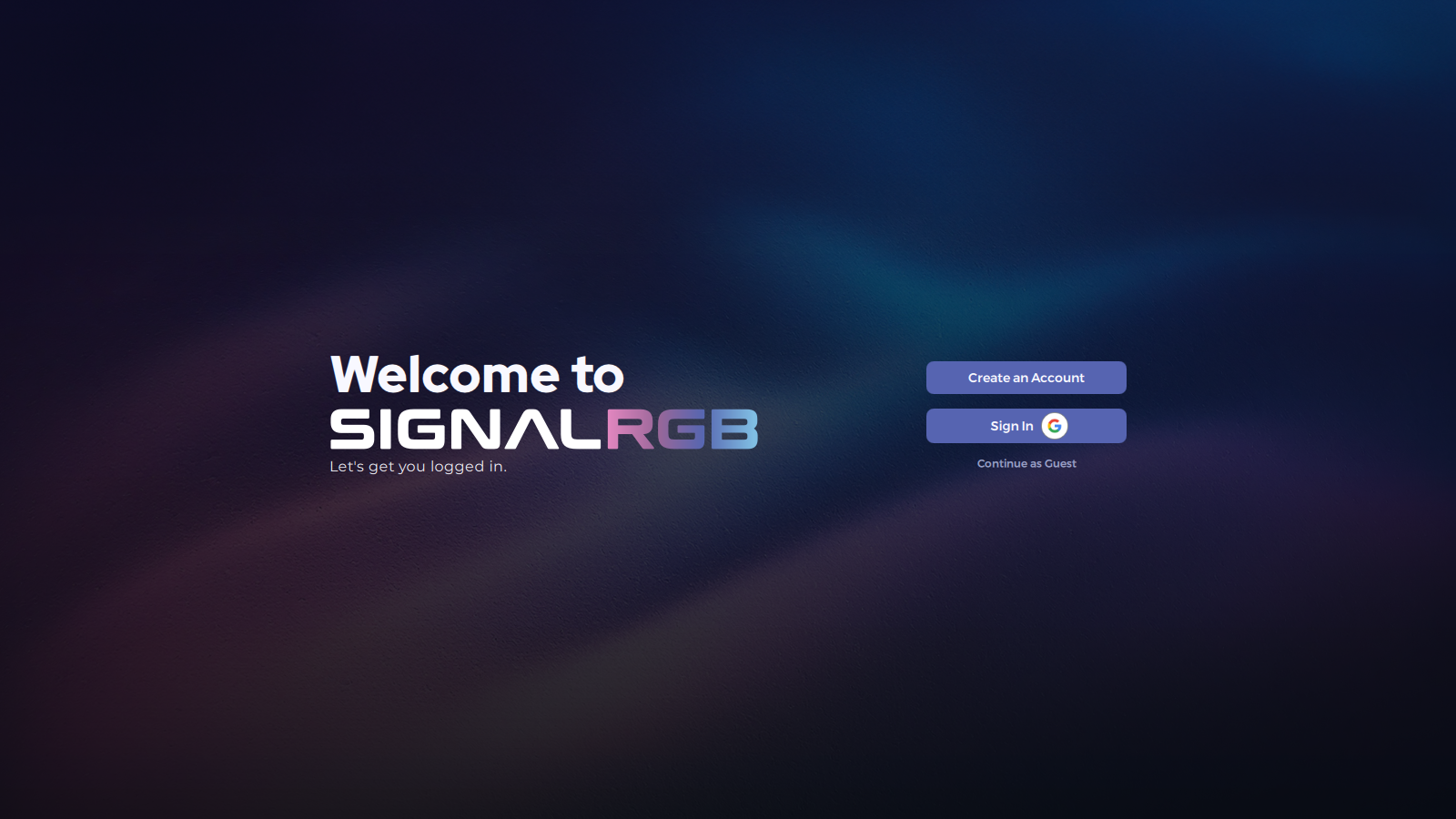
6. 创建账户或登录
Section titled “6. 创建账户或登录”SignalRGB 将提示您登录。登录后您可以访问完整的效果库和 Pro 功能。您也可以不创建账户继续使用——随时准备好后再登录。
有关完整说明,请参阅如何创建账户。
提示和最佳实践
Section titled “提示和最佳实践”- 在安装 SignalRGB 之前关闭或卸载其他 RGB 软件。iCUE 或 Synapse 等程序的后台服务可能会从首次启动起就干扰设备检测。
- 如果 Windows SmartScreen 警告未知发布者,请点击更多信息然后点击仍要运行——这对新软件来说是正常的。
- 您无需创建账户即可开始使用。稍后登录以解锁完整效果库和 Pro 功能。
- 安装程序无法运行 / SmartScreen 阻止 — 点击更多信息,然后点击仍要运行
- 安装失败或卡住 — 右键点击安装程序,选择以管理员身份运行
- 安装后 SignalRGB 未启动 — 在开始菜单中找到它,或查看系统托盘
更多帮助,请参阅故障排除部分。
需要更多帮助?联系客户支持。