

Как создать раскладку
В этом руководстве описывается создание раскладки в SignalRGB, чтобы эффекты подсветки перемещались по устройствам как одна непрерывная поверхность.
Перед началом работы
Заголовок раздела «Перед началом работы»Убедитесь, что у вас есть:
- SignalRGB установлен и запущен
- Хотя бы одно устройство обнаружено и видно на странице Устройства
Общую информацию о работе раскладок см. в разделе О раскладках.
Откройте страницу Раскладки
Заголовок раздела «Откройте страницу Раскладки»Нажмите на страницу Освещение в левой навигационной панели и нажмите вкладку Раскладки в правом верхнем углу.
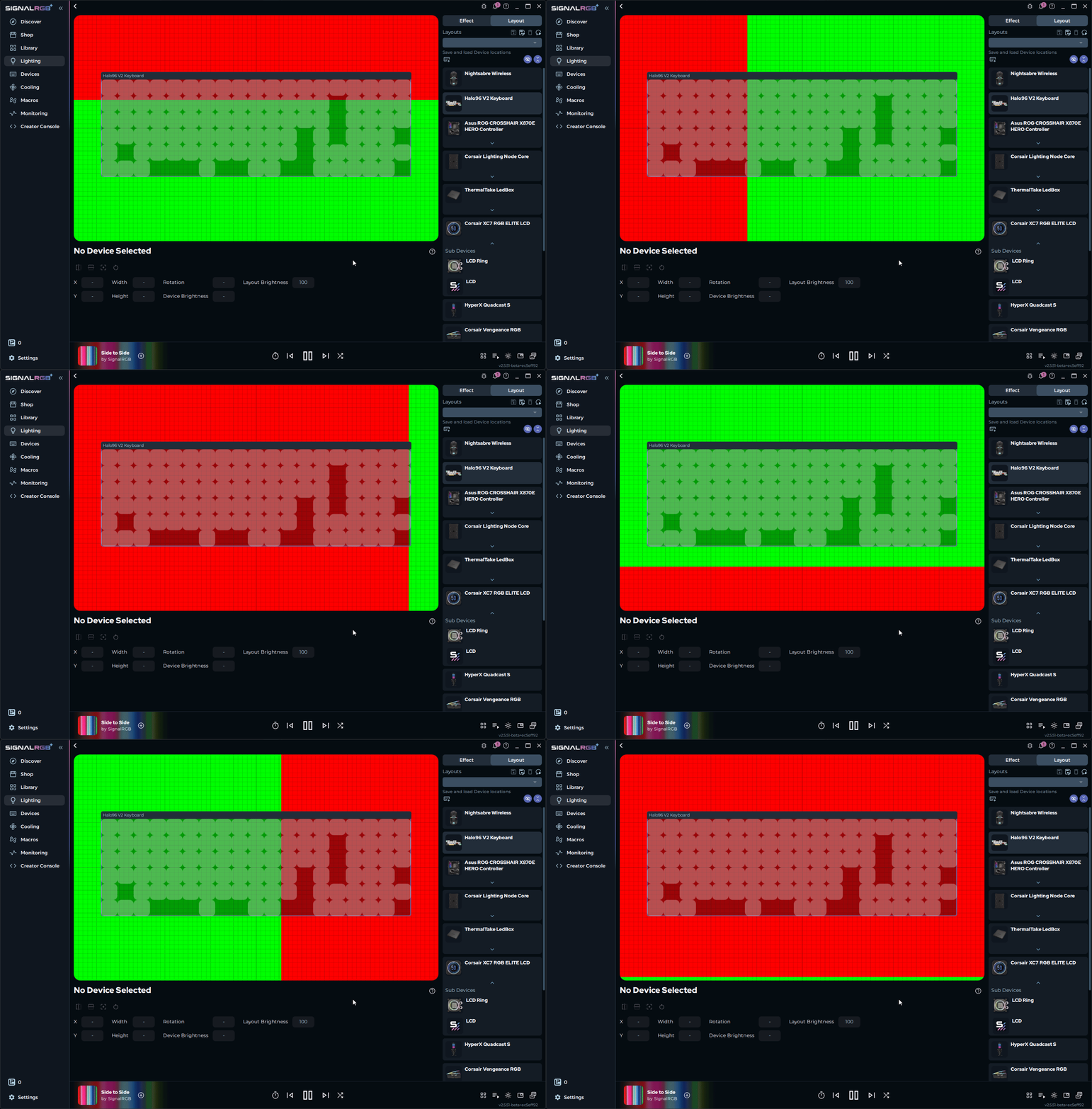
На холсте отображаются все обнаруженные устройства в вашей системе. По умолчанию все устройства сложены в центре холста.
Добавьте устройства в раскладку
Заголовок раздела «Добавьте устройства в раскладку»Все обнаруженные устройства автоматически появляются на холсте. Каждое устройство представлено подписанным прямоугольником.
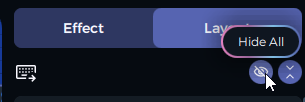
- Нажмите Скрыть все в правом верхнем углу, чтобы очистить холст
- Показывайте устройства по одному и размещайте каждое перед переходом к следующему
Если устройство не отображается на холсте, убедитесь, что оно подключено и распознано на странице Устройства.
Расположите устройства
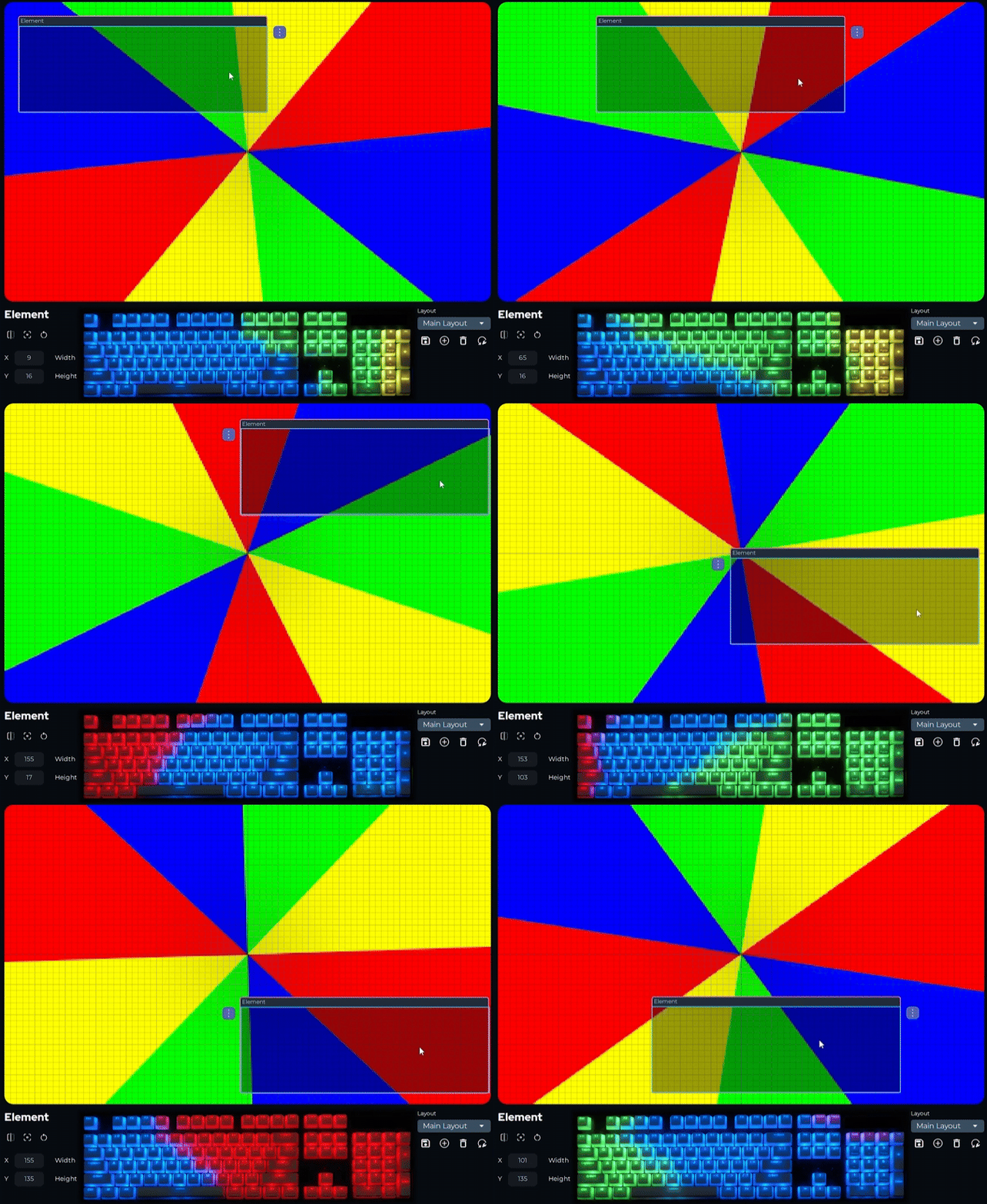
Заголовок раздела «Расположите устройства»- Перетащите каждый прямоугольник устройства на позицию, соответствующую его физическому расположению на столе или в корпусе
- Для точного размещения введите точные координаты в панели настроек в нижней части страницы
Перемещение устройства на холсте изменяет ту часть эффекта, которую оно отображает.
Изменение размера и поворот устройств
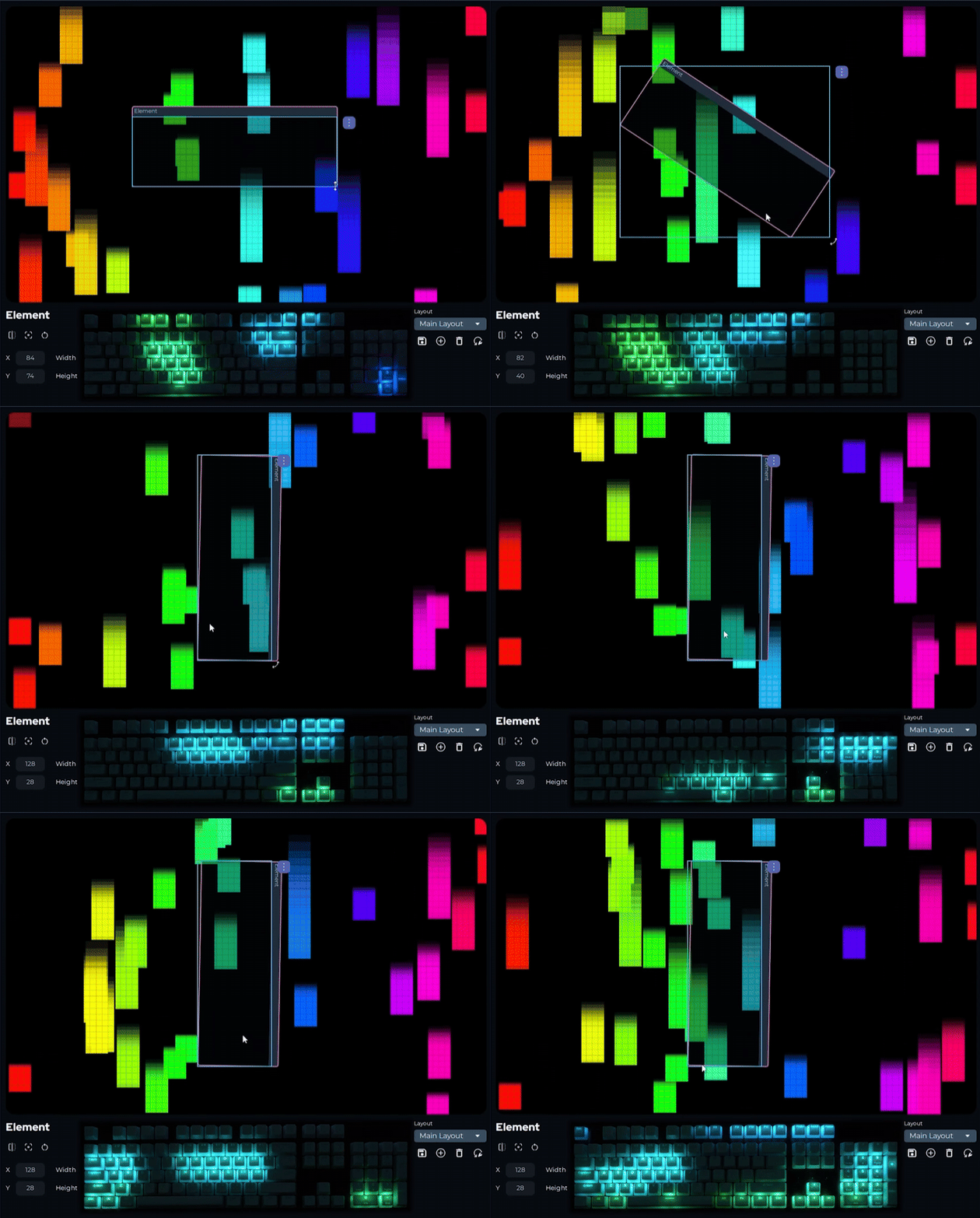
Заголовок раздела «Изменение размера и поворот устройств»Масштабирование устройства изменяет, какую часть холста эффекта оно сэмплирует. Поворот изменяет направление, в котором эффекты входят и выходят из устройства.
- Перетащите углы прямоугольника устройства для изменения размера
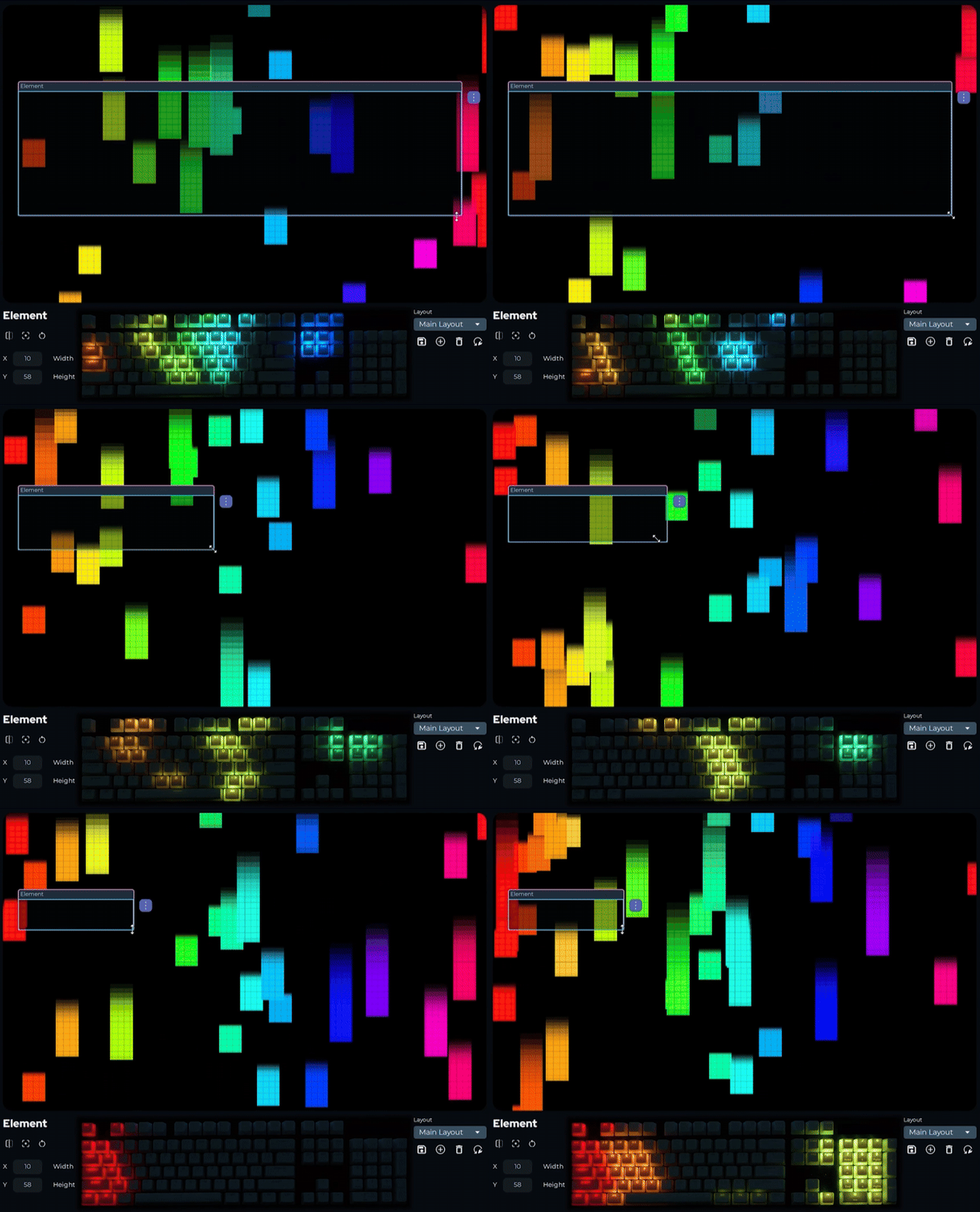
- Используйте угловые маркеры для поворота или введите значение поворота в панели настроек в нижней части страницы
Инвертируйте устройство
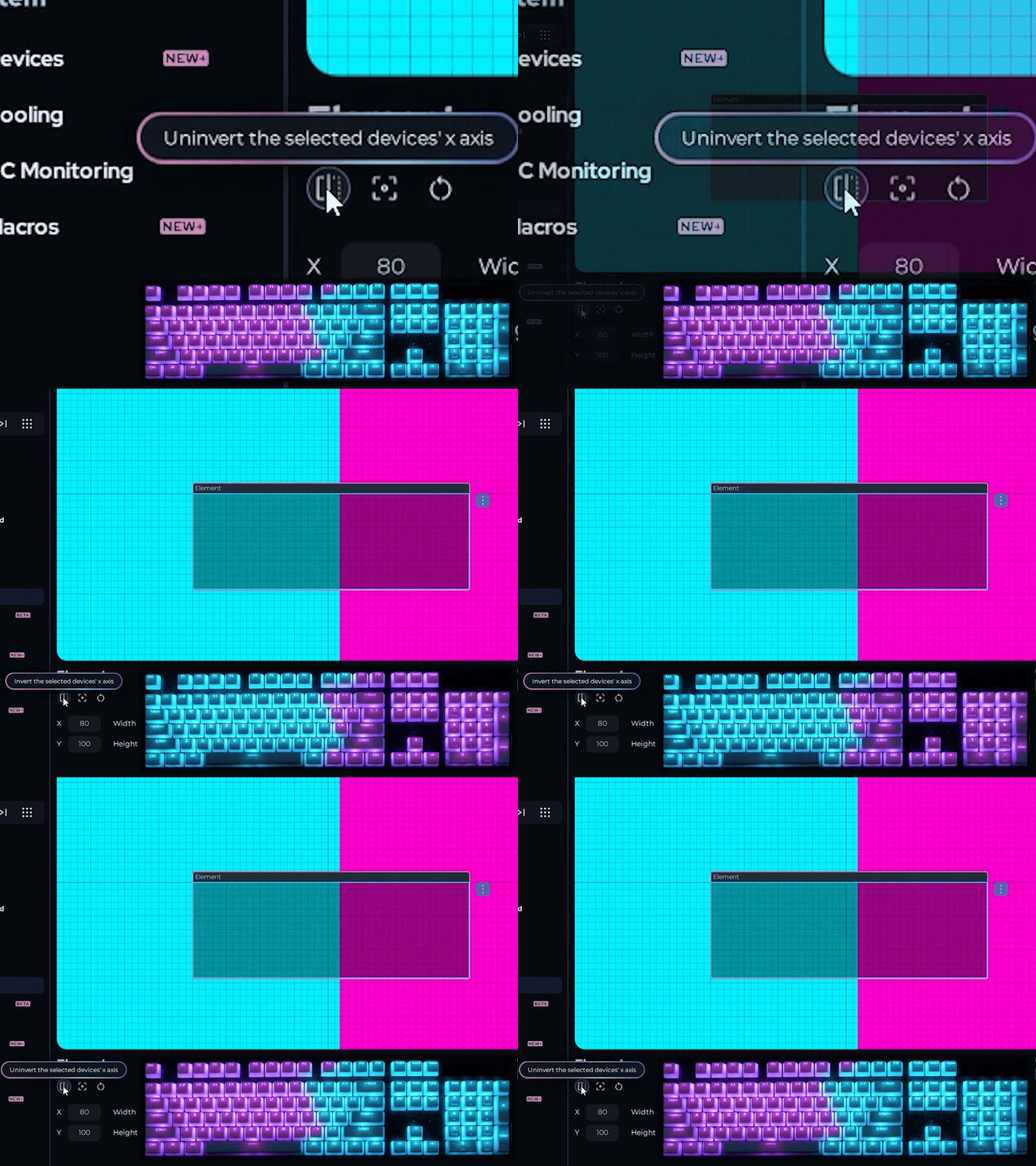
Заголовок раздела «Инвертируйте устройство»Используйте опцию инверсии, чтобы перевернуть устройство по оси X. Это наиболее полезно для RGB-вентиляторов, установленных вверх ногами или повёрнутых назад.
- Выберите устройство на холсте
- Нажмите кнопку инверсии в левом нижнем углу
Направление движения эффектов по устройству меняется на противоположное.
Сохраните раскладку
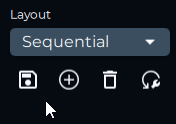
Заголовок раздела «Сохраните раскладку»- Нажмите элемент управления сохранением в правом нижнем углу страницы
- Введите описательное имя для раскладки
- Нажмите Сохранить
Вы можете создать несколько раскладок для разных систем, игр или настроений и переключаться между ними в любое время с помощью тех же элементов управления.
Горячие клавиши
Заголовок раздела «Горячие клавиши»Эти сочетания клавиш доступны при работе на странице Раскладки.
| Сочетание | Действие |
|---|---|
| Ctrl+Z | Отменить |
| Ctrl+Y | Повторить |
| Ctrl+S | Сохранить текущую раскладку |
| Ctrl+A | Выбрать все устройства |
| Delete | Удалить выбранное устройство из раскладки |
| Escape | Отменить текущее выделение |
| F5 | Обновить список устройств |
Связанные статьи
Заголовок раздела «Связанные статьи»Нужна дополнительная помощь? Свяжитесь со службой поддержки