

Проблемы с подтормаживанием системы
Подтормаживания посреди игры раздражают. В этом руководстве описаны самые распространённые причины и способы устранения каждой из них.
Перед началом
Заголовок раздела «Перед началом »Прежде чем приступать к устранению неполадок, убедитесь, что выполнены следующие условия:
- SignalRGB обновлён до последней версии
- Windows полностью обновлена
- Драйверы видеокарты обновлены
- Другое RGB-ПО (например, iCUE, Armoury Crate или MSI Center) закрыто
- Игровой режим Windows выключен
- Откройте Параметры Windows, нажмите Игры, затем Игровой режим и выключите его
Некоторые решения из этого руководства меняют то, как SignalRGB управляет подсветкой. В каждом разделе объясняется, чем придётся пожертвовать, прежде чем вы внесёте изменение.
Рекомендуемые настройки см. в разделе Проблемы с производительностью.
Если все условия выполнены, но игры по-прежнему подтормаживают, перейдите к решениям ниже.
Распространённые проблемы и решения
Заголовок раздела «Распространённые проблемы и решения »Игры подтормаживают на компьютерах с видеокартой NVIDIA
Заголовок раздела «Игры подтормаживают на компьютерах с видеокартой NVIDIA »Симптомы: игры подтормаживают или теряют кадры, пока SignalRGB управляет подсветкой видеокарты NVIDIA.
Решение: отключите видеокарту в SignalRGB.
- Откройте SignalRGB и перейдите на вкладку Устройства.
- Выберите видеокарту в списке устройств.
- Нажмите Настройки, затем выключите переключатель Устройство включено.
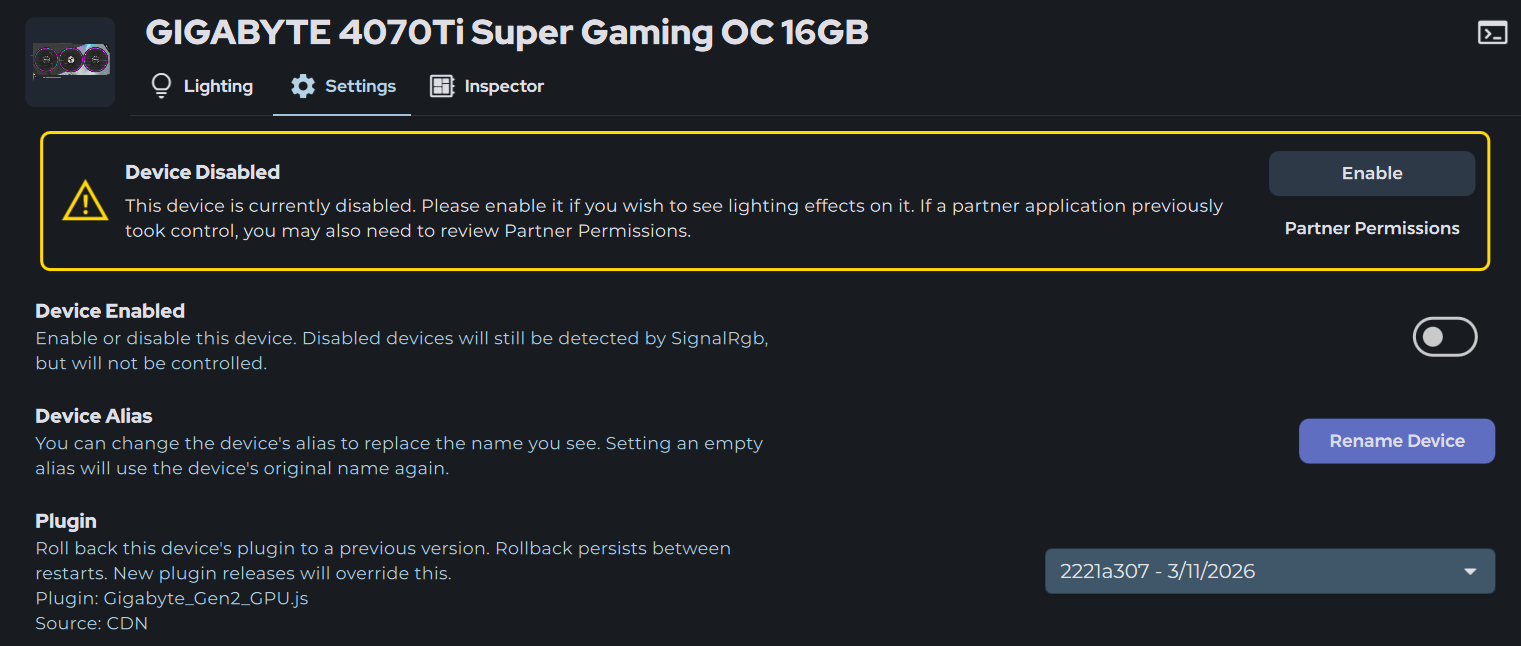
После отключения видеокарты в SignalRGB приложение перестаёт управлять её подсветкой. Чтобы снова включить её, включите переключатель Устройство включено.
Почему это происходит: SignalRGB использует API NVIDIA для управления подсветкой видеокарты. В этих инструментах есть известная ошибка, которая вызывает подтормаживания на некоторых компьютерах, когда несколько источников одновременно пытаются взаимодействовать с видеокартой. NVIDIA пока не выпустила исправление.
Игры подтормаживают во время захвата экрана
Заголовок раздела «Игры подтормаживают во время захвата экрана »Симптомы: подтормаживания возникают только во время работы эффекта, захватывающего экран, например Screen Ambience или игровых интеграций.
Решение: снизьте частоту кадров захвата.
- Откройте SignalRGB и нажмите Настройки.
- Нажмите Видео, затем передвиньте ползунок Частота кадров захвата на меньшее значение.
- Запустите игру и проверьте, уменьшились ли подтормаживания.
Более низкая частота кадров захвата требует меньше ресурсов, но подсветка может чуть медленнее реагировать на изменения на экране.
Проблемы с производительностью
Заголовок раздела «Проблемы с производительностью »Симптомы: игры работают медленнее или подтормаживают, пока открыт SignalRGB, независимо от того, какой эффект запущен.
Решение: попробуйте снизить приоритет потоков. Так Windows будет выделять игре больше процессорного времени, чем SignalRGB.
- Нажмите Настройки, затем Настройки звука.
- Установите для параметра Приоритет потоков значение Обычный или Низкий.
- Перезагрузите компьютер.
Расширенное устранение неполадок
Заголовок раздела «Расширенное устранение неполадок »Чистая установка графических драйверов
Заголовок раздела «Чистая установка графических драйверов »Используйте это решение, если подтормаживания сохраняются после выполнения описанных выше шагов. Чистая установка удаляет старые файлы драйвера, которые могут вызывать конфликты.
Шаги:
- Скачайте последнюю версию драйвера для вашей видеокарты с сайта NVIDIA или AMD. Сохраните его на потом.
- Скачайте Display Driver Uninstaller (DDU).
- Запустите DDU и следуйте его инструкциям, чтобы удалить текущий графический драйвер.
- Перезагрузите компьютер.
- Установите драйвер, скачанный на шаге 1.
Обновите BIOS и драйверы чипсета
Заголовок раздела «Обновите BIOS и драйверы чипсета »Используйте это решение, если подтормаживания сохраняются после чистой установки драйвера. BIOS — это встроенное ПО, которое запускает материнскую плату. Драйверы чипсета помогают материнской плате взаимодействовать с Windows и другим оборудованием.
Скачивайте эти обновления с официальных сайтов, а не через приложения производителей. MSI Center, ASUS Armoury Crate и Gigabyte App Center иногда показывают устаревшую версию как последнюю.
Шаги:
- Узнайте модель материнской платы.
- Нажмите
WIN + R, введитеmsinfo32и найдите пункт Модель основной платы.
- Нажмите
- Перейдите на сайт поддержки производителя материнской платы и скачайте последнюю версию BIOS.
- Установите обновление BIOS, следуя инструкциям производителя.
- Не выключайте компьютер во время обновления BIOS.
- Скачайте последние драйверы чипсета:
- Intel: сайт поддержки производителя вашей материнской платы
- AMD: сайт поддержки AMD
- Установите драйверы чипсета и перезагрузите компьютер.
Проблема не решена?
Заголовок раздела «Проблема не решена? »Если вы выполнили эти шаги, но игры по-прежнему подтормаживают, обратитесь в нашу службу поддержки.
Что указать в обращении:
- Игру, в которую вы играете
- Модель видеокарты
- Версию SignalRGB
- Эффект, запущенный в момент подтормаживаний
- Прекращаются ли подтормаживания, если закрыть SignalRGB
- Что вы уже попробовали
Как получить помощь:
- Используйте кнопку отчёта об ошибке в приложении (правый верхний угол)
- Отправьте отчёт по этой ссылке
- Свяжитесь со службой поддержки
Наша служба поддержки свяжется с вами и поможет решить проблему.
Связанные статьи
Заголовок раздела «Связанные статьи »Нужна дополнительная помощь? Свяжитесь со службой поддержки