Макросы
Макросы SignalRGB позволяют автоматизировать световые эффекты, настраивать игровой процесс, оптимизировать рабочие процессы и многое другое. В этом руководстве описывается, как создавать макросы, настраивать триггеры и действия, а также организовывать их в профили.
Создание макроса
Заголовок раздела «Создание макроса»- Перейдите на страницу Macros.
- Нажмите Create Macro.
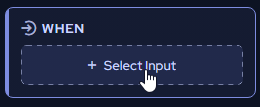
Появится виджет с двумя разделами: When и Then.
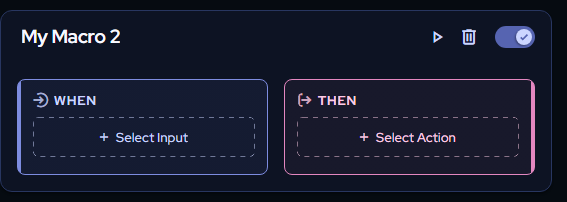
В разделе When выберите входное событие, которое запускает ваш макрос.
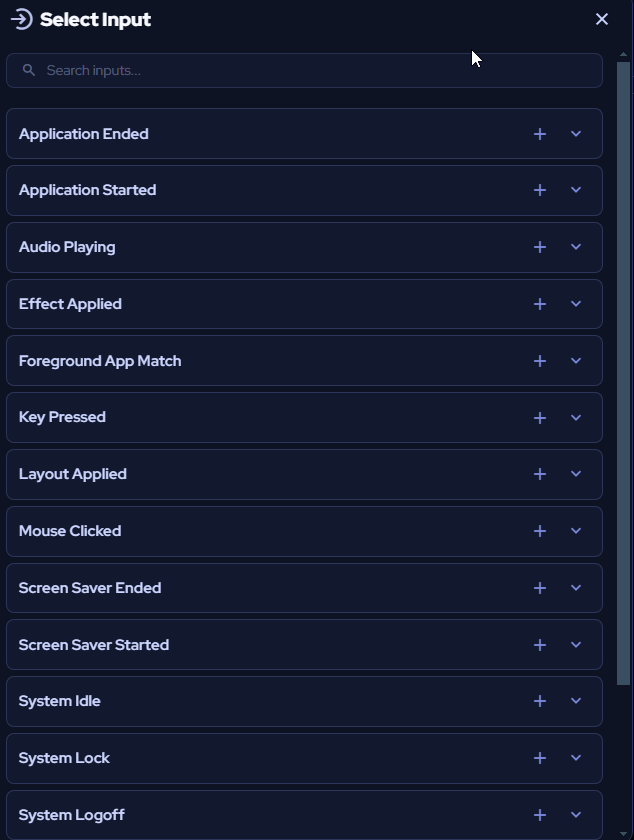
В разделе Then выберите действие, которое выполняется при срабатывании триггера.
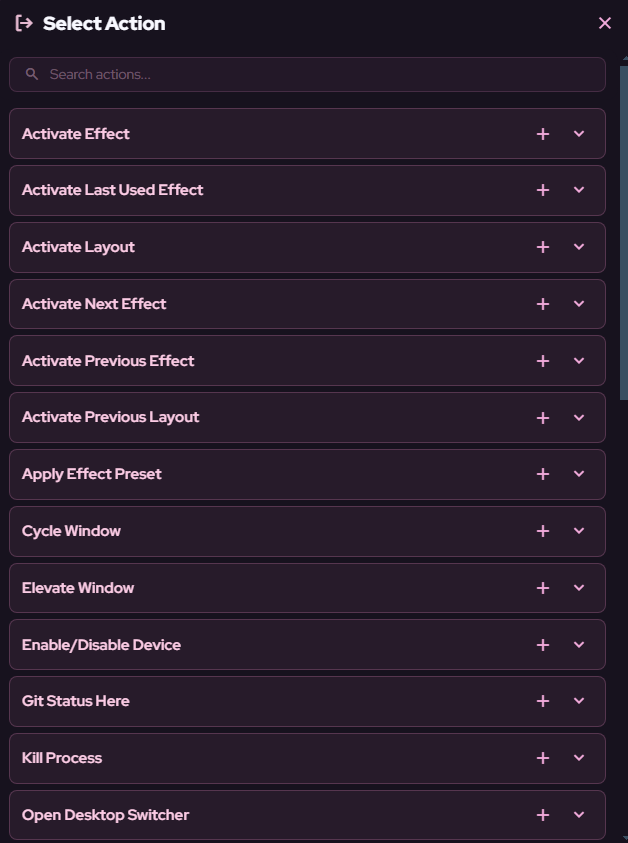
Каждый макрос следует одной и той же структуре: входное событие, запускающее его, и действие, которое оно выполняет.
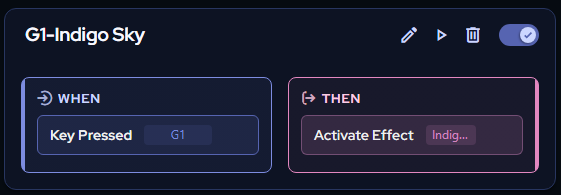
Пример: Макрос замены клавиши
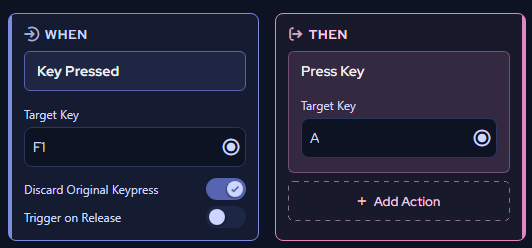
Заголовок раздела «Пример: Макрос замены клавиши»Этот макрос заменяет одно нажатие клавиши другим.
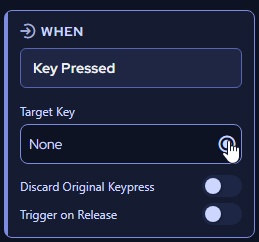
- В раскрывающемся списке Select Input выберите Key Pressed.

- Нажмите кнопку записи в разделе Target Key и нажмите нужную клавишу на устройстве (например, F1).
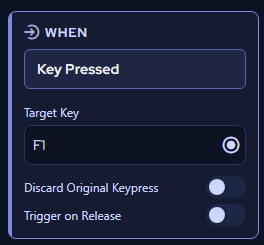
- Включите переключатель Discard Original Keypress. Это отменяет исходный ввод F1, чтобы регистрировалась только замещающая клавиша.

- В раскрывающемся списке Action выберите Press Key.
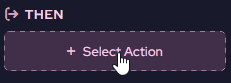

- Выберите замещающую клавишу (например, A).
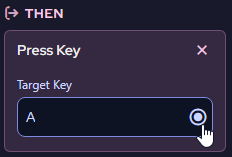
При активном макросе нажатие F1 будет вводить A вместо F1.
Пример: Автоматическая активация эффекта Game Integration
Заголовок раздела «Пример: Автоматическая активация эффекта Game Integration»Этот макрос автоматически переключается на световой эффект Game Integration при запуске игры.
- В раскрывающемся списке Select Input выберите Application Started.
- Введите имя приложения, которое должно запускать макрос. Имя должно совпадать точно, поэтому рекомендуется копировать и вставлять имя приложения.
- В раскрывающемся списке Action выберите Activate Effect.
- Выберите соответствующий световой эффект Game Integration для игры.
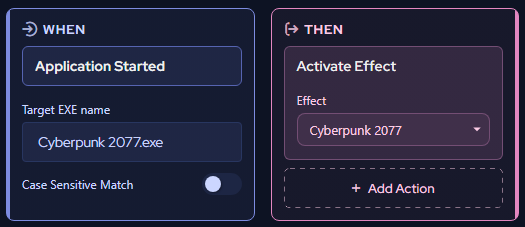
Теперь всякий раз при запуске игры SignalRGB будет автоматически переключаться на правильный световой эффект.
Управление макросами
Заголовок раздела «Управление макросами»Переименуйте макрос, нажав на его название.

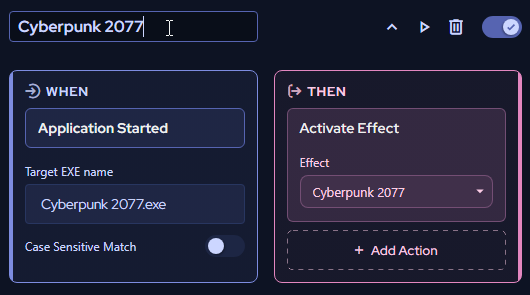
Кнопки в правом верхнем углу каждого макроса позволяют:
- Настроить входные события и действия макроса
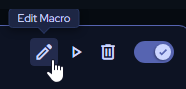
- Протестировать макрос
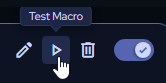
- Удалить макрос
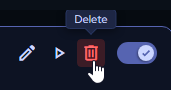
- Включить или выключить макрос
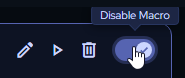
Профили макросов
Заголовок раздела «Профили макросов»Профили позволяют создавать новые наборы макросов и легко переключаться между ними с помощью раскрывающегося списка профилей в верхнем левом углу страницы Macros.
Создание профиля
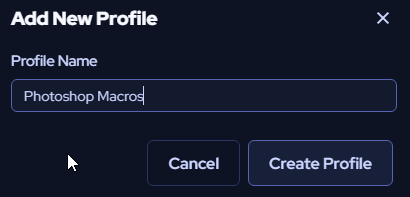
Заголовок раздела «Создание профиля»- Нажмите + New Profile.
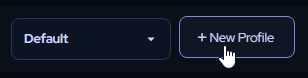
- Введите имя для вашего профиля.
- Нажмите Create Profile.
Переключение профилей
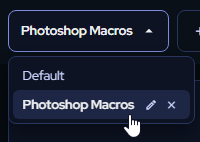
Заголовок раздела «Переключение профилей»Нажмите на раскрывающийся список профилей и выберите нужный профиль из списка.
Приостановка макросов
Заголовок раздела «Приостановка макросов»Чтобы приостановить все макросы в выбранном профиле, нажмите переключатель Macros Enabled.