

Как обновить SignalRGB
SignalRGB обновляется автоматически. Вы также можете в любой момент проверить обновления вручную.
Автоматическое обновление
Заголовок раздела «Автоматическое обновление»SignalRGB проверяет наличие обновлений при каждом запуске. При наличии обновления в верхней панели появляется уведомление. Нажмите на уведомление, чтобы начать обновление.
Ручная проверка обновлений
Заголовок раздела «Ручная проверка обновлений»Вы можете проверить наличие обновлений без перезапуска приложения.
Через Настройки
Заголовок раздела «Через Настройки»- Откройте SignalRGB и перейдите в Настройки
- Перейдите в раздел Приложение > Обновления
- Нажмите Проверить обновления
SignalRGB проверит сервер обновлений и загрузит доступное обновление.
Через системный трей
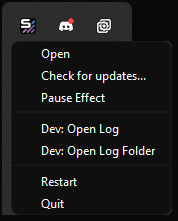
Заголовок раздела «Через системный трей»- Щёлкните правой кнопкой мыши по значку SignalRGB в системном трее
- Выберите Проверить обновления
Подпишитесь на предварительные обновления
Заголовок раздела «Подпишитесь на предварительные обновления»Предварительные обновления дают ранний доступ к новым функциям, поддержке устройств и исправлениям ошибок до выхода стабильного релиза. Предварительные обновления могут быть нестабильными.
- Перейдите в Настройки > Пользователь > Обновления
- Включите переключатель Подписаться на предварительные обновления
Возврат к стабильной версии после предварительного обновления
Заголовок раздела «Возврат к стабильной версии после предварительного обновления»Если сборка Preview вызывает проблемы и вы хотите вернуться к стабильному релизу, удалите SignalRGB и переустановите последнюю стабильную версию с signalrgb.com. Ваши настройки и конфигурации устройств хранятся отдельно и сохраняются при удалении и повторной установке.
Устранение неполадок
Заголовок раздела «Устранение неполадок»- Обновление не завершается: Полностью закройте SignalRGB и перезапустите его. Уведомление об обновлении появится снова, если обновление ещё доступно. Нажмите на него, чтобы попробовать снова.
- Обновление регулярно завершается ошибкой: Скачайте последний установщик с signalrgb.com и запустите его поверх существующей установки. Ваши настройки и конфигурации сохранятся.
- Обновление завершается ошибкой из-за сетевых проблем: Проверьте подключение к интернету. Если вы используете брандмауэр или VPN, попробуйте временно отключить его. Вы также можете скачать последний установщик напрямую с signalrgb.com и запустить его вручную.
Связанные статьи
Заголовок раздела «Связанные статьи»Нужна дополнительная помощь? Свяжитесь со службой поддержки.