

Раскладки
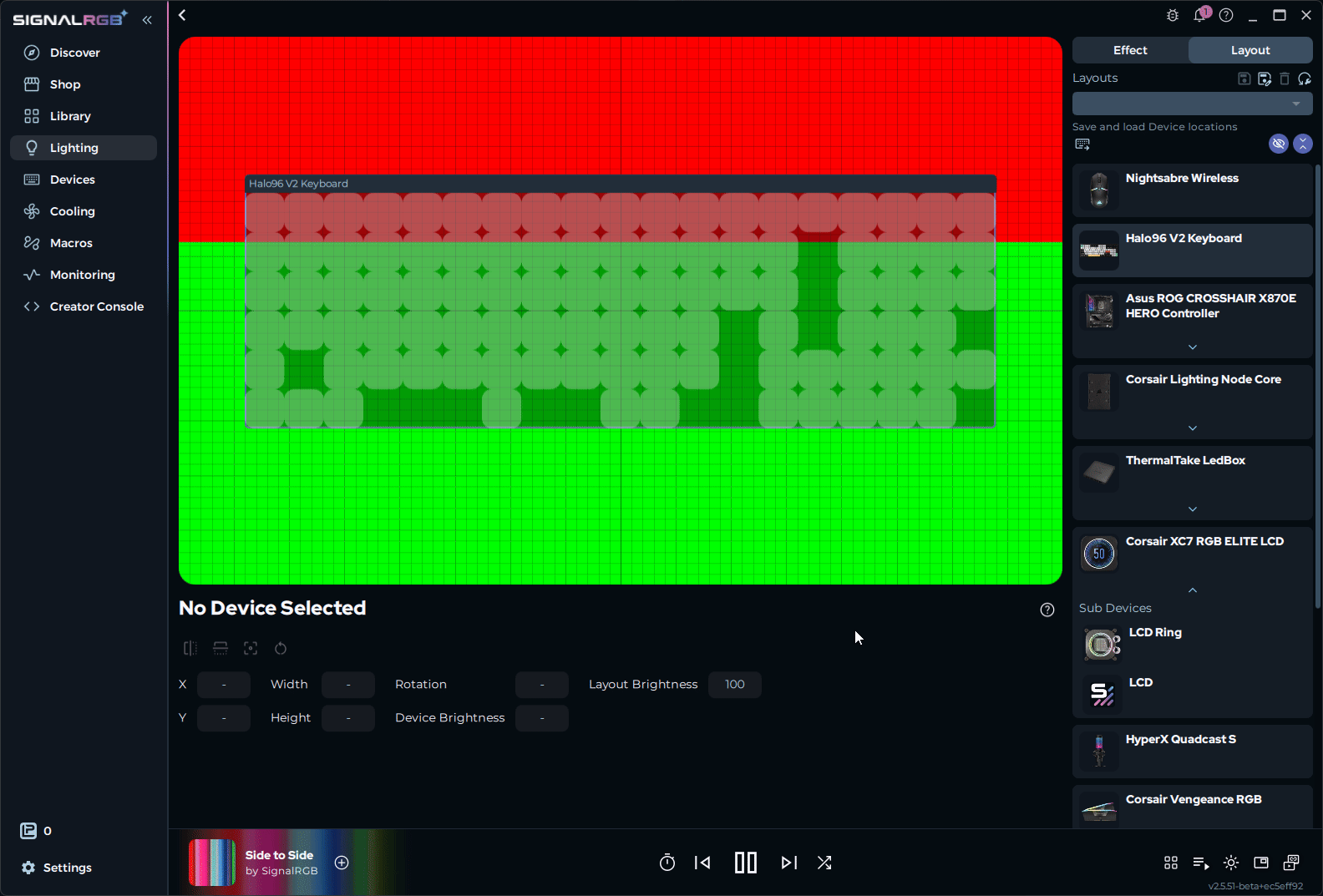
Раскладка — это холст, на котором вы размещаете RGB-устройства, отражая их физическое расположение. SignalRGB использует эту пространственную информацию для определения того, как эффекты подсветки перемещаются по вашей системе.
Что такое раскладка?
Заголовок раздела «Что такое раскладка?»Раскладка — это карта ваших устройств. Вы размещаете каждое устройство на холсте так, чтобы отразить его положение на столе или внутри корпуса. SignalRGB читает эту карту для координации эффектов подсветки на всех устройствах одновременно.
Без раскладки каждое устройство воспроизводит эффекты независимо. Волна на клавиатуре не связана с такой же волной на мыши или вентиляторах. При наличии точной раскладки волна проходит по всей системе, как будто все устройства — одна непрерывная поверхность.
Что хранит раскладка
Заголовок раздела «Что хранит раскладка»Раскладки хранят две основные вещи:
- Положение устройств: Где каждое устройство находится на холсте относительно других
- Яркость раскладки: Уровень яркости, сохранённый вместе с раскладкой
Сохранение и переключение раскладок
Заголовок раздела «Сохранение и переключение раскладок»Вы можете сохранить несколько раскладок и переключаться между ними в любое время. Это позволяет поддерживать разные конфигурации для разных целей без необходимости пересобирать систему каждый раз.
Распространённые варианты использования:
- Настольная раскладка для полной системы
- Раскладка, настроенная под эффект аудиовизуализатора
- Раскладки для отображения здоровья или другой важной игровой информации для эффектов игровых интеграций
Как создать раскладку
Заголовок раздела «Как создать раскладку»В этом разделе описывается создание раскладки, чтобы эффекты подсветки перемещались по устройствам как одна непрерывная поверхность.
Перед началом работы
Заголовок раздела «Перед началом работы»Убедитесь, что у вас есть:
- SignalRGB установлен и запущен
- Хотя бы одно устройство обнаружено и видно на странице Устройства
Откройте страницу Раскладки
Заголовок раздела «Откройте страницу Раскладки»Нажмите на страницу Освещение в левой навигационной панели, затем нажмите вкладку Раскладки в правом верхнем углу.
На холсте отображаются все обнаруженные устройства в вашей системе. По умолчанию все устройства сложены в центре холста.
Добавьте устройства в раскладку
Заголовок раздела «Добавьте устройства в раскладку»Все обнаруженные устройства автоматически появляются на холсте. Каждое устройство представлено подписанным прямоугольником.
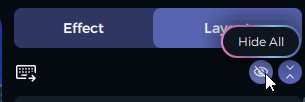
- Нажмите Скрыть все в правом верхнем углу, чтобы очистить холст
- Показывайте устройства по одному и размещайте каждое перед переходом к следующему
Если устройство не отображается на холсте, убедитесь, что оно подключено и распознано на странице Устройства.
Расположите устройства
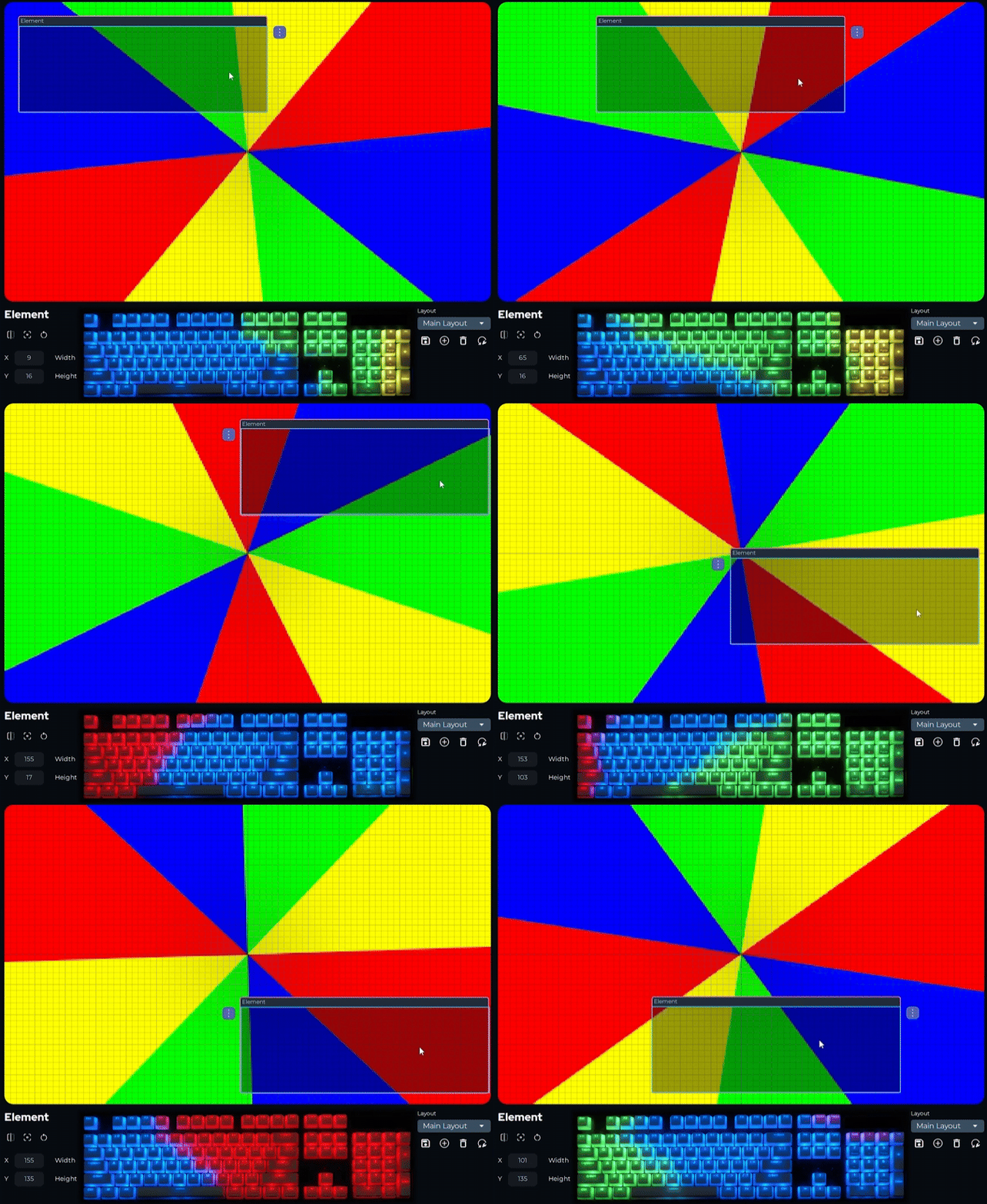
Заголовок раздела «Расположите устройства»- Перетащите каждый прямоугольник устройства на позицию, соответствующую его физическому расположению на столе или в корпусе
- Для точного размещения введите точные координаты в панели настроек в нижней части страницы
Перемещение устройства на холсте изменяет ту часть эффекта, которую оно отображает.
Изменение размера и поворот устройств
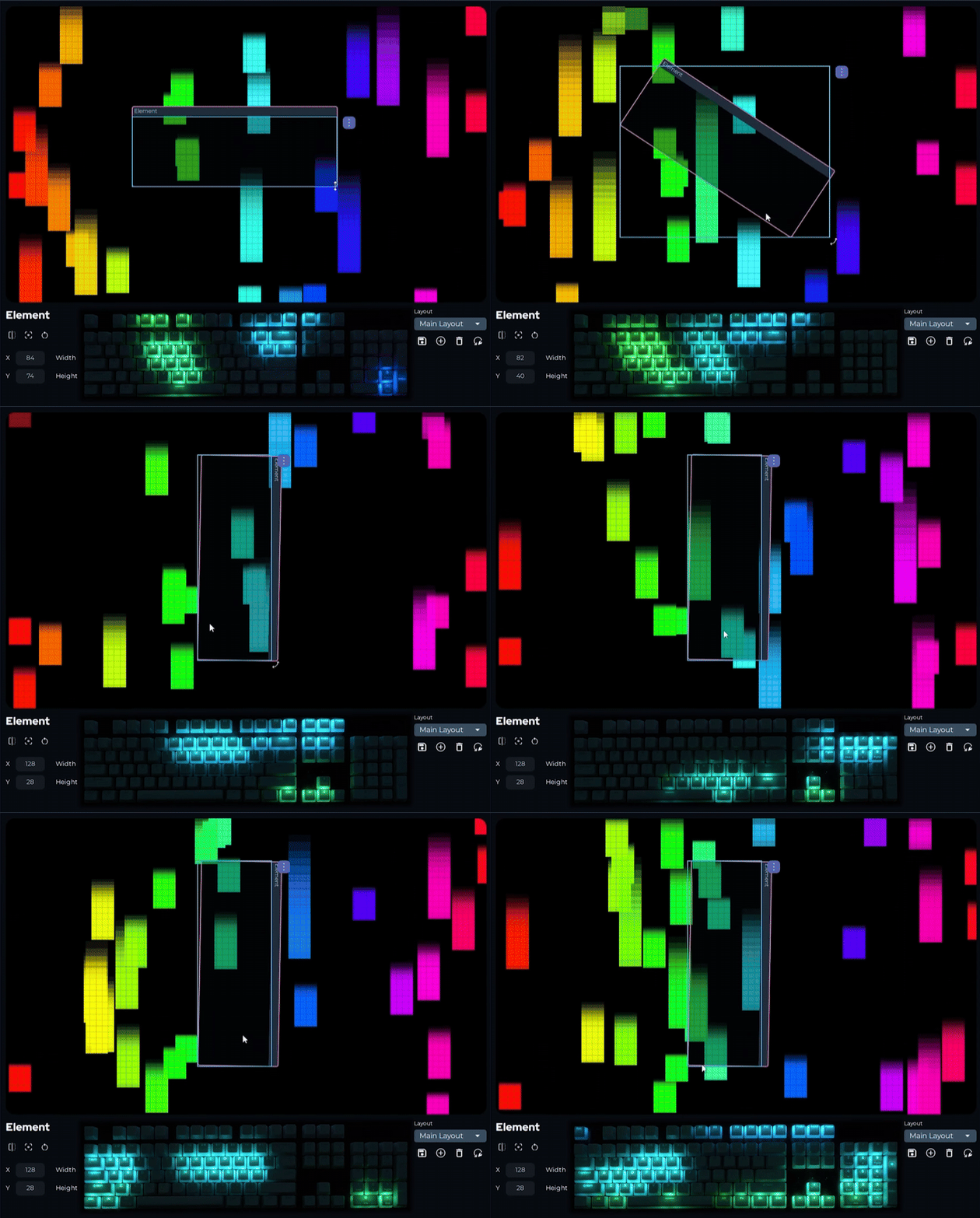
Заголовок раздела «Изменение размера и поворот устройств»Масштабирование устройства изменяет, какую часть холста эффекта оно сэмплирует. Поворот изменяет направление, в котором эффекты входят и выходят из устройства.
- Перетащите углы прямоугольника устройства для изменения размера
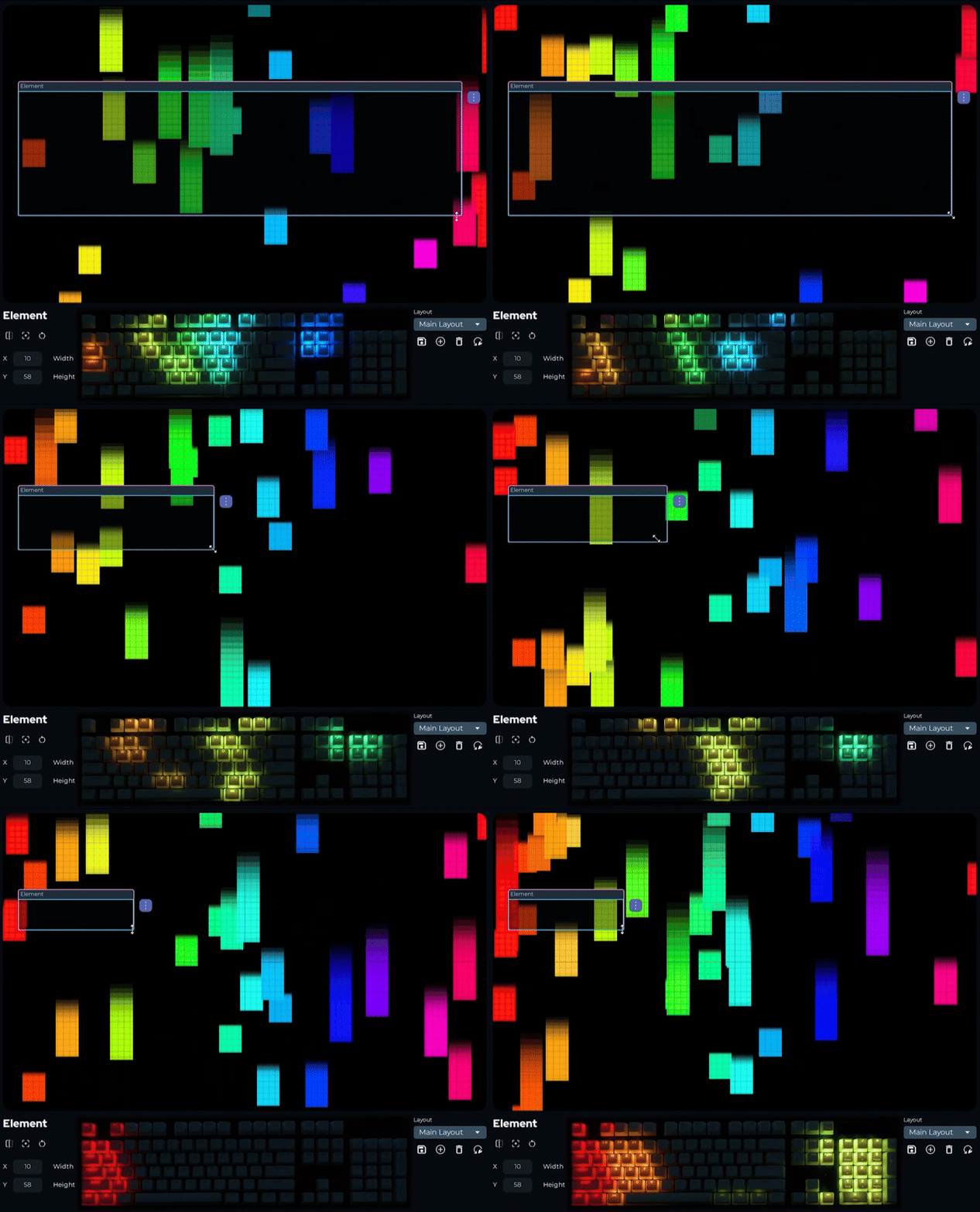
- Используйте угловые маркеры для поворота или введите значение поворота в панели настроек в нижней части страницы
Инвертируйте устройство
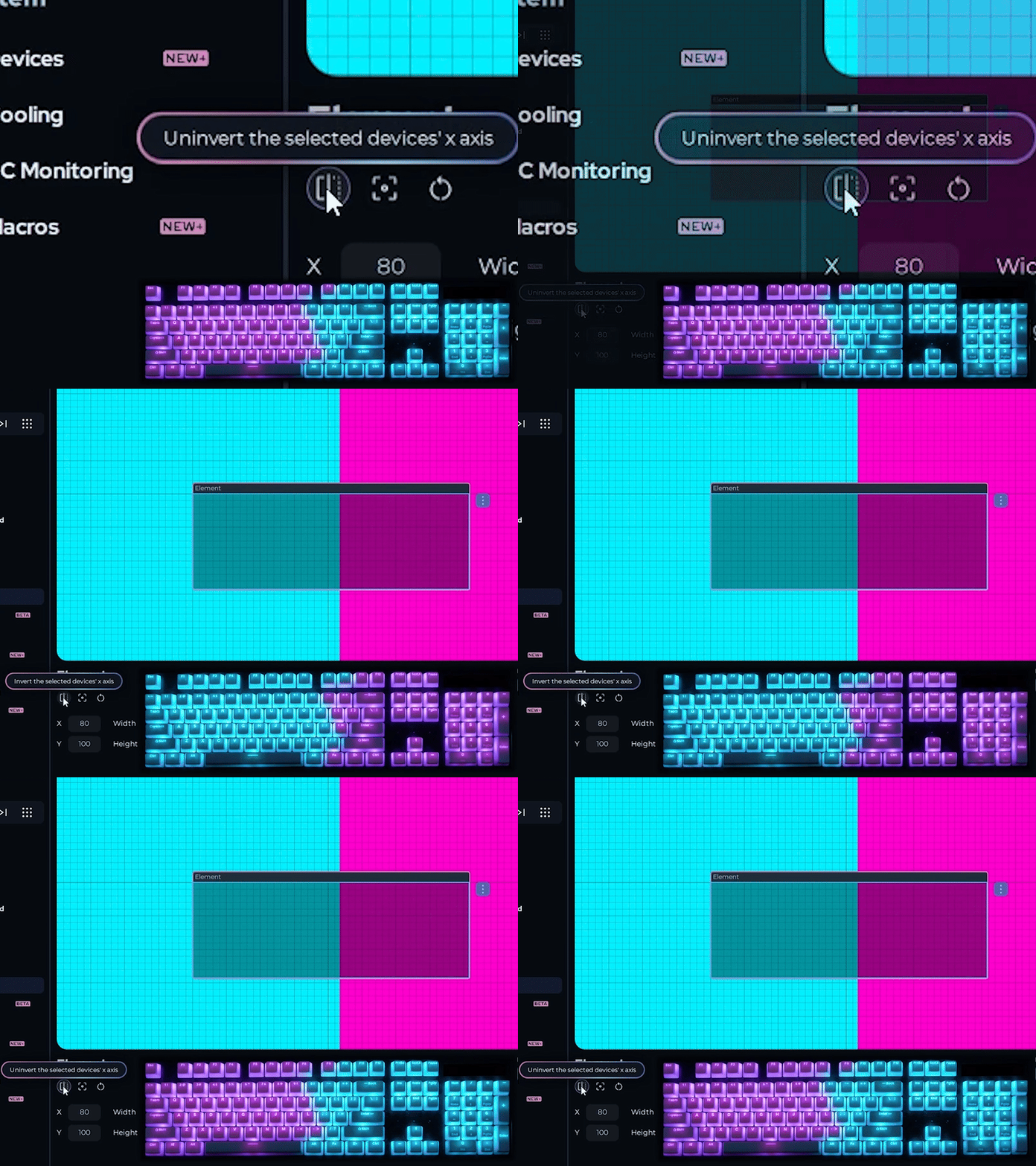
Заголовок раздела «Инвертируйте устройство»Используйте опцию инверсии, чтобы перевернуть устройство по оси X. Это наиболее полезно для RGB-вентиляторов, установленных вверх ногами или повёрнутых назад.
- Выберите устройство на холсте
- Нажмите кнопку инверсии в левом нижнем углу
Направление движения эффектов по устройству меняется на противоположное.
Сохраните раскладку
Заголовок раздела «Сохраните раскладку»- Нажмите элемент управления сохранением в правом нижнем углу страницы
- Введите описательное имя для раскладки
- Нажмите Сохранить
Вы можете создать несколько раскладок для разных систем, игр или настроений и переключаться между ними в любое время с помощью тех же элементов управления.
Горячие клавиши
Заголовок раздела «Горячие клавиши»Эти сочетания клавиш доступны при работе на странице Раскладки.
| Сочетание | Действие |
|---|---|
| Ctrl+Z | Отменить |
| Ctrl+Y | Повторить |
| Ctrl+S | Сохранить текущую раскладку |
| Ctrl+A | Выбрать все устройства |
| Delete | Удалить выбранное устройство из раскладки |
| Escape | Отменить текущее выделение |
| F5 | Обновить список устройств |
Связанные статьи
Заголовок раздела «Связанные статьи»Нужна дополнительная помощь? Свяжитесь со службой поддержки