

Проблемы с автозапуском
- Убедитесь, что «Поведение при запуске» включено, а «Всегда запускать от имени администратора» выключено.
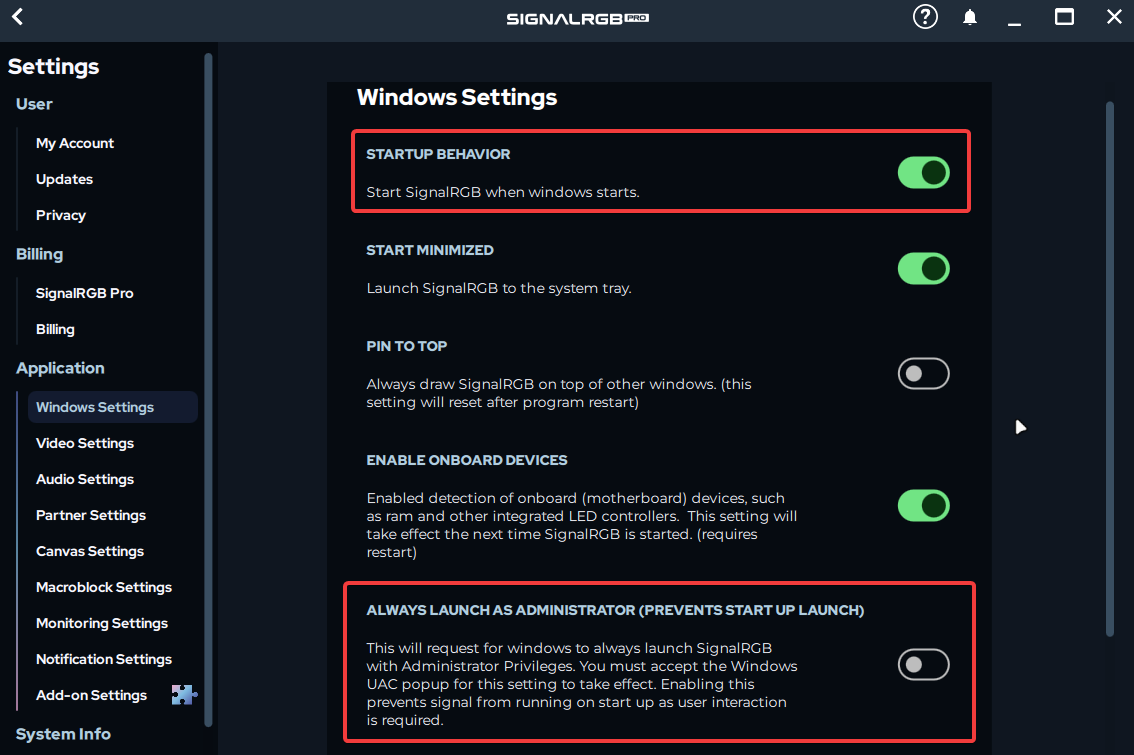
- Если SignalRGB по-прежнему не запускается при старте системы, проверьте, не помечен ли какой-либо .exe-файл для запуска от имени администратора — это предотвращает запуск SignalRGB при загрузке из-за ограничений UAC.
- Убедитесь, что у всех перечисленных ниже исполняемых файлов снят флажок «Запуск от имени администратора».
%localappdata%\VortxEngine\SignalRgbLauncher.exe%localappdata%\VortxEngine\app-ВЕРСИЯ\SignalRgbLauncher.exe%localappdata%\VortxEngine\app-ВЕРСИЯ\Signal-x64\SignalRgb.exe
Запуск от имени администратора
Заголовок раздела «Запуск от имени администратора»Если встроенный переключатель «Запуск от имени администратора» в SignalRGB не работает, попробуйте способ ниже для запуска SignalRGB от имени администратора.
- Выйдите из SignalRGB, щёлкнув правой кнопкой мыши по значку в трее и выбрав «Выход».
- Отключите автозапуск в Signal (Настройки -> Параметры Windows -> Поведение при запуске).
- Нажмите
WIN + Rи введитеshell:startupв открывшемся окне. Нажмите «ОК». - Создайте ярлык в открывшейся папке, указывающий на
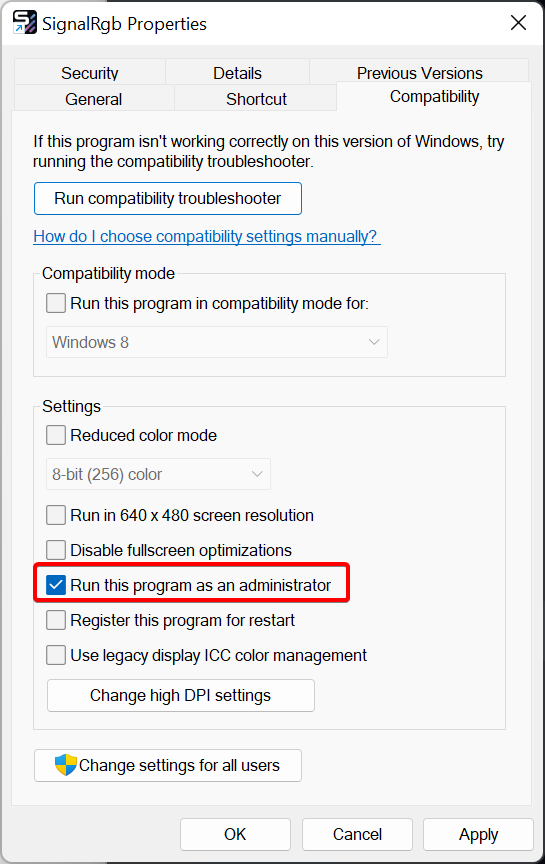
%localappdata%\VortxEngine\SignalRgbLauncher.exe. - Щёлкните правой кнопкой по новому ярлыку и перейдите на вкладку «Совместимость». Убедитесь, что флажок «Запускать от имени администратора» установлен.
Отложенный запуск
Заголовок раздела «Отложенный запуск»В некоторых случаях может потребоваться задержка автоматического запуска SignalRGB. Для этого выполните следующие шаги:
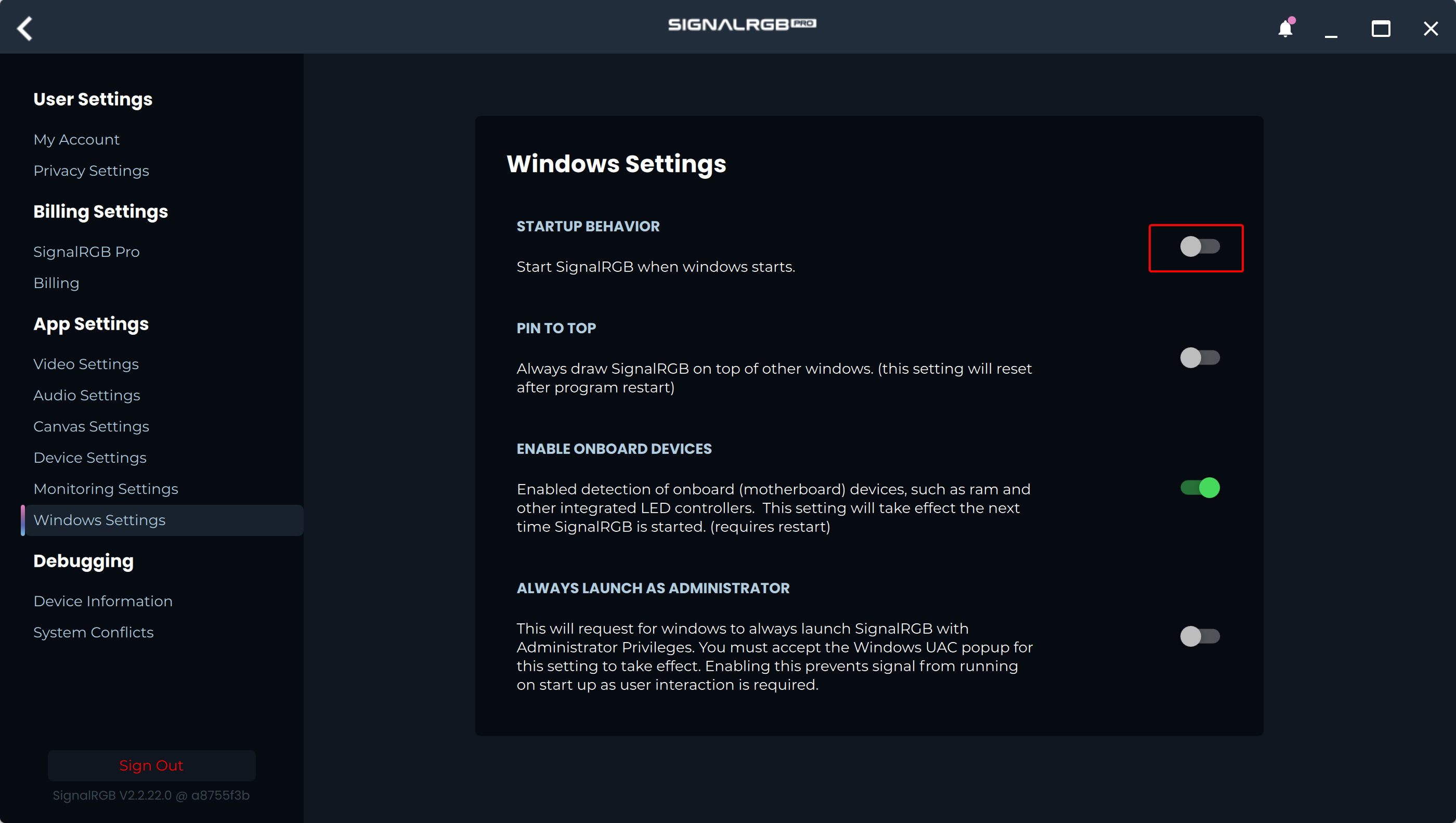
- В SignalRGB перейдите в Настройки -> Параметры Windows и убедитесь, что
Запускать SignalRGB при старте Windowsвыключено.
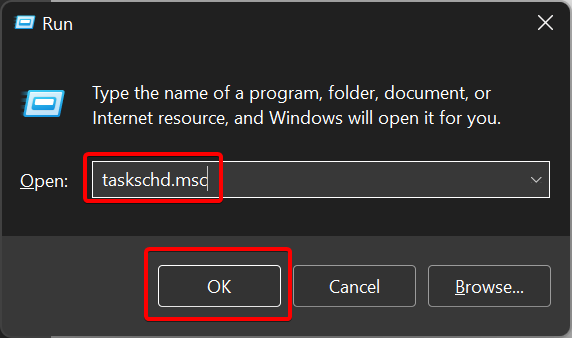
- Откройте Планировщик задач, найдя его в меню «Пуск» или используя команду
taskschd.mscчерез Win+R.
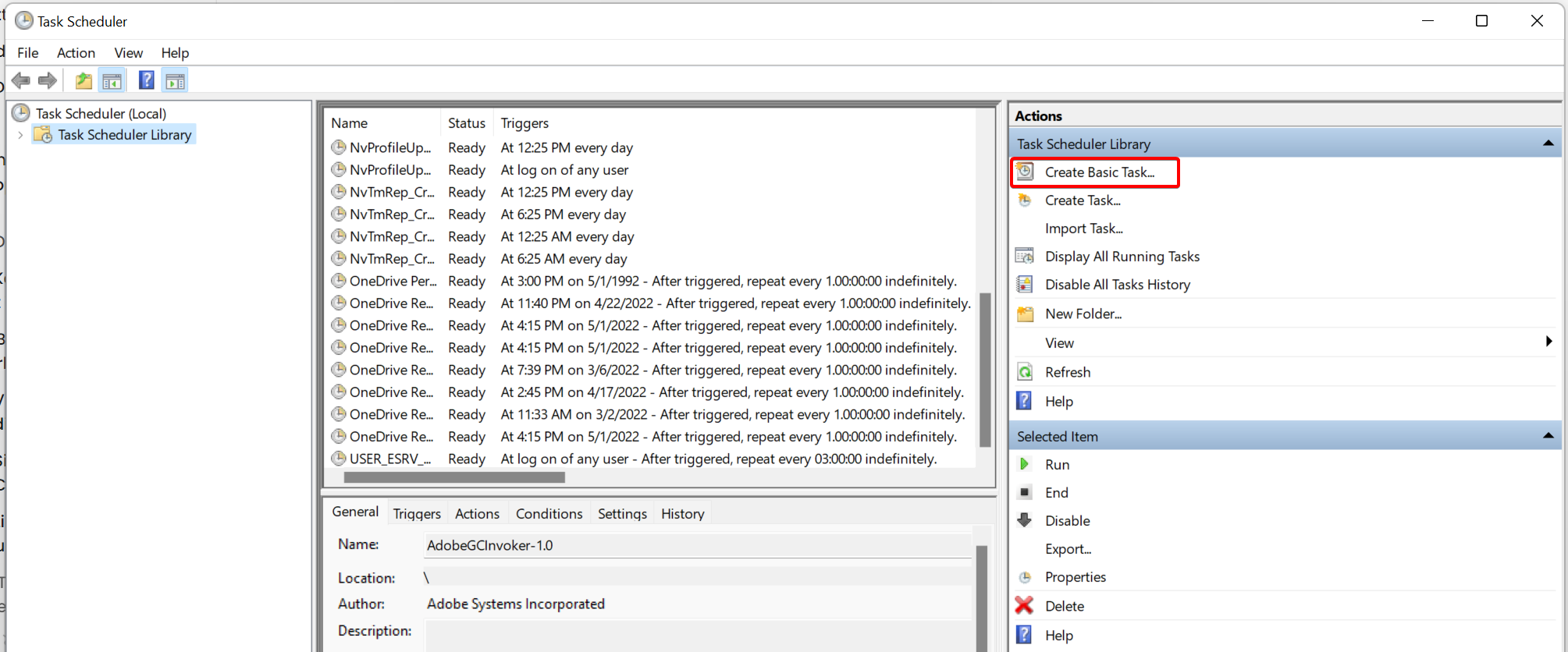
- В Планировщике задач нажмите Создать простую задачу на правой панели.
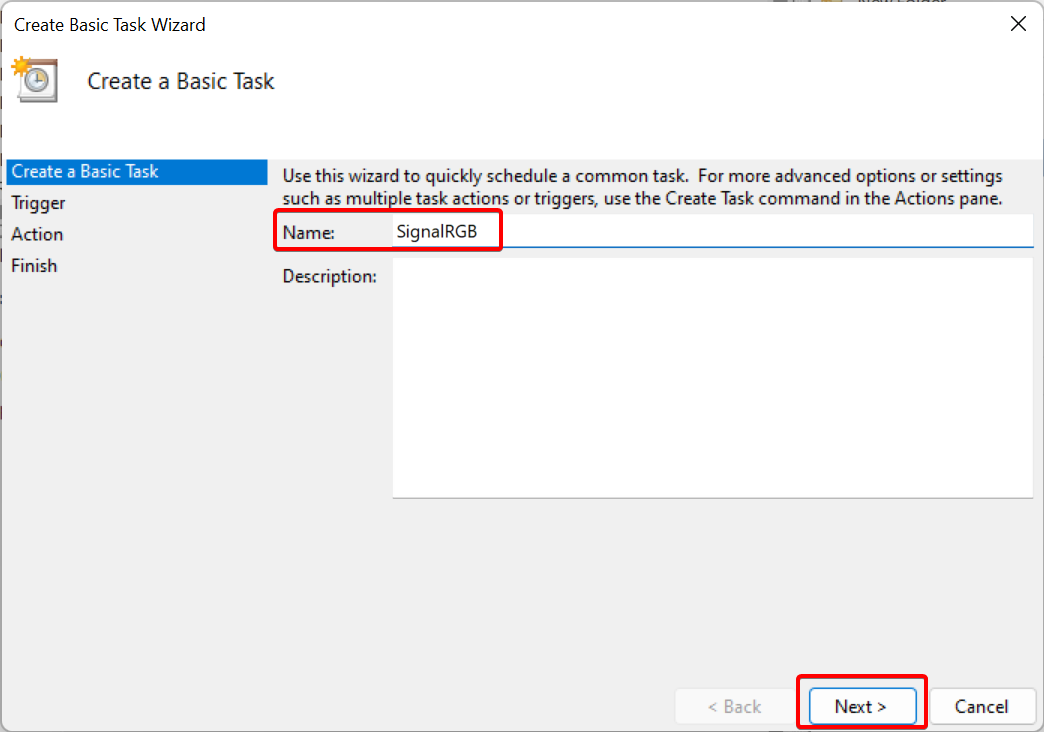
- Назовите задачу
SignalRGBи нажмите «Далее».
- Выберите
При входе в системуи нажмите «Далее».

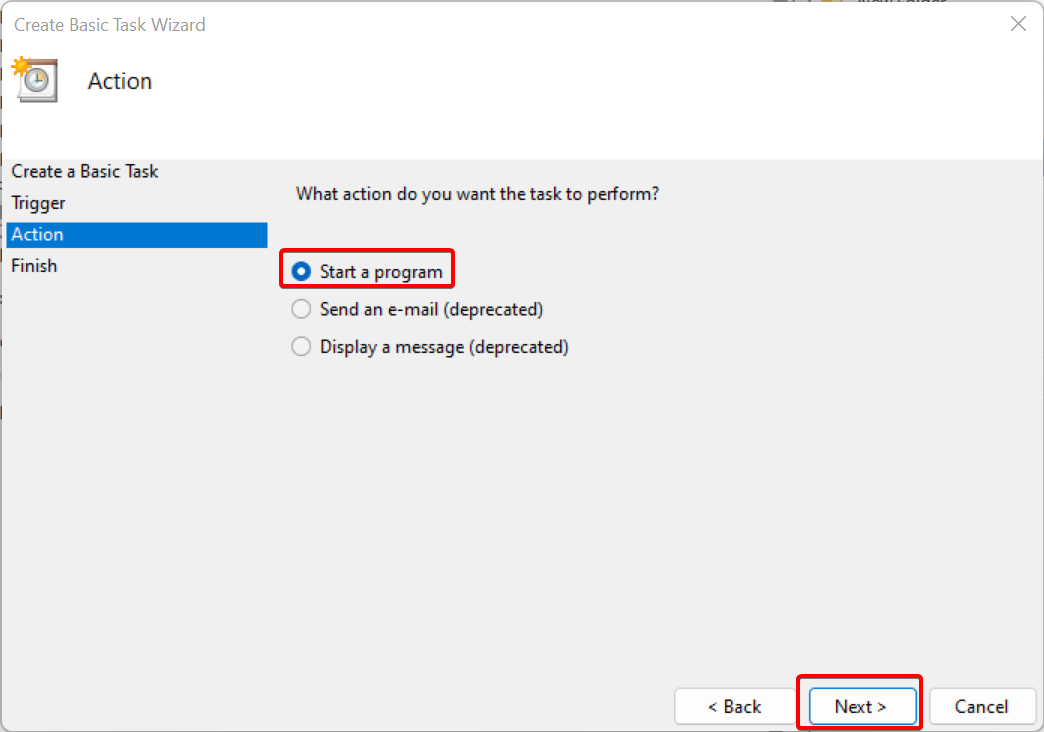
- Выберите
Запустить программуи нажмите «Далее».
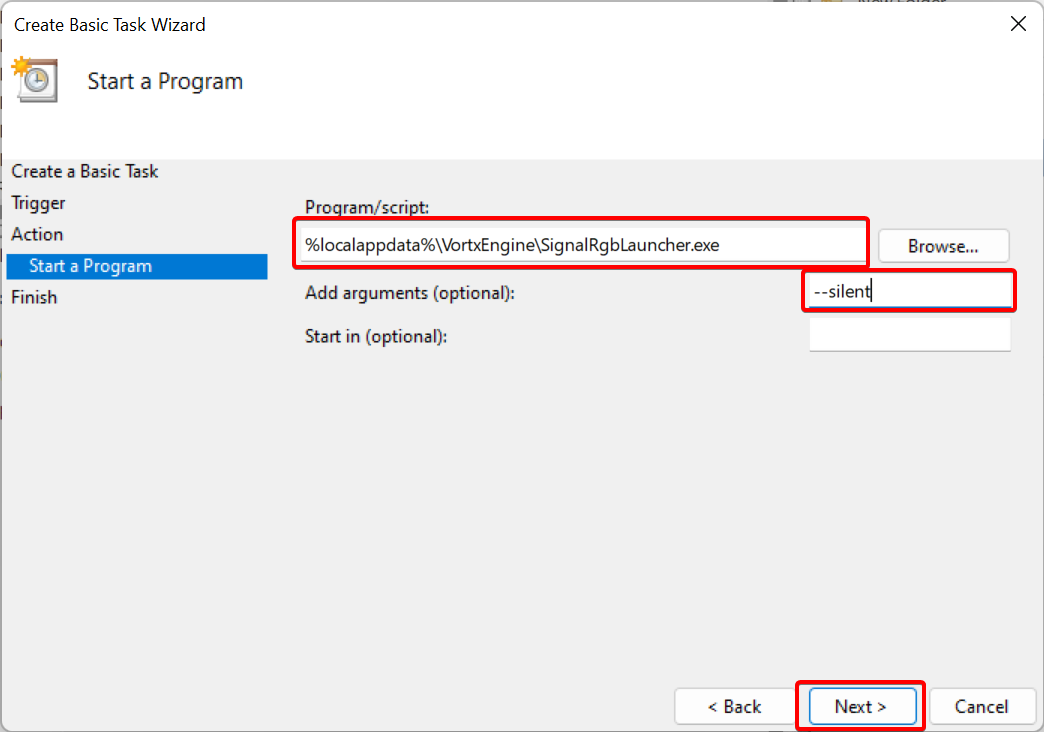
- В поле
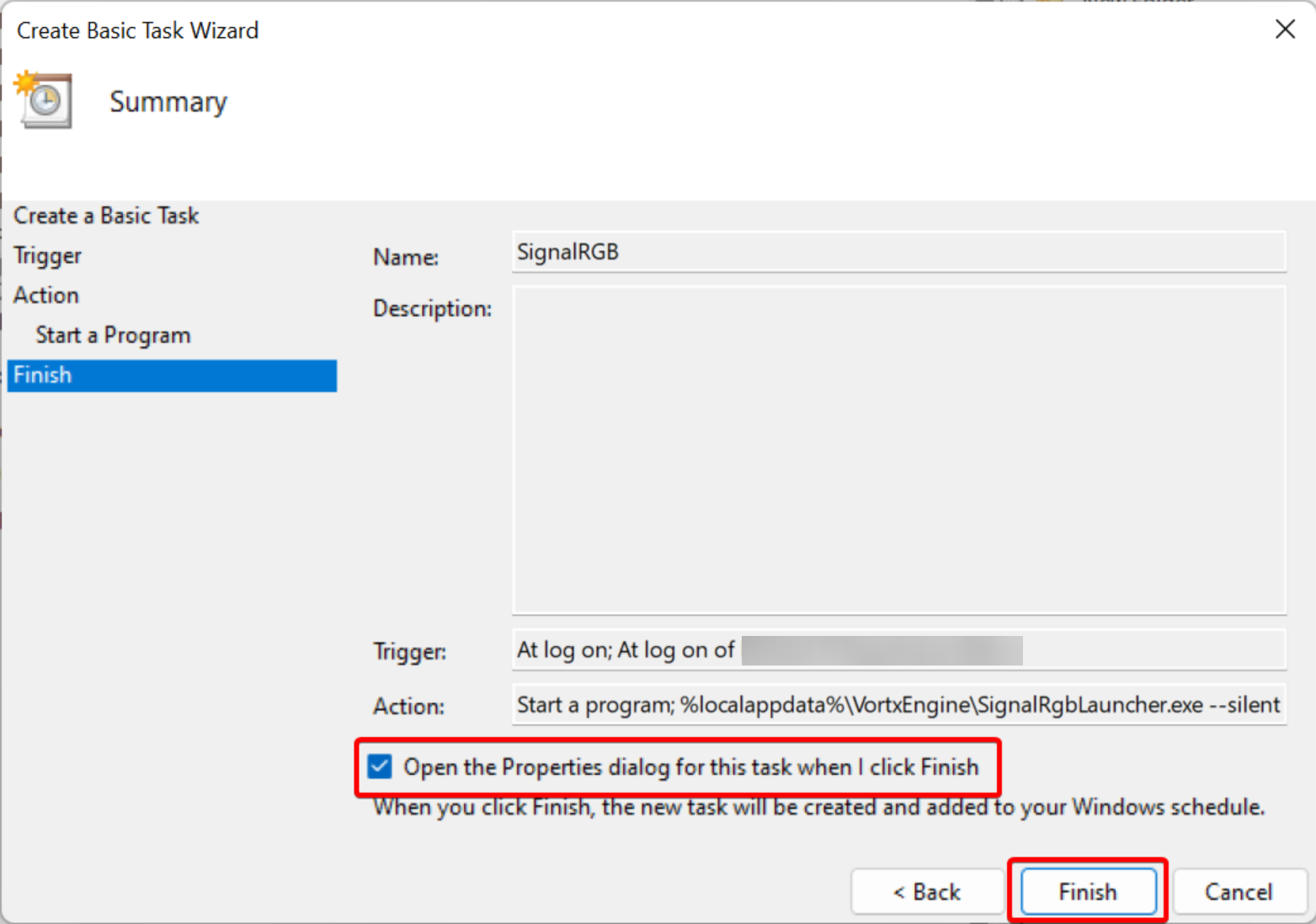
Программа или сценарийвставьте:%localappdata%\VortxEngine\SignalRgbLauncher.exe. В полеДобавить аргументывведите--silent. Нажмите «Далее».
- Установите флажок
Открыть окно свойств этой задачи после нажатия кнопки «Готово»и нажмите «Готово».
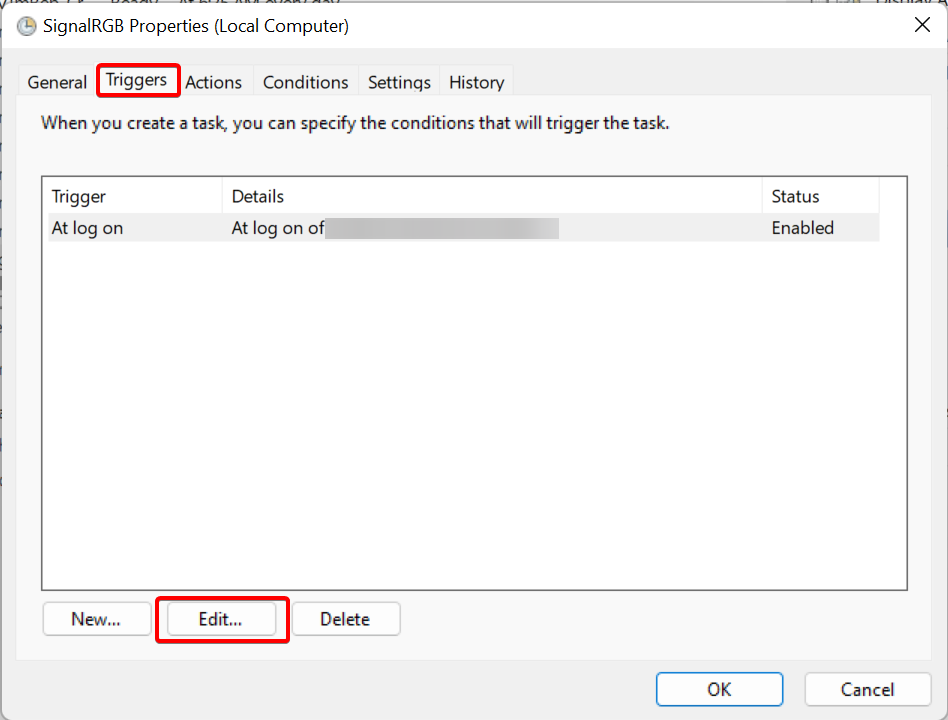
- В открывшемся окне «Свойства» нажмите вкладку «Триггеры», затем «Изменить».
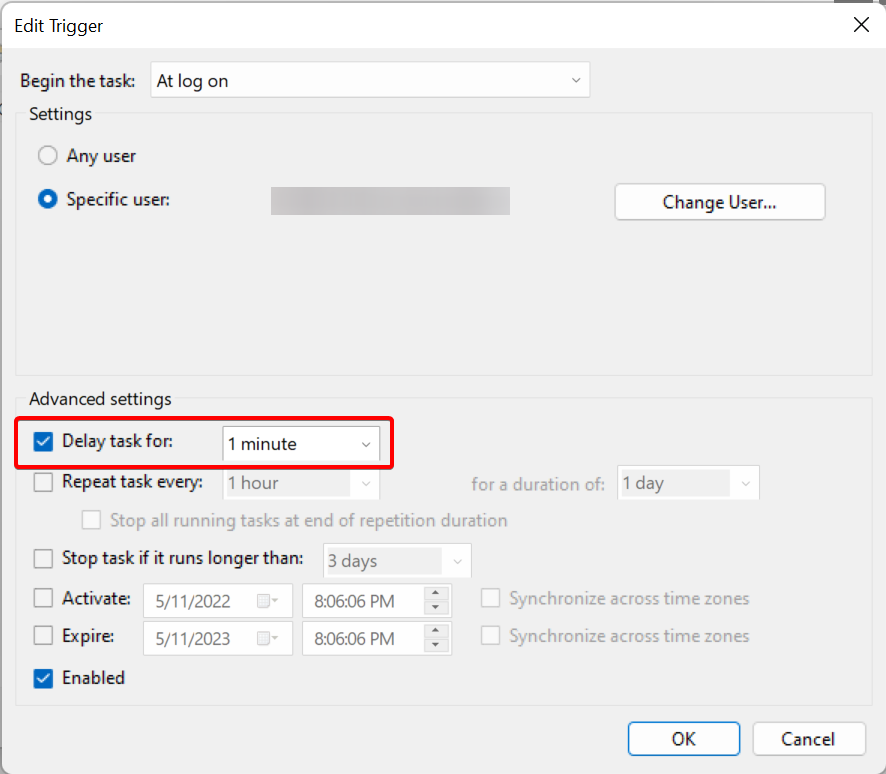
- Установите флажок
Задержать задачу наи выберите1 минутав раскрывающемся списке.
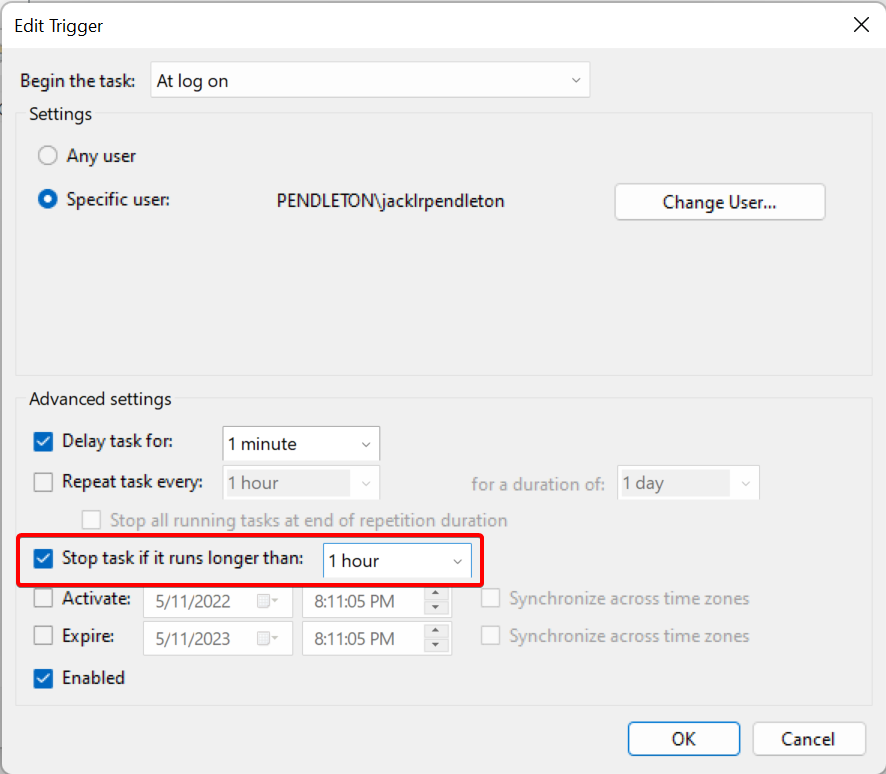
- Установите флажок
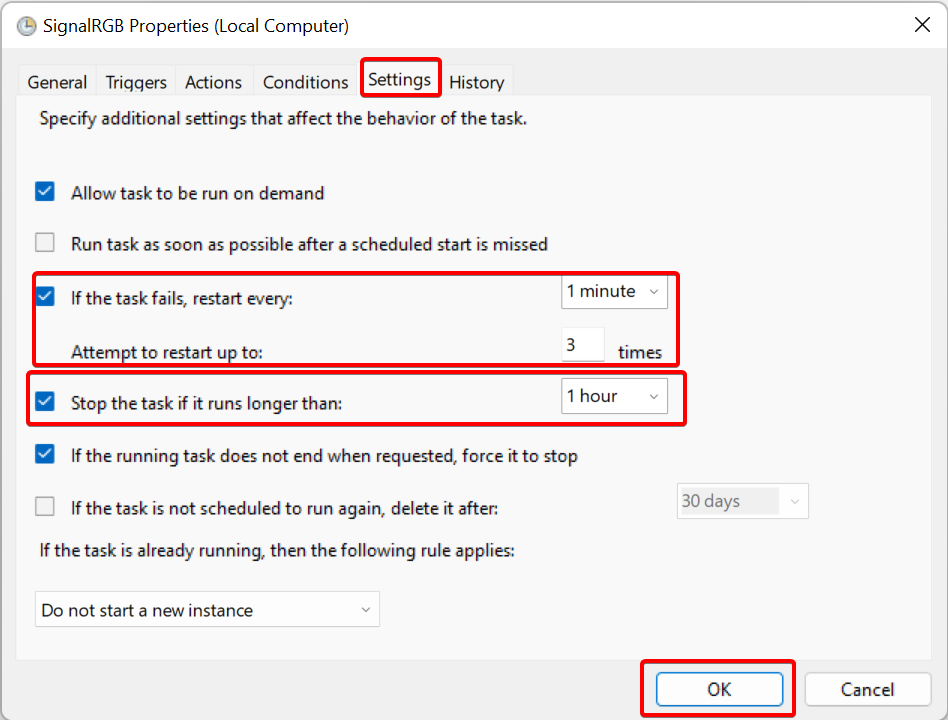
Останавливать задачу, выполняющуюся дольше чеми выберите1 час. Нажмите «ОК».
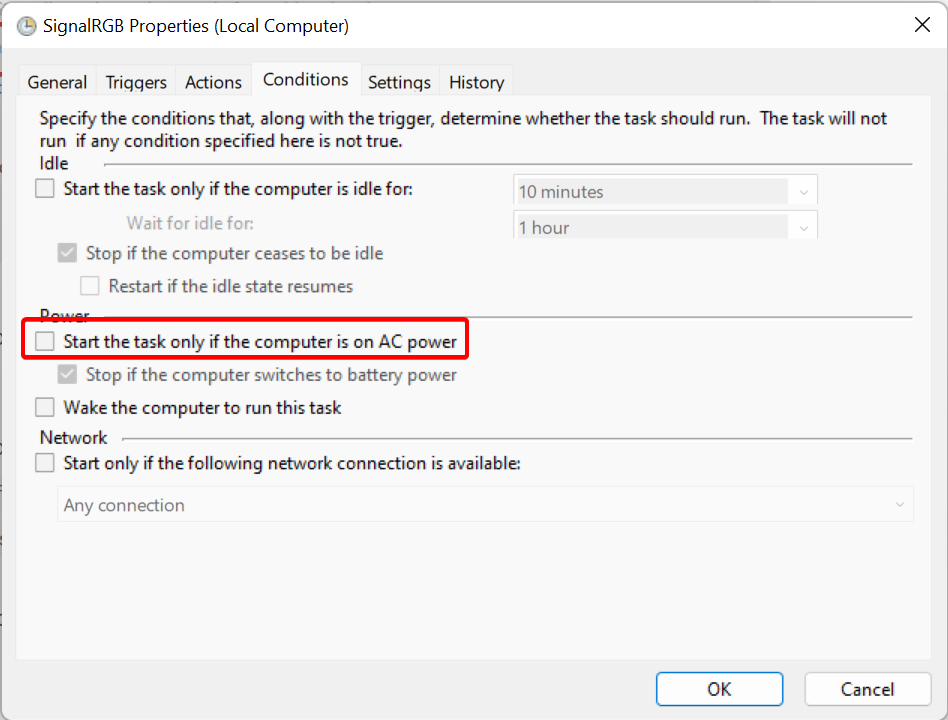
- Перейдите на вкладку
Условияи снимите флажокЗапускать задачу только при питании от сети.
- Перейдите на вкладку
Параметрыи убедитесь, что значения соответствуют показанным на скриншоте:
- Нажмите «ОК» и закройте Планировщик задач. Теперь SignalRGB будет автоматически запускаться с задержкой 1 минута.