

Corsair
Сброс клавиатуры Corsair
Заголовок раздела «Сброс клавиатуры Corsair»Проводные клавиатуры:
Заголовок раздела «Проводные клавиатуры:»Если у вас K95 RGB Platinum или любая клавиатура серии MK2:
- Отключите клавиатуру.
- При отключённой клавиатуре удерживайте клавишу ESC.
- Удерживая ESC, подключите клавиатуру к компьютеру.
- Продолжайте удерживать ESC до начала мигания клавиатуры.
- Снова отключите клавиатуру, затем подключите обратно.
Если у вас клавиатура K55:
- Отключите клавиатуру.
- Удерживая клавиши FN и F4, подключите клавиатуру к компьютеру.
- Отпустите клавиши FN и F4 через 10 секунд. В этот момент клавиатура должна начать мигать.
- Откройте iCUE и обновите прошивку клавиатуры.
- Игнорируйте возможные предупреждения о несовместимости.
Для всех остальных клавиатур:
- Отключите клавиатуру.
- При отключённой клавиатуре удерживайте клавишу ESC.
- Удерживая ESC, подключите клавиатуру к компьютеру.
- Примерно через 5 секунд отпустите ESC. При успешном сбросе подсветка клавиатуры мигнёт.
Беспроводные клавиатуры:
Заголовок раздела «Беспроводные клавиатуры:»- Выключите клавиатуру.
- При выключенной клавиатуре удерживайте клавишу ESC.
- Удерживая ESC, включите клавиатуру.
- Примерно через 5 секунд отпустите ESC. При успешном сбросе подсветка клавиатуры мигнёт.
Устранение неполадок устройств Corsair
Заголовок раздела «Устранение неполадок устройств Corsair»Если устройство отображается в iCUE:
- Сделайте резервную копию профилей оборудования iCUE.
- Удалите все аппаратные профили с устройств Corsair.
- Закройте iCUE и SignalRGB.
- Запустите только SignalRGB.
Если устройство не отображается в iCUE:
- Полностью закройте iCUE и SignalRGB.
- Удалите все аппаратные профили с устройств Corsair.
- Отключите устройство, затем подключите снова.
- Если устройство по-прежнему не обнаруживается, выполните мягкий сброс.
Обновление прошивки
Заголовок раздела «Обновление прошивки»Для обновления прошивки устройства Corsair следуйте этому руководству:
https://help.corsair.com/hc/en-us/articles/360025278572-Update-device-firmware-with-iCUE
После обновления прошивки выполните полное отключение питания.
Отключение автозапуска iCUE
Заголовок раздела «Отключение автозапуска iCUE»Чтобы iCUE не запускался при старте системы, нажмите значок шестерёнки и убедитесь, что переключатель «Запускать при запуске системы» выключен.

Совместное использование iCUE и SignalRGB
Заголовок раздела «Совместное использование iCUE и SignalRGB»Если вы хотите использовать iCUE одновременно с SignalRGB:
- Рекомендуем запускать сначала iCUE, затем SignalRGB. Управление устройством получает последняя запущенная программа.
- В iCUE удалите все световые слои со всех устройств, где это возможно. Если это невозможно, установите для всех устройств эффект сплошной чёрный.
- В iCUE для всех контроллеров (Node, Commander, LS100 и т. д.) установите значение «Устройство не подключено».
- В iCUE отключите Плагины в настройках iCUE.
Если вы также используете RGB-память Corsair, возможно, потребуется поэкспериментировать с порядком запуска iCUE и SignalRGB для уменьшения или устранения мигания.
Если макросы не нужны, вместо постоянного запуска iCUE можно установить фиксированные обороты вентиляторов — это значение сохранится в контроллере и iCUE больше не понадобится. Также можно использовать FanControl для управления вентиляторами.
Commander Core (XT/ST) — HWiNFO64
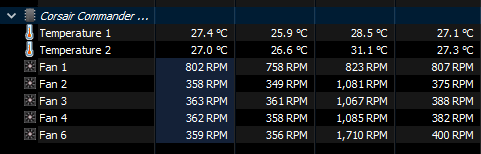
Заголовок раздела «Commander Core (XT/ST) — HWiNFO64»В версии 7.42 программы HWiNFO64 была добавлена поддержка мониторинга линейки Commander Core, что сделало её несовместимой с SignalRGB. При включённом мониторинге HWiNFO64 переводит Commander Core обратно в аппаратный режим после каждого обновления, что лишает SignalRGB возможности управлять RGB и оборотами вентиляторов устройства.
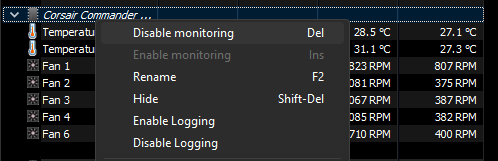
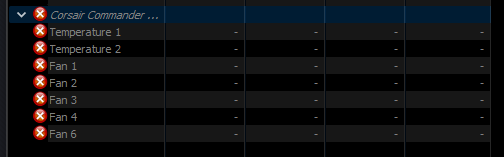
Это поведение можно отключить в HWiNFO64, щёлкнув правой кнопкой мыши по Commander Core и выбрав «Disable Monitoring». После этого перезапустите SignalRGB.
Commander Core — Ограничение на один цвет
Заголовок раздела «Commander Core — Ограничение на один цвет»Corsair Commander Core (включая варианты XT и ST) в некоторых состояниях прошивки может отображать только один сплошной цвет на каждый разъём вентилятора. Это аппаратное ограничение Commander Core, а не проблема SignalRGB. Когда Commander Core находится в этом режиме, эффекты, требующие индивидуальной адресации светодиодов, отображаются как один усреднённый цвет вместо полной анимации.
Чтобы обойти это ограничение, убедитесь, что прошивка Commander Core обновлена через iCUE перед переходом на SignalRGB. Если ограничение на один цвет сохраняется после обновления прошивки, возможно, данная модель контроллера не поддерживает полное управление отдельными светодиодами.
Настройка аппаратного GIF для Corsair LCD
Заголовок раздела «Настройка аппаратного GIF для Corsair LCD»Можно настроить аппаратные GIF на экране Corsair LCD, чтобы iCUE не нужно было держать запущенным:
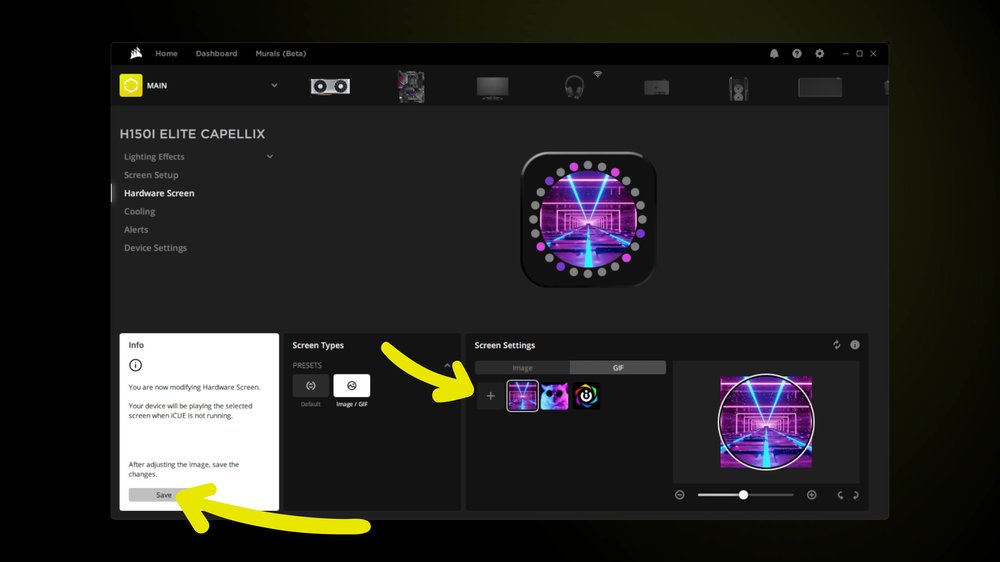
- Отключите LCD в настройках устройства SignalRGB
- Закройте SignalRGB и откройте iCUE
- Перейдите к LCD-устройству, затем в раздел «Hardware Screen»
- Установите изображение/GIF для LCD и нажмите «Save» — это сохранит GIF в памяти LCD, после чего iCUE можно закрыть или удалить