

Настройка RGB-контроллеров
Компоненты — это любые устройства, подключённые к RGB-контроллерам или разъёмам материнской платы: RGB-вентиляторы, LED-ленты, водоблоки, кулеры CPU и подсветка корпуса. SignalRGB не может определить, какое конкретное устройство физически подключено к каждому каналу. Вам необходимо настроить каждый компонент вручную.
Перед началом работы
Заголовок раздела «Перед началом работы»Соберите следующую информацию:
- Какие устройства подключены к каждому каналу контроллера
- Количество светодиодов для любых пользовательских лент
- Физическое расположение каждого устройства в корпусе
Общую информацию о работе компонентов см. в разделе Об обнаружении устройств.
Откройте страницу Устройства
Заголовок раздела «Откройте страницу Устройства»Нажмите вкладку Устройства в левой навигационной панели.
Вы должны увидеть свою материнскую плату, вентиляторные и RGB-контроллеры в верхней части страницы в разделе «Контроллеры вентиляторов/RGB».
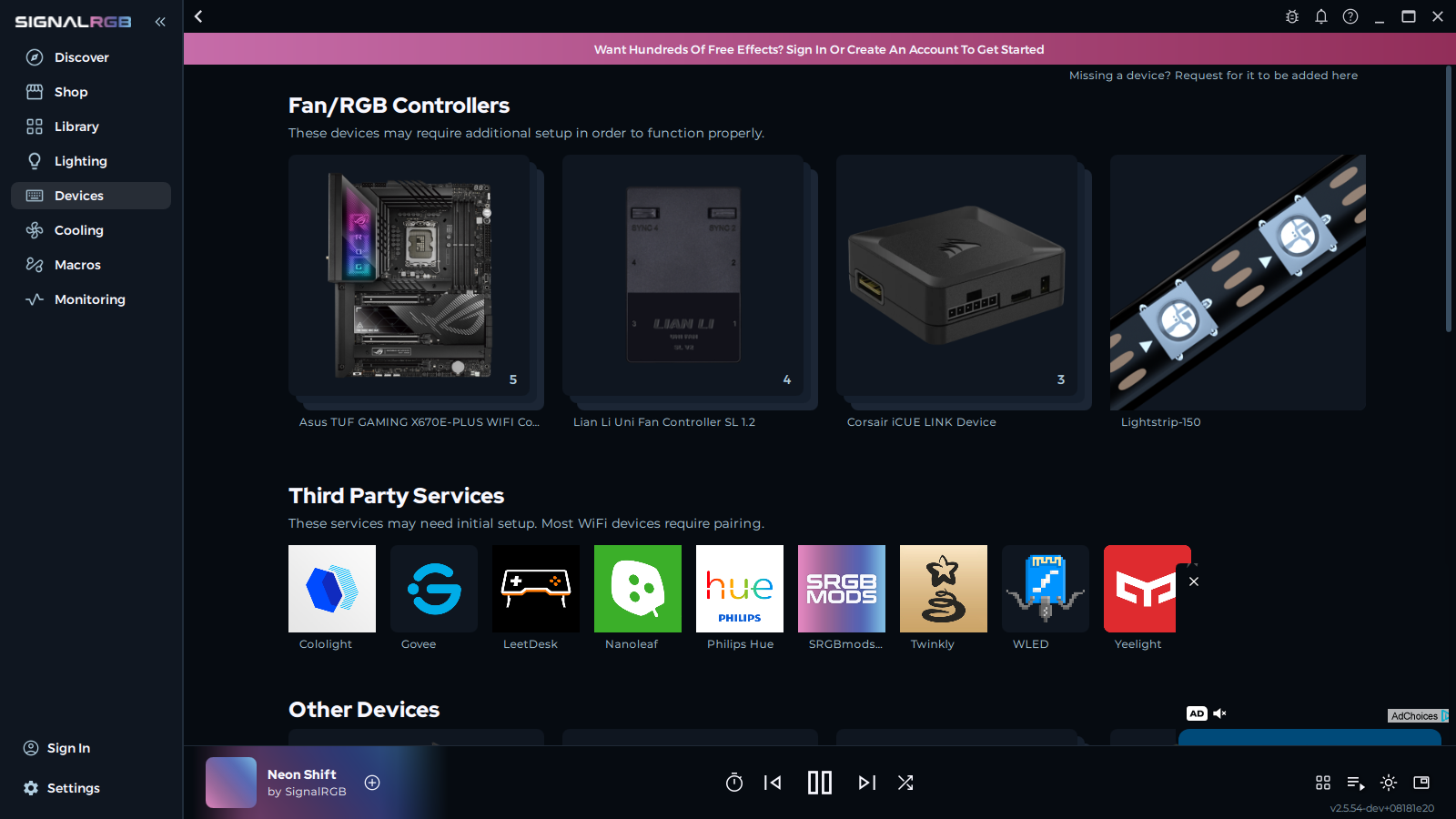
Нажмите на контроллер, чтобы открыть страницу его настройки.
Все каналы контроллера отображаются, каждый из которых занят заменяющей полосой по умолчанию.
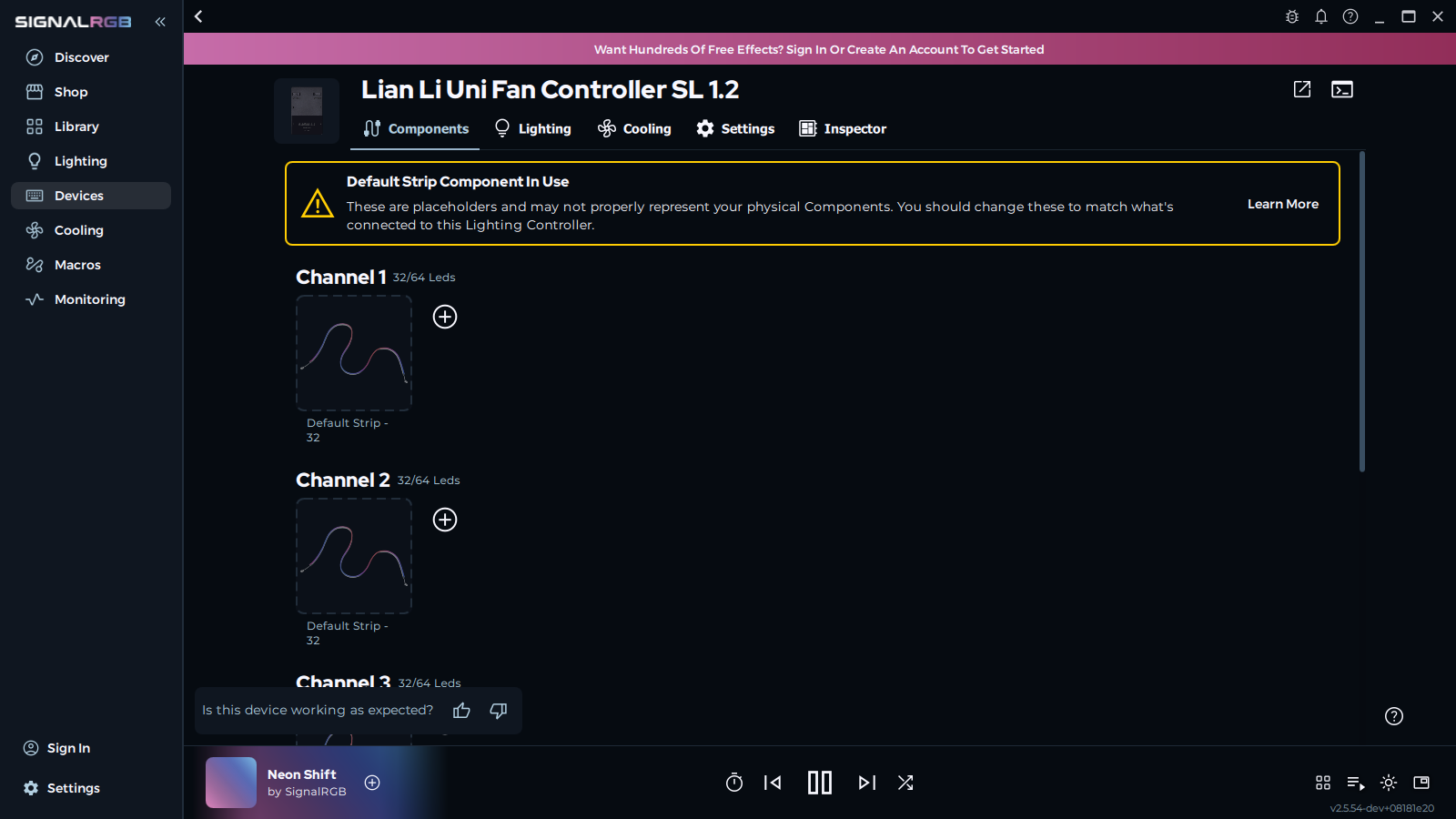
Определите каждый канал
Заголовок раздела «Определите каждый канал»Используйте функцию «Пульсация устройства», чтобы подтвердить соответствие физического компонента каждому каналу перед внесением изменений.
- Наведите курсор на заменяющую полосу
- Нажмите Пульсация устройства
Компонент, подключённый к этому каналу, пульсирует синим внутри корпуса.
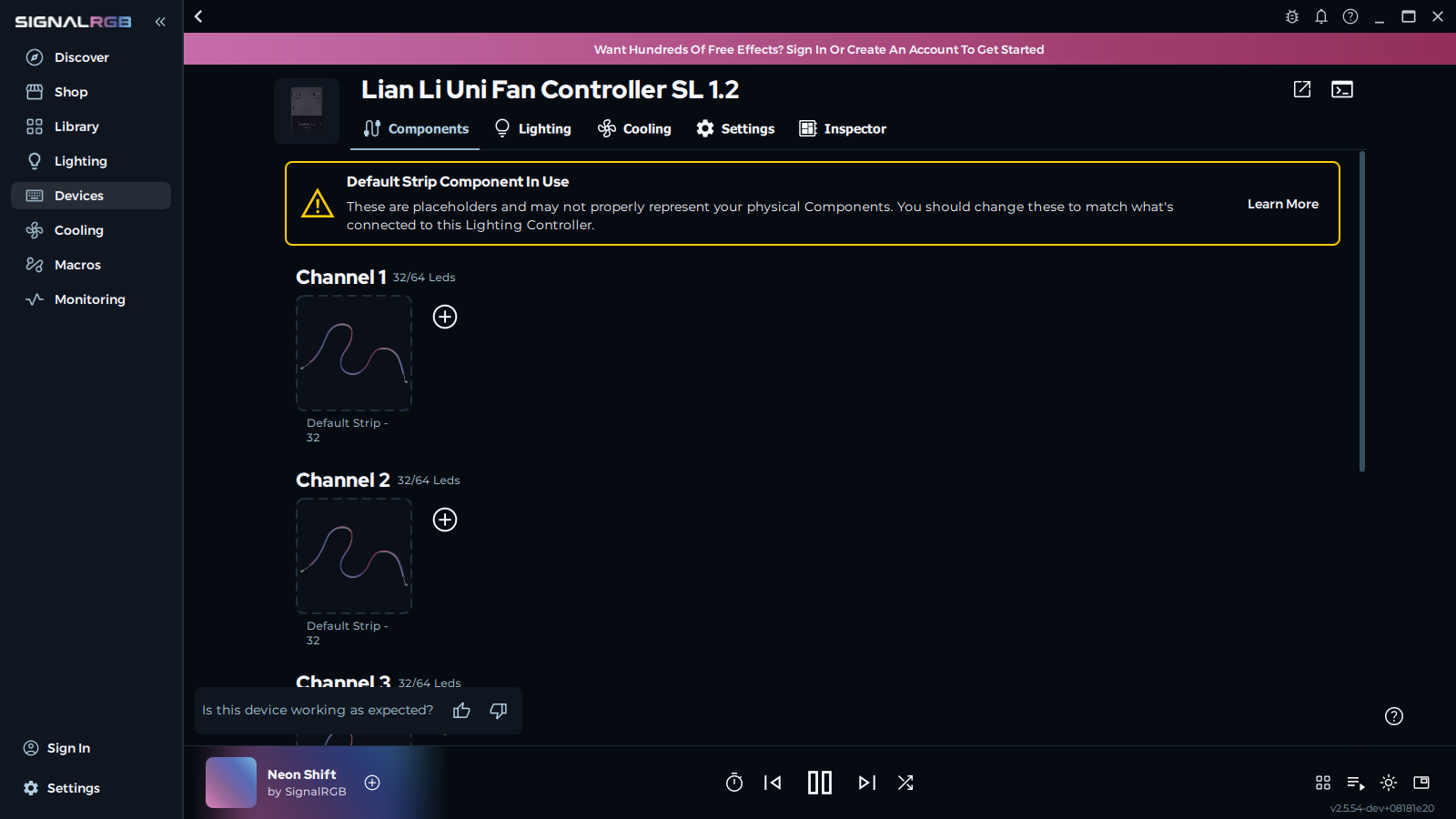
Удалите заменяющую полосу
Заголовок раздела «Удалите заменяющую полосу»- Наведите курсор на заменяющую полосу на определённом канале
- Нажмите Удалить
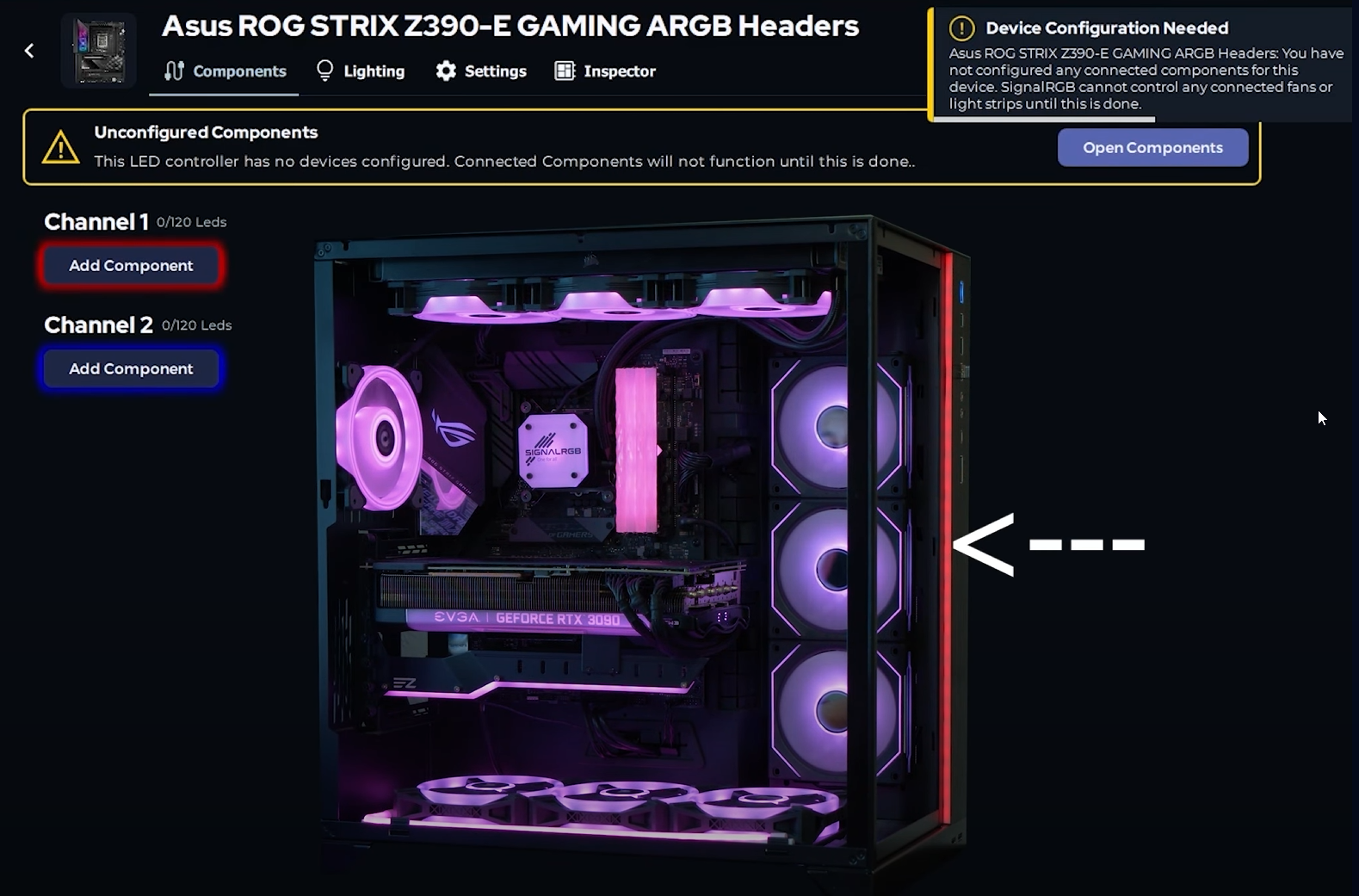
Добавьте компонент к каналу
Заголовок раздела «Добавьте компонент к каналу»- Нажмите Добавить компонент в цепь
- Найдите свой компонент в списке
- Нажмите на компонент для выбора
Выбранный компонент теперь занимает канал на странице настройки.
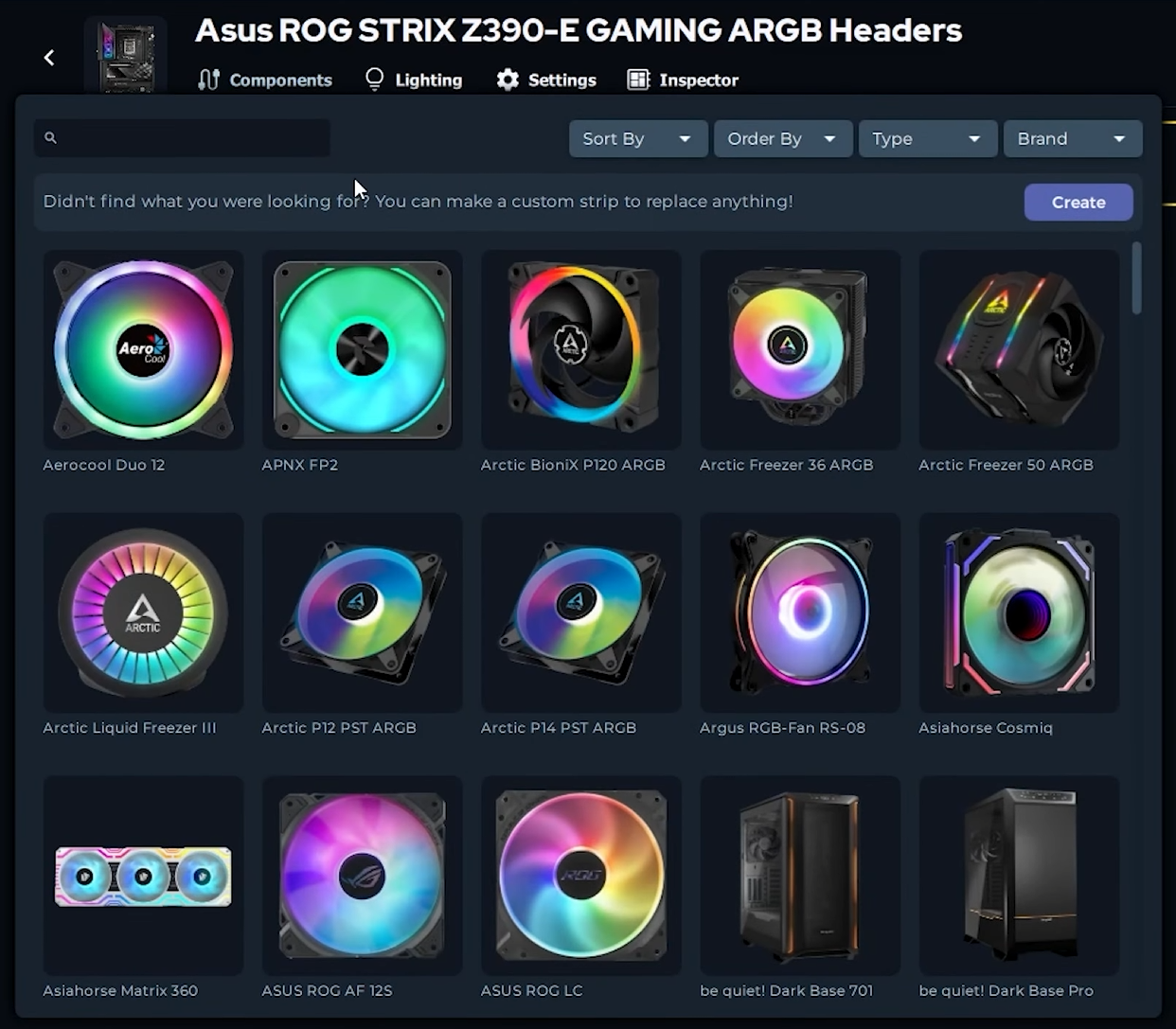

Создайте пользовательскую ленту (если компонент не в списке)
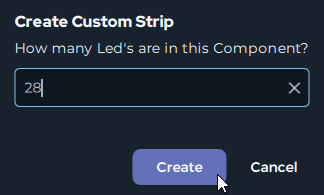
Заголовок раздела «Создайте пользовательскую ленту (если компонент не в списке)»Если ваш компонент не отображается в списке, создайте пользовательскую ленту с правильным количеством светодиодов.
- Выберите вариант пользовательской ленты в меню компонентов
- Введите количество светодиодов в вашей ленте
- Нажмите Создать
Пользовательская лента теперь занимает канал с указанным количеством светодиодов.

Повторите для всех каналов и контроллеров
Заголовок раздела «Повторите для всех каналов и контроллеров»Повторите описанные выше шаги для каждого канала каждого контроллера, пока все компоненты не будут настроены.
На всех каналах будут отображаться правильные компоненты вместо заменяющих полос. Теперь SignalRGB управляет каждым компонентом индивидуально.
Устранение неполадок
Заголовок раздела «Устранение неполадок»Компонент не в списке: Создайте пользовательскую ленту с правильным количеством светодиодов или выберите обобщённый ARGB-вентилятор.
Неправильный цвет пульсации или отсутствие пульсации: Проверьте, что канал соответствует физическому соединению на контроллере.
Подсветка выглядит неправильно после настройки: Убедитесь, что количество светодиодов соответствует фактическому количеству светодиодов компонента.
Следующие шаги
Заголовок раздела «Следующие шаги»После настройки компонентов вы готовы разместить их на холсте. Инструкции по расположению устройств для естественного перехода эффектов подсветки по всей системе см. в разделе Как создать раскладку.
Связанные статьи
Заголовок раздела «Связанные статьи»Нужна дополнительная помощь? Свяжитесь со службой поддержки