

Как выполнить сброс SignalRGB до заводских настроек
Сброс до заводских настроек возвращает SignalRGB в состояние по умолчанию, удаляя ваши пользовательские данные, включая макеты, настройки эффектов, пресеты и конфигурации.
Функция сброса встроена в приложение. Удалять какие-либо папки вручную не нужно.
Перед началом
Заголовок раздела «Перед началом »Как выполнить сброс до заводских настроек
Заголовок раздела «Как выполнить сброс до заводских настроек »-
Откройте SignalRGB.
-
Перейдите в Настройки и выберите вкладку Windows.
-
Включите переключатель Сброс SignalRGB до заводских настроек при следующем запуске.
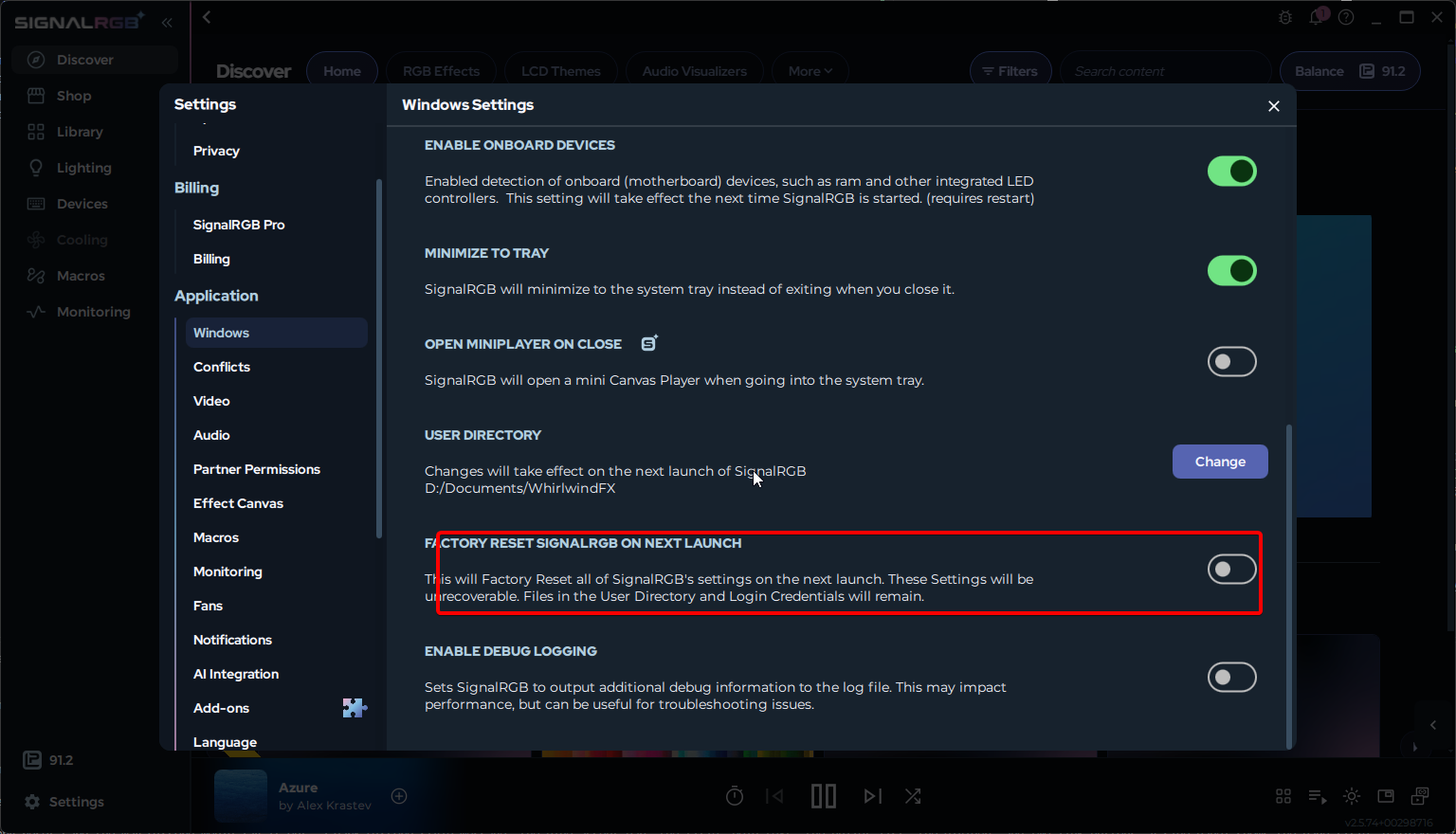
-
Полностью закройте SignalRGB. Щёлкните правой кнопкой мыши по значку SignalRGB в области уведомлений и выберите Выход. Свернуть окно недостаточно.
-
Снова запустите SignalRGB. Сброс выполнится автоматически во время запуска.
Когда приложение откроется снова, запустится процесс начальной настройки, и SignalRGB вернётся в состояние по умолчанию.
Что сбрасывается
Заголовок раздела «Что сбрасывается »- Все макеты и конфигурации холста
- Сохранённые пресеты эффектов
- Макросы и слои макросов
- Назначения устройств
- Настройки приложения
- Эффекты, загруженные через Marketplace SignalRGB
Что НЕ сбрасывается
Заголовок раздела «Что НЕ сбрасывается »- Пользовательские плагины или эффекты, размещённые в папке
%userprofile%\Documents\WhirlwindFX - Ваша учётная запись SignalRGB и статус подписки Pro
- Прошивка устройств, хранящаяся в самом оборудовании
- Покупки, сделанные за Light Points (эффекты потребуется загрузить заново)
- Установка приложения SignalRGB
После сброса
Заголовок раздела «После сброса »При первом открытии SignalRGB после сброса автоматически запускается процесс начальной настройки. Снова добавьте свои устройства, создайте новый макет и переустановите нужные эффекты из раздела «Библиотека».
Связанные статьи
Заголовок раздела «Связанные статьи»- Как создать резервную копию и восстановить SignalRGB
- Как удалить SignalRGB
- Как выполнить чистую переустановку SignalRGB
Нужна дополнительная помощь? Свяжитесь со службой поддержки