

Как настроить яркость устройства
SignalRGB предоставляет три независимых уровня управления яркостью. В этом руководстве описывается настройка каждого из них для достижения нужного вида во всей системе.
Перед началом работы
Заголовок раздела «Перед началом работы»Убедитесь, что у вас есть:
- SignalRGB установлен и запущен
- Хотя бы одно устройство обнаружено и видно на странице Устройства
Настройка глобальной яркости
Заголовок раздела «Настройка глобальной яркости»Глобальная яркость — это основной регулятор для всей системы. Изменение влияет на все устройства одновременно.
- Найдите ползунок яркости в правом нижнем углу окна приложения
- Перетащите ползунок влево для уменьшения яркости или вправо для её увеличения
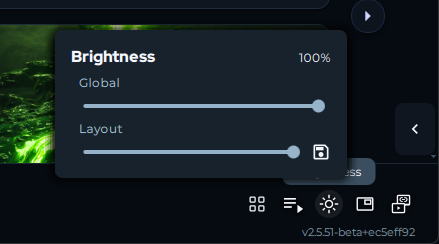
Все подключённые устройства немедленно обновляются, отражая новый уровень яркости.
Настройка яркости раскладки
Заголовок раздела «Настройка яркости раскладки»Яркость раскладки сохраняется вместе с раскладкой. Каждая раскладка может иметь собственный уровень яркости, который загружается автоматически при активации этой раскладки.
Яркость раскладки можно настроить в двух местах:
На вкладке Освещение:
- Откройте вкладку Освещение
- Нажмите Раскладка в правом верхнем углу (рядом с Эффект)
- Настройте яркость раскладки под холстом
Через ползунок глобальной яркости:
- Найдите ползунок яркости в правом нижнем углу окна приложения
- Настройте ползунок яркости раскладки непосредственно под ним
Яркость обновляется для всех устройств в текущей раскладке.
Настройка яркости устройства
Заголовок раздела «Настройка яркости устройства»Яркость устройства позволяет точно настраивать отдельные устройства относительно друг друга. Используйте её, когда одно устройство заметно ярче или тусклее остальной системы.
- Нажмите вкладку Устройства в левой боковой панели
- Выберите устройство, которое хотите настроить
- Найдите регулятор яркости для этого устройства
- Настройте ползунок до предпочтительного уровня
Обновляется только выбранное устройство. Все остальные устройства остаются без изменений.
Советы и рекомендации
Заголовок раздела «Советы и рекомендации»- Настройки яркости применяются мультипликативно. Глобальная яркость 50% и яркость раскладки 50% дают 25% эффективной яркости на устройствах. Если система выглядит тусклее, чем ожидается, проверьте все три уровня.
- Используйте яркость раскладки для создания специализированных раскладок — например, яркой для игр и приглушённой для просмотра фильмов — без изменения настроек устройств.
- Используйте яркость устройства для выравнивания устройств с разными типами светодиодов, которые могут выглядеть с разной интенсивностью при одинаковых настройках яркости.
Устранение неполадок
Заголовок раздела «Устранение неполадок»Устройства выглядят тусклее, чем ожидается: Проверьте все три уровня яркости. Если хотя бы один установлен на низкое значение, это снижает эффективную яркость всей системы.
Одно устройство значительно ярче остальных: Настройте яркость этого устройства на странице Устройства.
Изменение глобальной яркости не имеет эффекта: Убедитесь, что яркость раскладки и яркость устройства не установлены на 0%.
Связанные статьи
Заголовок раздела «Связанные статьи»Нужна дополнительная помощь? Свяжитесь со службой поддержки