

Как установить SignalRGB
Следуйте этим шагам для установки SignalRGB на ваш компьютер.
Перед началом установки
Заголовок раздела «Перед началом установки »Убедитесь, что у вас есть:
- ПК с Windows 10 (64-разрядная, версия 1903 или новее) или Windows 11
- Около 500 МБ свободного места на диске
- Стабильное подключение к интернету
- Закрытое или удалённое другое RGB-ПО (iCUE, Synapse, Aura Sync и т. д.)
Подробности см. в статье Системные требования.
Установка SignalRGB
Заголовок раздела «Установка SignalRGB »1. Скачайте установщик
Заголовок раздела «1. Скачайте установщик»Перейдите на сайт SignalRGB и скачайте последнюю версию установщика.
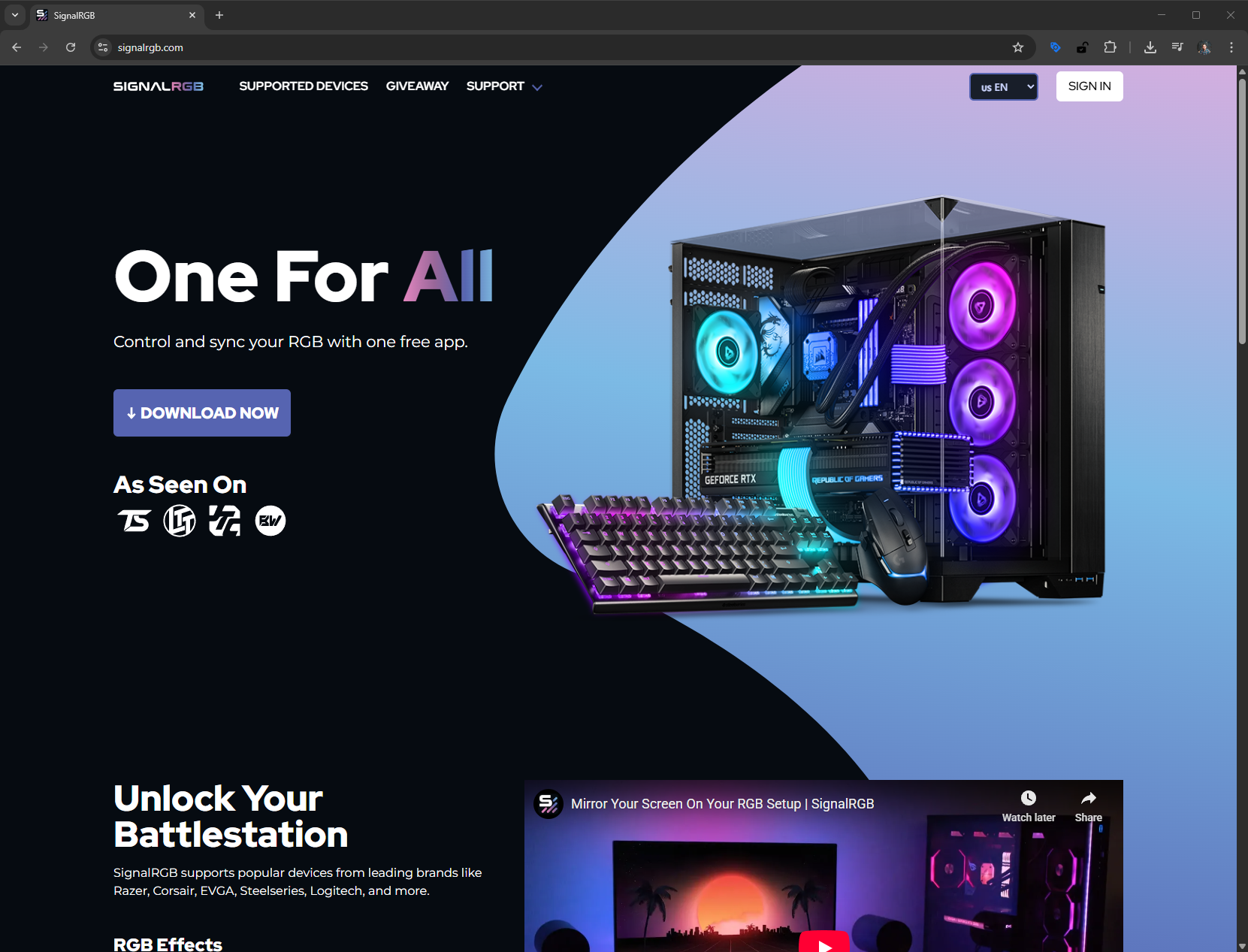
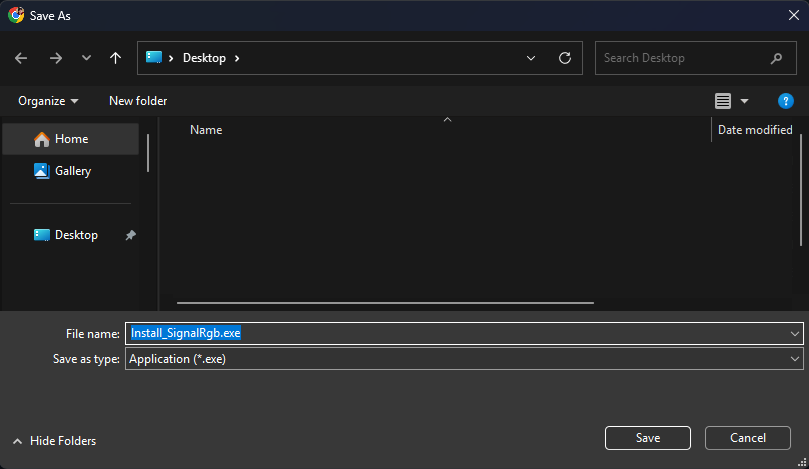
2. Запустите установщик
Заголовок раздела «2. Запустите установщик »Найдите скачанный файл и дважды щёлкните по нему, чтобы начать установку.
Установщик запросит права администратора. Нажмите Да, чтобы продолжить.
3. Следуйте указаниям мастера установки
Заголовок раздела «3. Следуйте указаниям мастера установки »Мастер установки проведёт вас через процесс установки. Примите лицензионное соглашение, когда появится запрос. Нажимайте Далее для перехода между экранами.
4. Дождитесь завершения установки
Заголовок раздела «4. Дождитесь завершения установки»Установщик скопирует необходимые файлы в систему. Обычно это занимает меньше минуты. Не закрывайте окно установщика во время его работы.
5. Подтвердите установку драйвера и службы
Заголовок раздела «5. Подтвердите установку драйвера и службы »После завершения основной установки SignalRGB предложит установить или обновить свой аппаратный драйвер и фоновую службу. Нажмите Установить. Затем Windows покажет запрос разрешения. Нажмите Да, чтобы подтвердить.
6. Создайте учётную запись или войдите в существующую
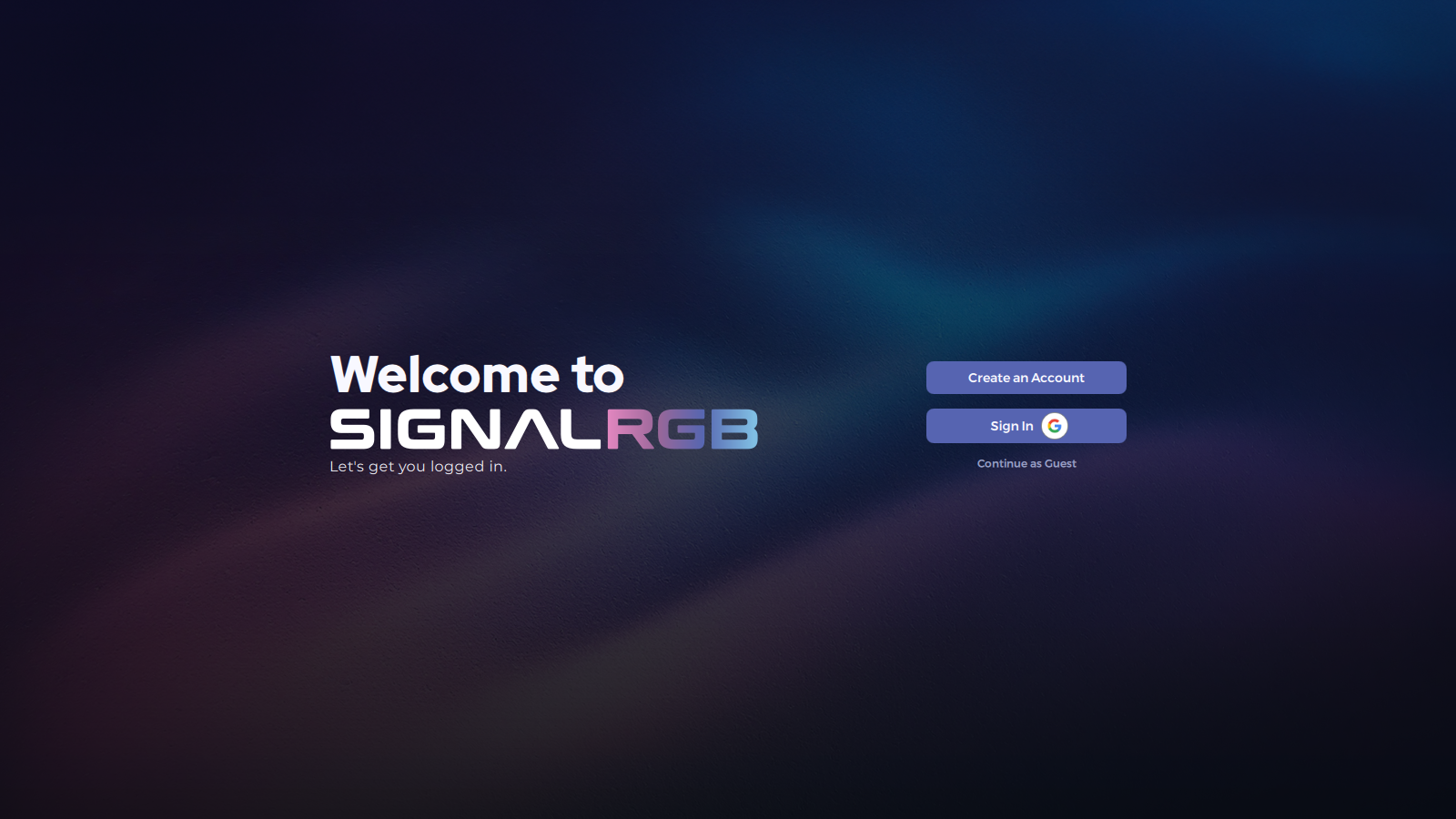
Заголовок раздела «6. Создайте учётную запись или войдите в существующую »SignalRGB предложит войти в систему. Вход даёт доступ к полной библиотеке эффектов и функциям Pro. Вы можете продолжить без учётной записи и войти в любой момент, когда будете готовы.
Подробное руководство см. в статье Как создать учётную запись.
Устранение неполадок
Заголовок раздела «Устранение неполадок »Windows блокирует установщик
Заголовок раздела «Windows блокирует установщик »Если появляется окно «Windows защитила ваш компьютер» или «Неизвестный издатель», нажмите Подробнее, затем Выполнить в любом случае. Это предупреждение появляется для нового ПО, у которого ещё недостаточно истории загрузок в Microsoft, и не означает, что файл небезопасен.
Установщик не запускается или зависает во время установки
Заголовок раздела «Установщик не запускается или зависает во время установки »Щёлкните правой кнопкой мыши по файлу установщика, выберите Запуск от имени администратора и попробуйте снова. Если он всё равно зависает, временно отключите антивирус, запустите установщик, а затем снова включите антивирус.
Ошибки установки драйвера и службы
Заголовок раздела «Ошибки установки драйвера и службы »После основной установки SignalRGB выполняет второй шаг — установку аппаратного драйвера и фоновой службы. Если этот шаг завершается неудачей, приложение показывает диагностический код. Найдите свой код ниже.
Самый быстрый способ решения для большинства кодов — нажать Повторить и подтвердить запрос разрешения Windows, когда он появится. Если это не помогло, ниже описано, что делать дальше в каждом конкретном случае.
PS_ERROR
Заголовок раздела «PS_ERROR »Скорее всего, запрос разрешения Windows был отклонён. Нажмите Повторить и выберите Да, когда Windows запросит разрешение.
Если Повторить не помогает:
-
Откройте Windows PowerShell (найдите PowerShell в меню «Пуск». Используйте именно Windows PowerShell, а не Терминал).
-
Выполните эту команду и нажмите Enter:
Окно терминала Set-ExecutionPolicy -ExecutionPolicy RemoteSigned -Scope CurrentUserВведите Y и нажмите Enter для подтверждения.
-
Закройте PowerShell и нажмите Повторить в SignalRGB.
Если ошибка сохраняется, проверьте, что каталог PowerShell указан в системной переменной PATH:
- Нажмите
WIN + R, введитеsysdm.cplи нажмите Enter. - Перейдите на вкладку Дополнительно и нажмите Переменные среды.
- В разделе Системные переменные найдите Path и нажмите Изменить.
- Проверьте, есть ли в списке этот путь:
C:\Windows\System32\WindowsPowerShell\v1.0\ - Если его нет, нажмите Создать, вставьте указанный путь и нажмите ОК во всех окнах.
- Выполните полный цикл питания ПК.
- Попробуйте снова завершить установку.
Эти шаги позволяют компьютеру запускать локально созданные скрипты PowerShell без цифровой подписи, при этом скрипты, загруженные из интернета, по-прежнему должны быть подписаны. Если проблема сохраняется, наиболее вероятные оставшиеся причины:
- Групповая политика Windows ограничивает действия PowerShell, даже когда он запускается
- Имя пользователя или путь установки содержит апостроф или другой специальный символ, что может нарушить внутреннее формирование команды
- Защитное ПО или антивирус разрешает запуск PowerShell, но блокирует конкретный запрос на повышение прав, необходимый для завершения установки
PS_FAILED_TO_START
Заголовок раздела «PS_FAILED_TO_START »Не удалось запустить Windows PowerShell, который нужен SignalRGB для запроса необходимых разрешений. Это может произойти, если защитное ПО или системная политика блокирует PowerShell на вашем компьютере.
Попробуйте перезагрузить Windows и нажать Повторить. Если PowerShell заблокирован корпоративной ИТ-политикой (часто встречается на рабочих или учебных компьютерах), возможно, потребуется обратиться в ИТ-отдел или установить SignalRGB на личный компьютер.
PS_CRASHED
Заголовок раздела «PS_CRASHED »Нажмите Повторить. Если ошибка повторится, перезагрузите ПК и попробуйте снова завершить установку.
Если ошибка сохраняется:
- Проверьте антивирус и защитное ПО.
- Эту ошибку может вызывать защитный инструмент, который отслеживает или завершает процессы PowerShell во время выполнения.
- Добавьте исключение для SignalRGB в антивирус или защитное ПО, затем нажмите Повторить или попробуйте установить снова.
- Проверьте, не появился ли запрос разрешения Windows за другим окном.
- SignalRGB ждёт завершения шага получения разрешения до 5 минут.
- Если запрос остался незамеченным и не был подтверждён, время ожидания установщика истечёт.
- После нажатия Установить сверните другие окна, чтобы запрос был виден.
PS_TIMEOUT
Заголовок раздела «PS_TIMEOUT »Нажмите Повторить. Если ошибка повторится, перезагрузите ПК и попробуйте снова завершить установку.
Если ошибка сохраняется:
- Проверьте антивирус и защитное ПО.
- Эту ошибку может вызывать защитный инструмент, который отслеживает или завершает процессы PowerShell во время выполнения.
- Добавьте исключение для SignalRGB в антивирус или защитное ПО, затем нажмите Повторить или попробуйте установить снова.
- Запустите средство проверки системных файлов Windows.
- Если проблема сохраняется после перезагрузки и добавления исключений в антивирус, причиной может быть повреждённая установка Windows PowerShell.
- Откройте командную строку от имени администратора (найдите «cmd», щёлкните правой кнопкой мыши и выберите Запуск от имени администратора), введите
sfc /scannow, нажмите Enter и дождитесь завершения. - После завершения перезагрузите ПК и попробуйте установить снова.
SERVICE_NOT_INSTALLED или SERVICE_EXE_MISSING
Заголовок раздела «SERVICE_NOT_INSTALLED или SERVICE_EXE_MISSING »Файл фоновой службы SignalRGB не найден. Возможно, он был помещён в карантин антивирусом. Выполните следующие шаги:
- Откройте антивирус или защитное ПО и проверьте историю карантина.
- Найдите любые файлы, связанные с SignalRGB, особенно
SignalRgbService.exe. - Восстановите файл из карантина и добавьте исключение для SignalRGB.
- Попробуйте снова завершить установку.
SERVICE_NOT_RUNNING
Заголовок раздела «SERVICE_NOT_RUNNING »Служба установлена, но не запущена. Нажмите Повторить. Если ошибка повторится, проверьте, не блокирует ли антивирус или защитное ПО службу SignalRGB и не завершает ли её, добавьте исключение и попробуйте завершить установку ещё раз.
SERVICE_HEALTH_FAILED
Заголовок раздела «SERVICE_HEALTH_FAILED »Служба запущена, но SignalRGB не может к ней подключиться. Обычно это вызвано брандмауэром или защитным инструментом, который блокирует локальное взаимодействие на вашем ПК.
Разрешите SignalRGB и его службу в брандмауэре и любом защитном ПО, затем нажмите Повторить. Дополнительные сведения об устранении сетевых проблем см. в статье Библиотека не загружается.
SERVICE_EXE_LOCKED
Заголовок раздела «SERVICE_EXE_LOCKED »Файл службы открыт другим процессом, и SignalRGB не может его заменить. Подождите около минуты и нажмите Повторить. Если ошибка повторяется, перезагрузите ПК и попробуйте снова завершить установку.
SERVICE_EXE_ACCESS_DENIED
Заголовок раздела «SERVICE_EXE_ACCESS_DENIED »Защитное ПО не позволяет SignalRGB обновить файлы службы. Проверьте настройки антивируса. В частности, найдите функцию Контролируемый доступ к папкам или Защита от программ-шантажистов и добавьте исключение для SignalRGB. Затем нажмите Повторить или попробуйте снова завершить установку.
DRIVER_OUTDATED, SERVICE_VERSION_MISMATCH, SERVICE_EXE_MISMATCH или SERVICE_EXE_ACCESS_FAILED
Заголовок раздела «DRIVER_OUTDATED, SERVICE_VERSION_MISMATCH, SERVICE_EXE_MISMATCH или SERVICE_EXE_ACCESS_FAILED »Для полной выгрузки старого драйвера или службы может потребоваться перезагрузка. Нажмите Повторить. Если ошибка повторяется, перезагрузите ПК и попробуйте снова завершить установку.
INFRASTRUCTURE_INSTALL_FAILED или любой другой код
Заголовок раздела «INFRASTRUCTURE_INSTALL_FAILED или любой другой код »Нажмите Повторить. Если проблема сохраняется, перезагрузите ПК и попробуйте снова завершить установку.
Если эта ошибка продолжает возникать, свяжитесь со службой поддержки и укажите диагностический код, показанный в приложении.
Связанные статьи
Заголовок раздела «Связанные статьи»Нужна дополнительная помощь? Свяжитесь со службой поддержки.