

RGB-контроллеры не работают
Проблема
Заголовок раздела «Проблема»Устройства, такие как RGB-вентиляторы, светодиодные ленты или водоблоки, не работают или пульсируют неправильными цветами.
Решение
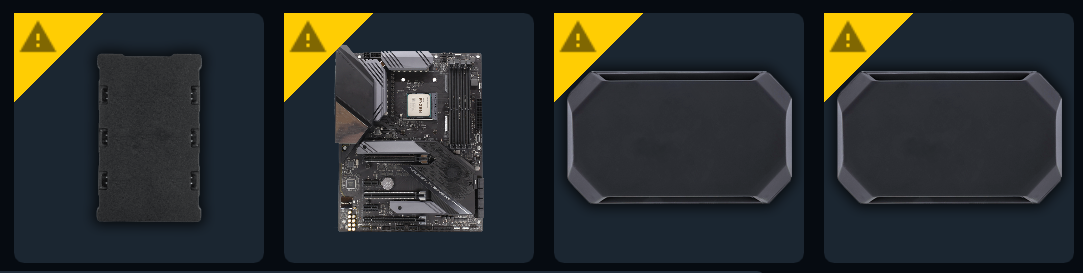
Заголовок раздела «Решение»Многие типы RGB-контроллеров требуют дополнительной настройки для корректной работы. Такие устройства можно определить по жёлтому символу на значке на странице Устройства.
Убедитесь, что RGB-контроллеры настроены с правильными компонентами, следуя этому руководству.
Полный и актуальный список см. в разделе все поддерживаемые контроллеры на нашем сайте.
Контроллер не отображает устройства (решение с помощью USBDeview)
Заголовок раздела «Контроллер не отображает устройства (решение с помощью USBDeview)»Если контроллер отображается в SignalRGB, но подключённые к нему устройства не обнаруживаются или контроллер вообще не распознаётся, конфликт USB-устройств может препятствовать правильному перечислению Windows. Используйте USBDeview для очистки устаревших записей USB:
- Загрузите USBDeview с сайта NirSoft (бесплатная утилита).
- Запустите USBDeview от имени администратора.
- Найдите свой контроллер в списке. Ищите записи, связанные с именем контроллера или его USB VID/PID.
- Щёлкните правой кнопкой мыши по записи и выберите Удалить выбранные устройства.
- Отключите контроллер от USB, подождите 10 секунд, затем подключите снова.
- Windows переустановит драйвер. Откройте SignalRGB и проверьте, правильно ли теперь отображается контроллер.
Если контроллер по-прежнему не отображается, попробуйте другой порт USB или используйте внутренний USB-концентратор, чтобы избежать совместного использования пропускной способности с другими устройствами.