

Настройка игровых интеграций
Игровые интеграции SignalRGB синхронизируют RGB-подсветку с игровыми событиями. SignalRGB анализирует критические области экрана, такие как полосы здоровья и маны, чтобы определить момент запуска эффектов. Этот метод хорошо работает в большинстве случаев и позволяет быстро создавать интеграции для последних игр, но имеет определённые ограничения, описанные в этом руководстве.
Требования к игровым интеграциям
Заголовок раздела «Требования к игровым интеграциям»-
Подписка Pro или покупка Light Points для каждой интеграции
-
Режим отображения Fullscreen Borderless
-
Стандартные настройки игрового интерфейса (без модов UI или пользовательского масштабирования)
-
HDR отключён (рекомендуется для точности триггеров игровой интеграции)

-
Цветовые фильтры отключены (режимы для дальтоников, f.lux, параметры специальных возможностей и т. д.)
-
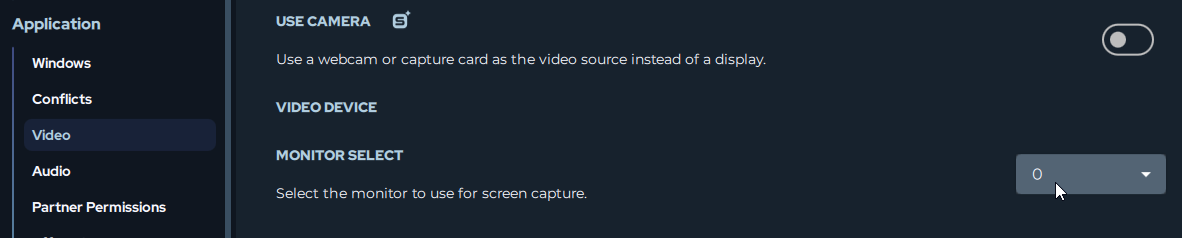
Выберите монитор, на котором запущена игра, в настройках видео SignalRGB — Настройки > Приложение > Видео
Эффекты игровых интеграций работают в слоях:
Фоновый слой: Фон по умолчанию для всех игровых интеграций — это захват экрана, отражающий ваш экран.
Триггеры событий: Это пользовательские анимации, воспроизводимые поверх фонового слоя при наступлении конкретных игровых событий, например, красные всплески на вашей RGB-системе при получении урона.
HUD-элементы: Многие интеграции могут отображать важную игровую информацию непосредственно на ваших устройствах, например, полосу здоровья. Это настраиваемые элементы, которые можно разместить в любом месте, например, на клавиатуре. Дополнительная информация о настройке этих HUD-элементов приведена далее в этом руководстве.
Поддерживаемые игры
Заголовок раздела «Поддерживаемые игры»SignalRGB предлагает эффекты игровых интеграций для постоянно растущей библиотеки популярных игр. Просматривайте все доступные интеграции на вкладке Магазин в разделе «Игровые интеграции» или просмотрите полный список на marketplace.signalrgb.com/tags/game-integration.
Установка игровых интеграций
Заголовок раздела «Установка игровых интеграций»-
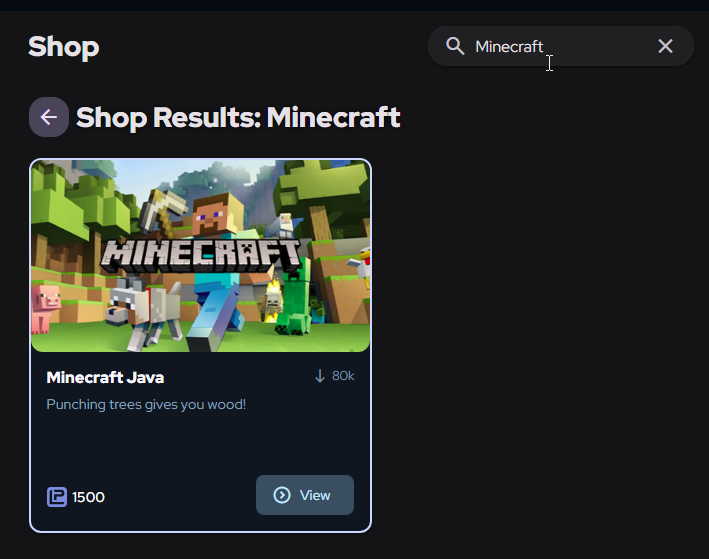
На вкладке Магазин слева перейдите к Строке поиска в верхней части экрана.
-
Найдите эффект игровой интеграции, который хотите использовать, или прокрутите раздел Игровые интеграции в Магазине, чтобы узнать, какие игры поддерживаются.
-
Нажмите на эффект, который хотите использовать.
- Если вы подписчик Pro, вы увидите кнопку Скачать для загрузки и установки эффекта.
- Если вы не являетесь подписчиком Pro, вы увидите стоимость эффекта в Light Points для его покупки.
Настройка интеграций
Заголовок раздела «Настройка интеграций»После установки интеграции перейдите на вкладку Освещение слева и убедитесь, что вы находитесь на странице Эффект в правом верхнем углу.
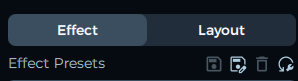
На этой странице вы можете:
-
Включать/отключать конкретные триггеры — отключайте нежелательные эффекты.
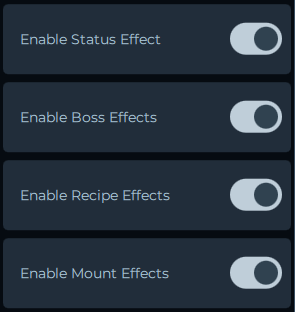
-
Позиционировать HUD-элементы — размещайте полосы здоровья, маны и другие HUD-эффекты там, где вам удобно.
-
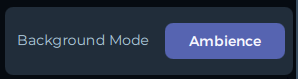
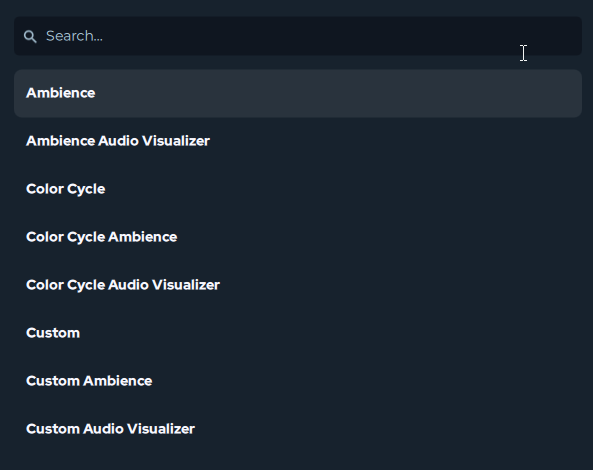
Изменять фоновый режим — если вам не нравится фоновый слой с захватом экрана по умолчанию, доступно множество других фоновых режимов.
-
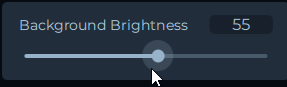
Управлять яркостью фона — регулируйте или полностью убирайте фоновый слой.
-
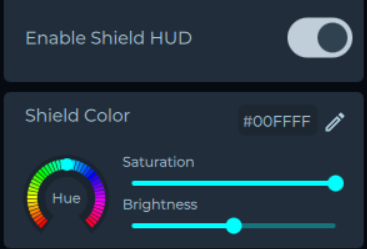
Настройка цветов — некоторые цвета эффектов можно настраивать. Регулируйте цвета по своему вкусу. Если эффект поддерживает настройку цвета, вы увидите соответствующую опцию ниже эффекта.
Эффекты способностей
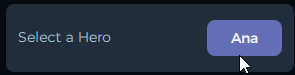
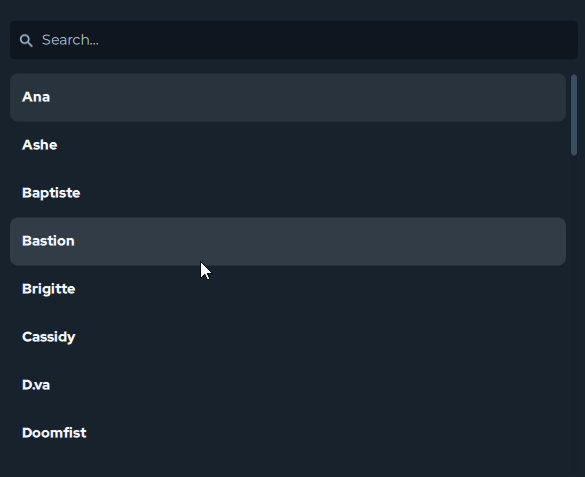
Заголовок раздела «Эффекты способностей»Интеграции с эффектами способностей, такими как League of Legends, Valorant, Overwatch и т. д., потребуют от вас выбора персонажа перед началом матча для правильного срабатывания эффектов способностей.
Настройка HUD-эффектов
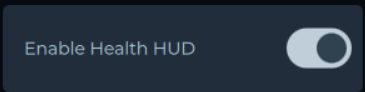
Заголовок раздела «Настройка HUD-эффектов»Многие игровые интеграции позволяют отображать важные индикаторы, например, полосы здоровья и маны, на ваших устройствах. Они называются HUD-эффекты и HUD-панели.
Включение HUD-эффектов для настройки
Заголовок раздела «Включение HUD-эффектов для настройки»Включите переключатель Режим настройки, чтобы войти в режим предпросмотра и увидеть, где будут расположены HUD-панели в игре. По завершении настройки обязательно выключите этот переключатель, иначе они будут отображаться постоянно!

Позиционирование HUD-панелей
Заголовок раздела «Позиционирование HUD-панелей»Способ позиционирования HUD-панелей полностью зависит от вас. Вы можете настроить их отображение только на клавиатуре, или даже только на части клавиатуры (например, клавиши F1–F12), или настроить реакцию всей системы на HUD-панель.
Для позиционирования HUD-панелей на устройствах:
-
Включите соответствующий Режим настройки, чтобы HUD-панели стали видимыми.
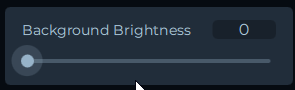
- Установите Яркость фона на 0, чтобы были видны только панели — это упрощает настройку.
-
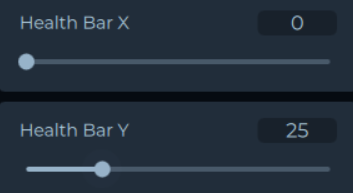
Используйте элементы управления позицией X и Y для перемещения HUD-панелей.
- Каждую HUD-панель необходимо позиционировать независимо.
-
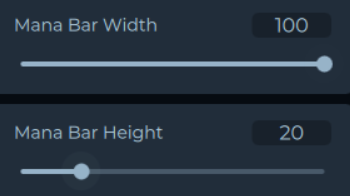
Используйте элементы управления высотой и шириной для настройки размера и масштаба HUD-панелей.
-
Отключите Режим настройки по завершении.
- Если вы уменьшали Яркость фона, верните её к желаемому значению.
- Значение по умолчанию — Яркость фона 100.
Настройка раскладок
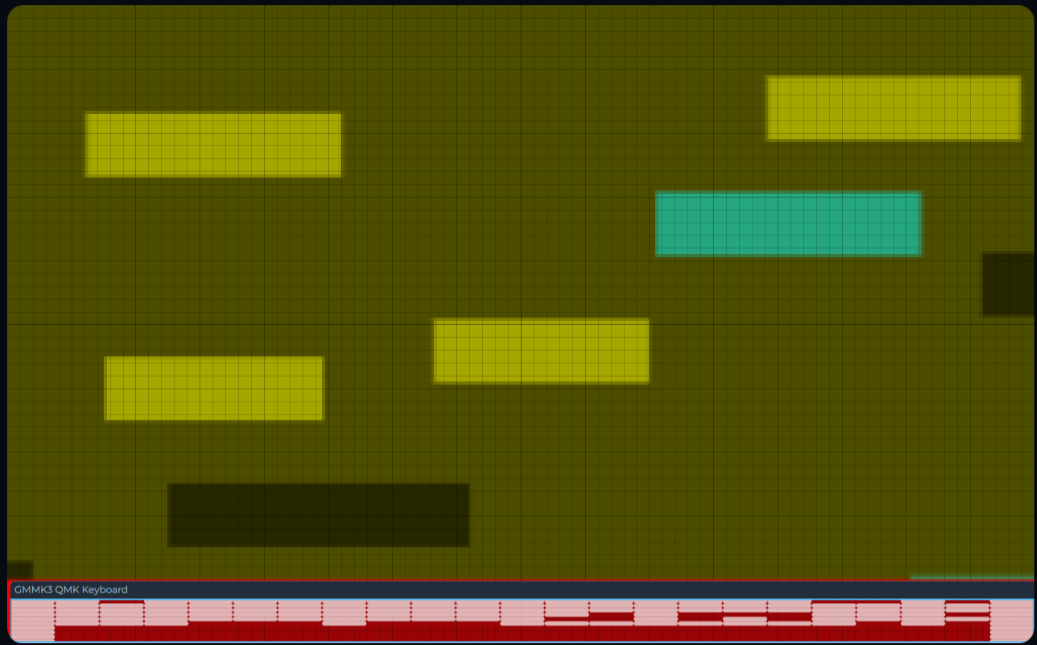
Заголовок раздела «Настройка раскладок»Вы можете дополнительно настроить HUD-панели для отображения только на конкретных устройствах, настроив раскладку:
-
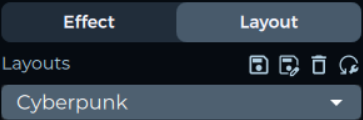
Перейдите на вкладку Раскладки.
-
Разместите целевое устройство (например, клавиатуру) в изолированной области.
-
Разместите другие устройства так, чтобы они не перекрывались с целевым.
-
Разместите HUD-панель поверх целевого устройства. Теперь только целевое устройство будет отображать HUD-панели, а другие устройства — стандартные эффекты.
Оптимизация производительности
Заголовок раздела «Оптимизация производительности»Если вы замечаете, что SignalRGB влияет на FPS в игре, вы можете сократить использование системных ресурсов интеграциями.
-
Перейдите в Настройки > Приложение > Видео.
-
Настройте ползунок Частота кадров захвата, чтобы управлять частотой сканирования экрана.

Вы также можете сократить использование ресурсов, свернув окно SignalRGB в системный трей. Нажатие кнопки X в правом верхнем углу сворачивает SignalRGB в трей, а не закрывает — приложение продолжает работать в фоне с значительно меньшей нагрузкой, чем при открытом окне.